
Capitolo 4 · 4.4
Elenchi puntati e numerati
Un elenco rende il testo più chiaro. Euro-Office dispone di elenchi puntati (con simboli), elenchi numerati ed elenchi multilivello.

Creare un elenco
- Selezioni le righe che devono diventare un elenco. Può anche fare clic prima sul pulsante e poi iniziare a digitare.
- Nella scheda Base faccia clic su Elenchi puntati (1) per un elenco con simboli, oppure su Elenchi numerati (2) per un elenco numerato.
- Alla fine di una riga prema Enter per passare al punto successivo. Prema due volte Enter per interrompere l'elenco.
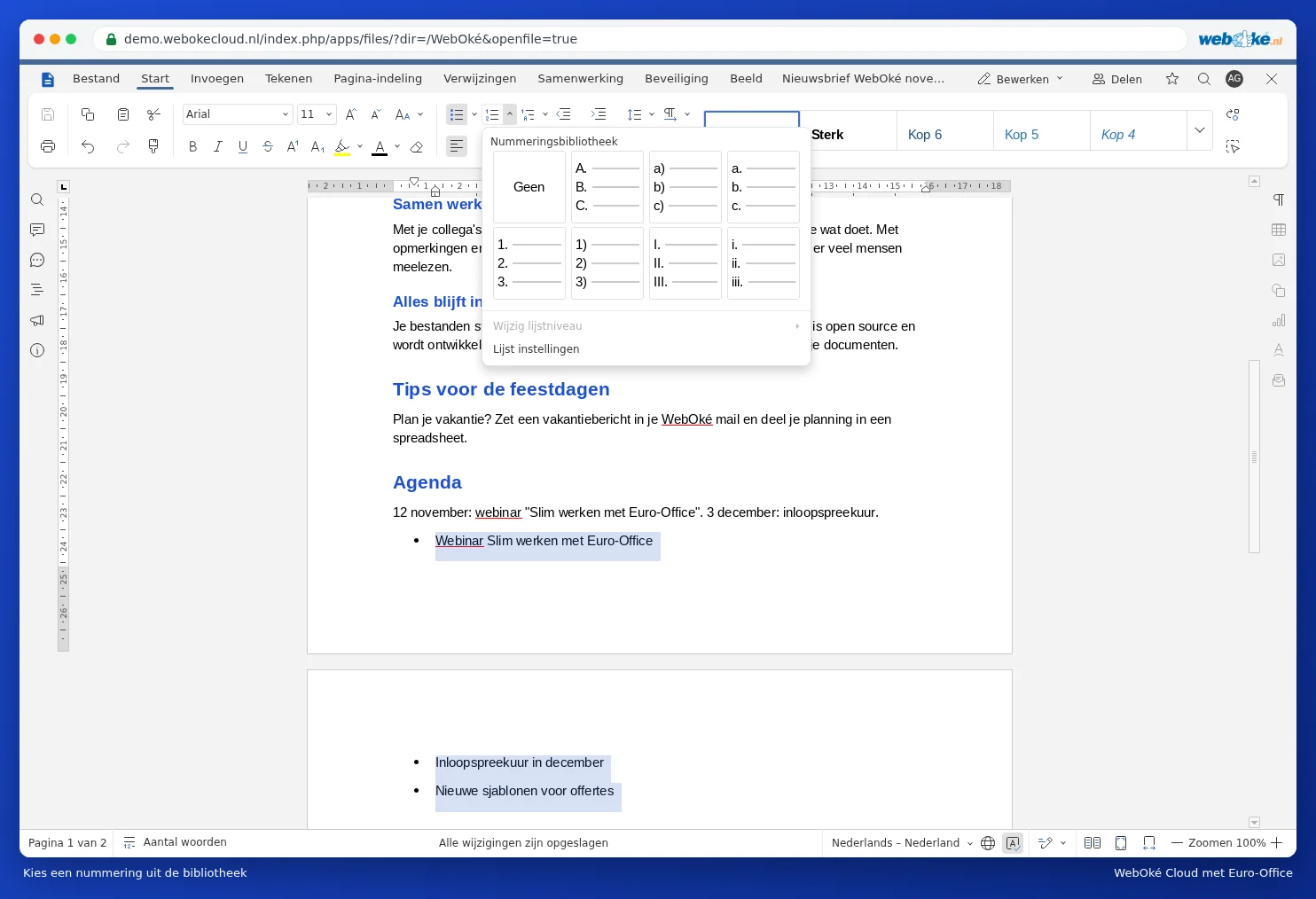
Scegliere un'altra numerazione o un altro simbolo
Faccia clic sulla freccetta accanto al pulsante. Potrà quindi scegliere dalla libreria: numeri, lettere, numeri romani o altri simboli di elenco. Tramite Impostazioni elenco può impostare personalmente il simbolo, il colore e il rientro.
Livelli in un elenco
- Prema Tabulazione all'inizio di un punto per portarlo a un livello più profondo.
- Con Shift + Tabulazione lo riporta a un livello precedente.
- Con il pulsante Elenco multilivello può scegliere una numerazione fissa come 1, 1.1, 1.1.1.
Suggerimento: la numerazione non inizia da 1 dove desidera? Faccia clic con il pulsante destro del mouse sul numero. Nel menu può far ricominciare la numerazione da 1 oppure farla proseguire dall'elenco precedente, e impostare il valore iniziale.