
Capitolo 6 · 6.2
Layout e temi
Il layout di una diapositiva
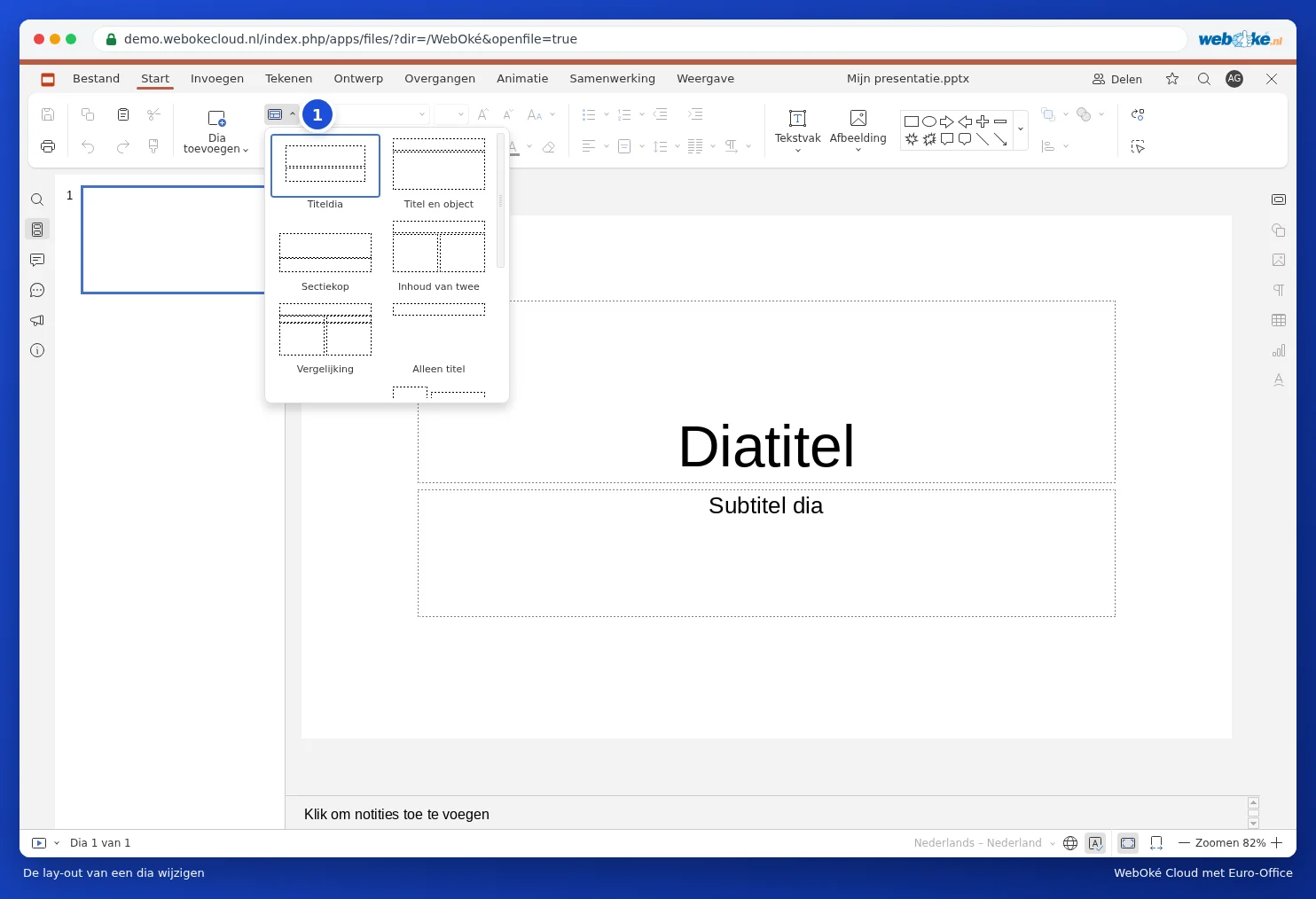
Un layout determina quali riquadri sono presenti su una diapositiva: solo un titolo, un titolo con testo, due colonne, un confronto, oppure una diapositiva vuota. Clicchi sulla scheda Base su Cambia schema diapositiva (1) e scelga un altro layout. Il testo già presente rimane invariato.
Scegliere un tema
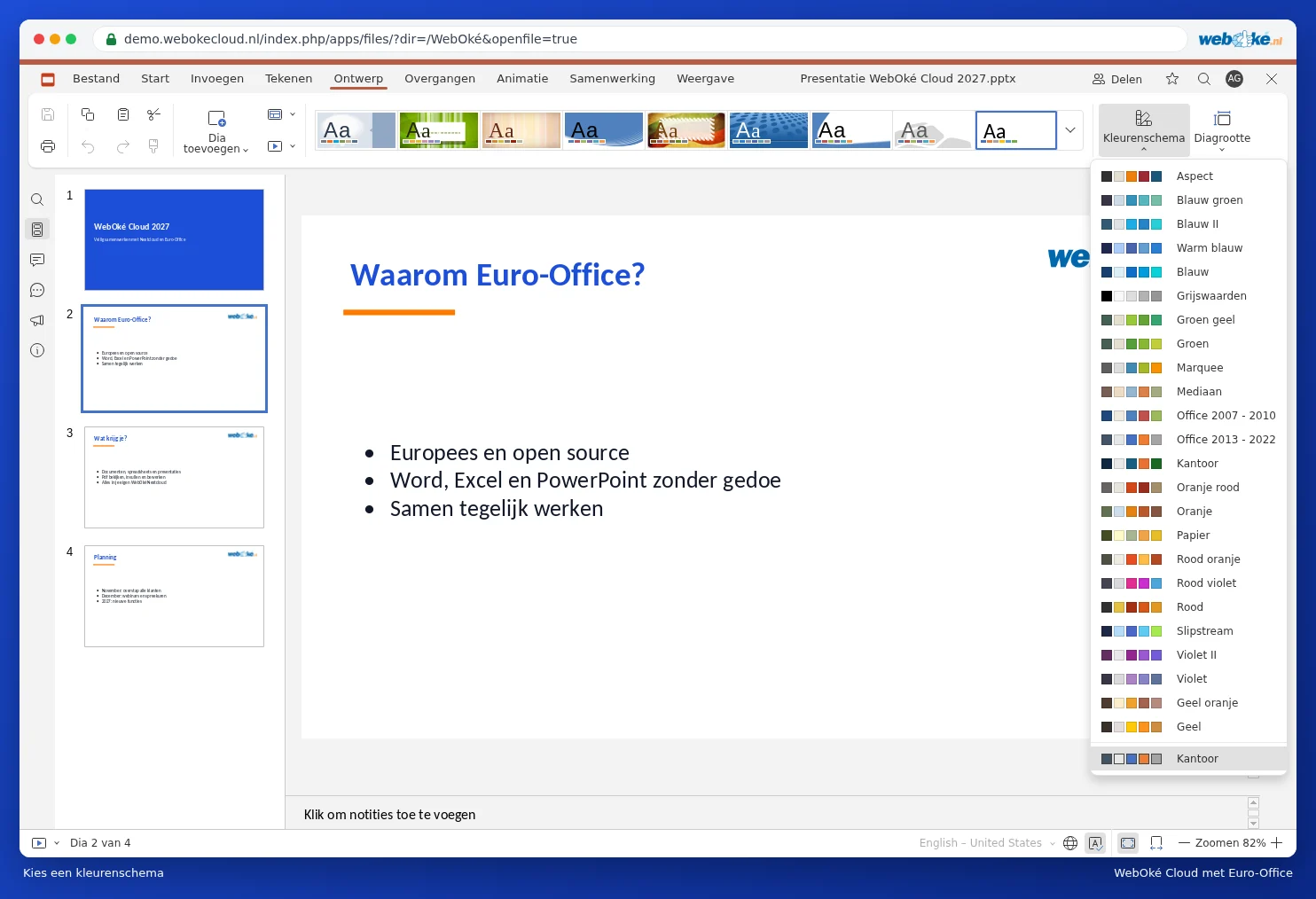
Un tema conferisce all'intera presentazione, in un'unica operazione, lo stesso sfondo, gli stessi colori e gli stessi caratteri. Vada alla scheda Design e clicchi su un tema (1).

Con Colori (2) sceglie colori diversi mantenendo lo stesso tema. Con Dimensione diapositiva (3) sceglie tra Widescreen (16:9), il formato degli schermi moderni e dei proiettori, e Standard (4:3).
Lo sfondo di una diapositiva
Clicchi su un punto vuoto della diapositiva. A destra, nelle Impostazioni diapositiva, scelga un colore di sfondo, una sfumatura o un'immagine. Clicchi su Applica a tutte le diapositive per assegnare a tutte le diapositive lo stesso sfondo.
La Sua identità visiva nello slide master
Desidera il Suo logo su ogni diapositiva, oppure caratteri e colori fissi per tutta la Sua organizzazione? Vada alla scheda Visualizza e clicchi su Slide master. Comparirà una scheda aggiuntiva Slide master. Ciò che modifica nella diapositiva superiore (il modello) vale per tutte le diapositive; ciò che modifica in un layout sottostante vale per le diapositive con quel layout. Può trovare un esempio in Het logo in één keer op alle dia's zetten. Clicchi su Chiudi modello per tornare indietro.
Suggerimento: salvi una presentazione con la Sua identità visiva in una cartella Modelli nel Suo Nextcloud. Per una nuova presentazione, la apra e scelga File e Salva copia come. Desidera passare da 4:3 a widescreen? Consulti Een oude 4:3-presentatie omzetten naar breedbeeld 16:9.