
Capitolo 6 · 6.4
Transizioni e animazioni
Una transizione è l'effetto tra due diapositive, ad esempio una dissolvenza o uno scorrimento. Un'animazione è un effetto su un singolo elemento di una diapositiva, ad esempio un elenco puntato che appare riga per riga. Li utilizzi con moderazione: una presentazione sobria si legge meglio.
Scegliere una transizione
- Selezioni la diapositiva nella panoramica delle diapositive.
- Vada alla scheda Transizioni e scelga un effetto (1), ad esempio Dissolvenza, Spinta o Morph.
- Con Parametri (2) sceglie la direzione, con Durata (3) quanto dura l'effetto.
- Faccia clic su Anteprima (4) per visualizzarlo, oppure su Applica a tutte le diapositive (5) per utilizzare la stessa transizione per l'intera presentazione.

Suggerimento: con Morph sembra che gli elementi di una diapositiva si muovano verso quella successiva. Duplichi una diapositiva, sposti o ingrandisca un elemento nella copia e scelga Morph come transizione.
Aggiungere un'animazione
- Faccia clic sul testo o sull'oggetto che deve muoversi.
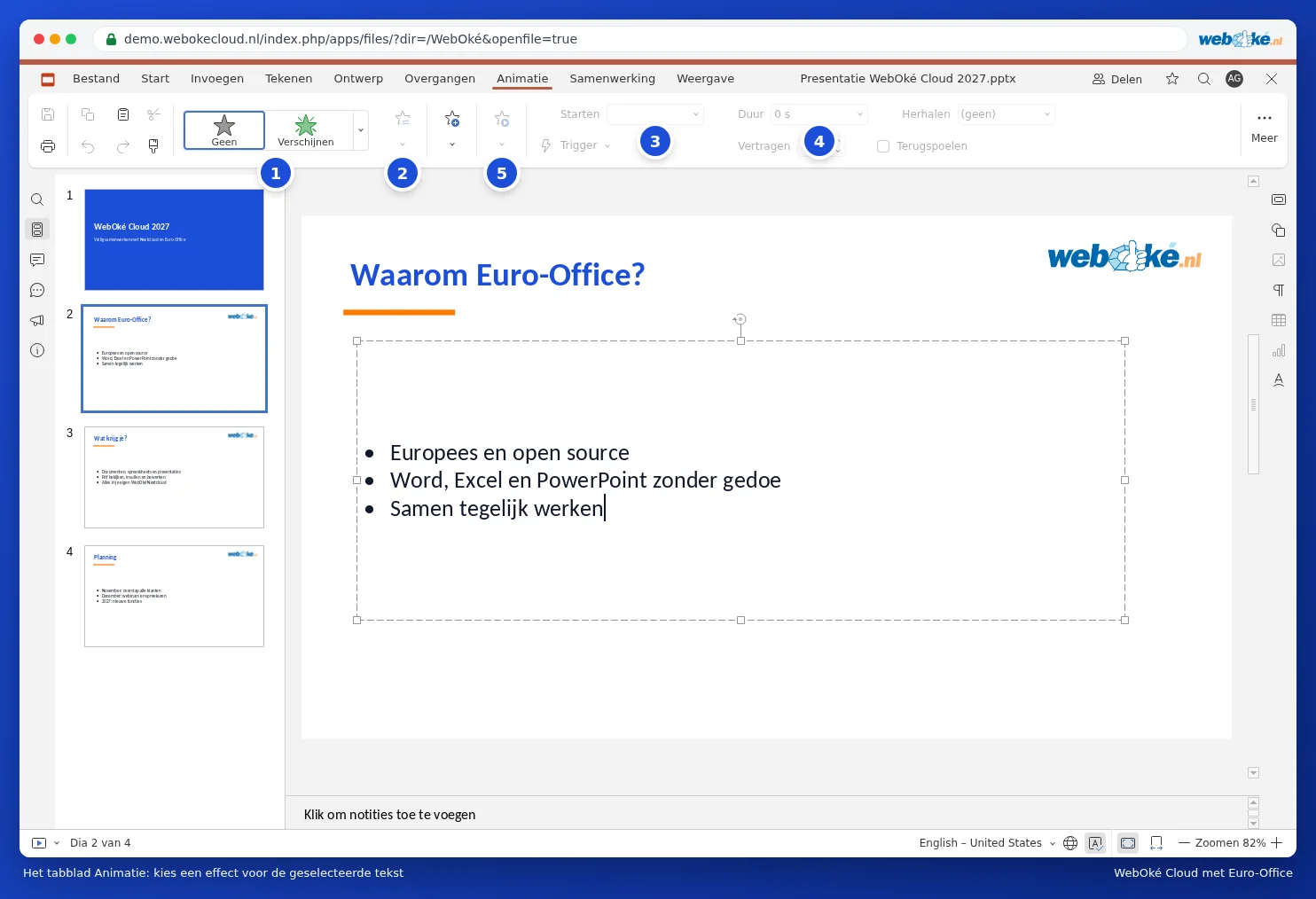
- Vada alla scheda Animazione e scelga un effetto (1). Con Mostra più effetti vede tutti gli effetti di entrata, enfasi e uscita.
- Con Opzioni (2) sceglie, ad esempio, se un elenco puntato appare per paragrafo.
- In Avvio (3) scelga quando inizia l'effetto: Al clic, Con il precedente o Dopo il precedente. In Durata (4) imposta la velocità.
- Faccia clic su Anteprima (5) per visualizzarlo.
Se una diapositiva ha più animazioni, vede dei piccoli numeri accanto agli elementi. Con Porta avanti e Porta indietro modifica l'ordine.