Vai al contenuto

Impostazioni cookie

Scelga per ogni tipo quali cookie consente. Può modificare la sua scelta in qualsiasi momento tramite Impostazioni cookie in fondo a ogni pagina. Informativa sulla privacy

Necessari

Sempre attivi

Servono per accedere, conservare il carrello e ricordare le sue scelte. Sono sempre attivi.

Quali cookie?
  • weboke_sessie, weboke_klant, weboke_remember: la sua sessione e la permanenza dell'accesso
  • weboke_basket: il suo carrello
  • wkBtwIncl: visualizzazione dei prezzi con o senza IVA
  • wok_cookies: la sua scelta sui cookie, 12 mesi

Misurano quale annuncio porta a una visita o a un ordine, così non paghiamo annunci che non funzionano.

Quali cookie?
  • Google Ads tramite Google Tag Manager (_gcl_au, _gcl_aw), fino a 90 giorni
  • OpenAI Ads, annunci in ChatGPT
  • wok_aff: tramite quale partner è arrivato da noi (programma di affiliazione), 60 giorni

4,6

Paese e lingua

Ogni paese ha il suo sito, con i prezzi e l'IVA di quel paese.

Vedi

Intestazione, piè di pagina e numeri di pagina

Un'intestazione si trova nella parte superiore di ogni pagina, un piè di pagina in quella inferiore. Lì può inserire ad esempio il Suo logo, i dati della Sua azienda o il numero di pagina.

Creare un'intestazione o un piè di pagina

  1. Vada alla scheda Inserisci e clicchi su Intestazioni e piè di pagina (1).
  2. Scelga Modifica intestazione o Modifica piè di pagina.
  3. Digiti il testo o inserisca un'immagine, come il Suo logo.
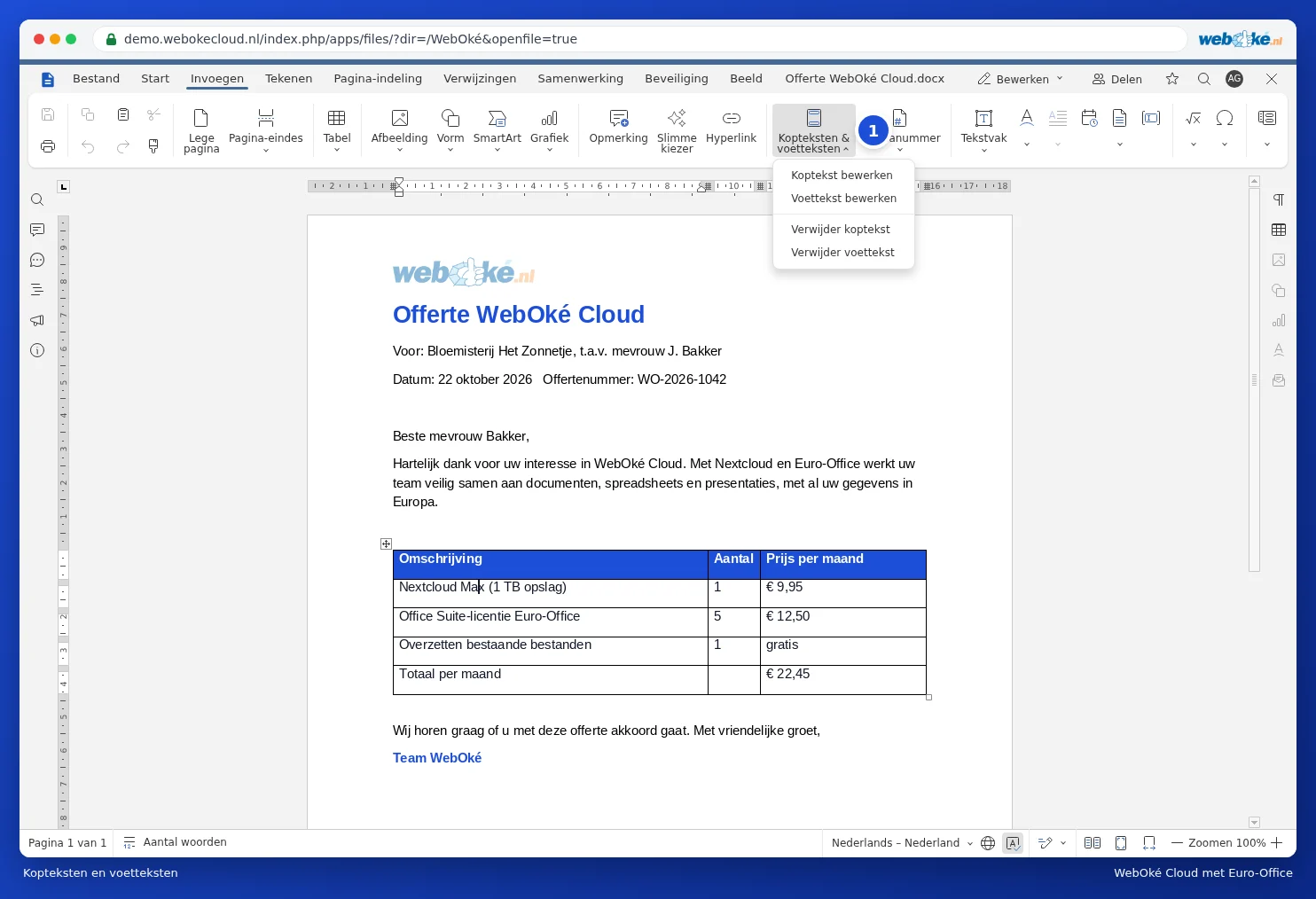
Il menu Intestazioni e piè di pagina
Modificare o rimuovere intestazioni e piè di pagina

Può anche fare doppio clic nella parte superiore o inferiore della pagina. Il testo normale diventerà più chiaro e Lei lavorerà nell'intestazione o nel piè di pagina. Comparirà una scheda aggiuntiva con le impostazioni. Clicchi su Chiudi oppure faccia doppio clic nel testo normale per tornare indietro.

Modifica del piè di pagina del preventivo
Modificare il piè di pagina: il resto della pagina diventa più chiaro

Aggiungere numeri di pagina

Clicchi su Numero di pagina e scelga la posizione: in alto o in basso, a sinistra, al centro o a destra. Con Numero di pagine può aggiungere anche il totale, in modo da ottenere ad esempio "pagina 2 di 5".

Il menu Numero di pagina
Scelga dove posizionare il numero di pagina

Una prima pagina diversa

Non desidera un'intestazione nella pagina di copertina? Durante la modifica dell'intestazione, spunti la casella Prima pagina diversa. Con Pagine pari e dispari diverse può creare intestazioni e piè di pagina separati per le pagine di sinistra e di destra, utile ad esempio per un opuscolo.

Un momento…

Configuri i suoi domini

Per ogni dominio imposti i nameserver, il collegamento al suo hosting e chi ne diventa l'intestatario.

Caricamento dei suoi domini…