
Capitolo 9 · 9.5
Delen met iemand buiten je organisatie
Questo articolo non è ancora stato tradotto. Sta leggendo la versione olandese.
Een klant, je boekhouder of een vrijwilliger heeft geen account in je WebOké Nextcloud. Toch kun je met hen samenwerken. Er zijn twee manieren.
Manier 1: een openbare link (meest gebruikt)
Maak een openbare link zoals in Een openbare link maken (lezen of bewerken), zet er bij voorkeur een wachtwoord en vervaldatum op (Wachtwoord en vervaldatum op een link) en stuur de link naar de ontvanger. Mag de ontvanger meeschrijven, kies dan Kan bewerken.
De ontvanger klikt op de link en het document opent in Euro-Office in de browser. Er is geen account of programma nodig. Staat er een wachtwoord op de link, dan vult de ontvanger dat eerst in. Daarna vraagt Euro-Office om een naam (1). Die naam zie je terug bij de wijzigingen, opmerkingen en in de chat. Vult de ontvanger niets in, dan verschijnt hij of zij als Gast.

Zit jij tegelijk in het document? Dan werk je samen zoals met een collega: je ziet elkaars wijzigingen direct (zie Tegelijk aan een document werken).
Manier 2: delen via Extern delen
Typ in het veld onder Extern delen in de deelzijbalk een e-mailadres (1) en kies het adres met het envelopje uit de lijst (2). Net als bij een collega kies je daarna wat de ander mag en klik je op Bewaar share. Je WebOké Nextcloud maakt een persoonlijke link voor die persoon en stuurt die per e-mail. Zo zie je in de deelzijbalk precies met wie je het bestand gedeeld hebt, en kun je per persoon het delen stoppen.
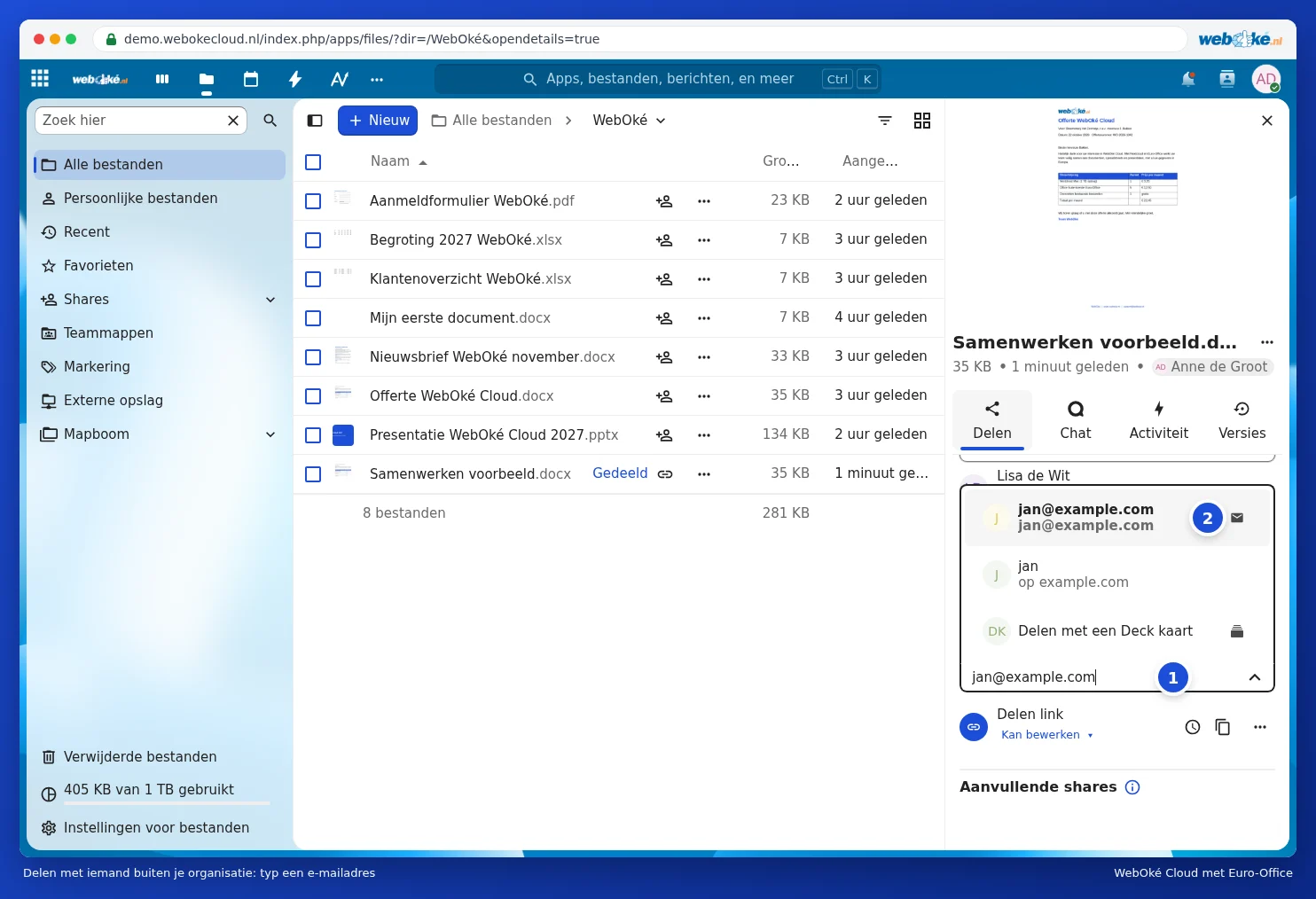
Gebruikt de ander ook Nextcloud, bijvoorbeeld bij een ander bedrijf? Typ dan zijn of haar federatieve Cloud-ID, dat ziet eruit als naam@cloud.voorbeeld.nl. Het bestand verschijnt dan gewoon in de Nextcloud van de ander.
Veilig delen met mensen buiten je organisatie
- Geef alleen bewerkrechten als dat echt nodig is. Voor meelezen is Alleen bekijken genoeg.
- Zet een wachtwoord en een vervaldatum op de link (Wachtwoord en vervaldatum op een link).
- Deel het bestand zelf en niet een hele map, tenzij de ander echt alles in die map mag zien.
- Gebruik een watermerk als het document vertrouwelijk is (Een watermerk gebruiken).
- Klaar? Kies in het menu van de link Delen stoppen.
Tip: alles blijft in je eigen WebOké Cloud staan, in Europa. Je stuurt geen kopieën rond, dus je weet altijd welke versie de laatste is.