Vai al contenuto

Impostazioni cookie

Scelga per ogni tipo quali cookie consente. Può modificare la sua scelta in qualsiasi momento tramite Impostazioni cookie in fondo a ogni pagina. Informativa sulla privacy

Necessari

Sempre attivi

Servono per accedere, conservare il carrello e ricordare le sue scelte. Sono sempre attivi.

Quali cookie?
  • weboke_sessie, weboke_klant, weboke_remember: la sua sessione e la permanenza dell'accesso
  • weboke_basket: il suo carrello
  • wkBtwIncl: visualizzazione dei prezzi con o senza IVA
  • wok_cookies: la sua scelta sui cookie, 12 mesi

Misurano quale annuncio porta a una visita o a un ordine, così non paghiamo annunci che non funzionano.

Quali cookie?
  • Google Ads tramite Google Tag Manager (_gcl_au, _gcl_aw), fino a 90 giorni
  • OpenAI Ads, annunci in ChatGPT
  • wok_aff: tramite quale partner è arrivato da noi (programma di affiliazione), 60 giorni

4,6

Paese e lingua

Ogni paese ha il suo sito, con i prezzi e l'IVA di quel paese.

Vedi

Aggiungere, spostare ed eliminare diapositive

Nell'editor di presentazioni può creare e modificare presentazioni, anche file pptx di PowerPoint. A sinistra trova la panoramica delle diapositive con piccole anteprime di tutte le Sue diapositive (1), al centro la diapositiva su cui sta lavorando.

Una presentazione in Euro-Office con a sinistra la panoramica delle diapositive
A sinistra la panoramica delle diapositive (1), in alto Aggiungi diapositiva (2) e al centro la diapositiva (3)

Aggiungere una diapositiva

Faccia clic sulla scheda Base su Aggiungi diapositiva (2). La nuova diapositiva viene inserita dopo quella selezionata. Faccia clic sulla freccetta sotto il pulsante per scegliere subito il layout, ad esempio Titolo e oggetto o Due contenuti.
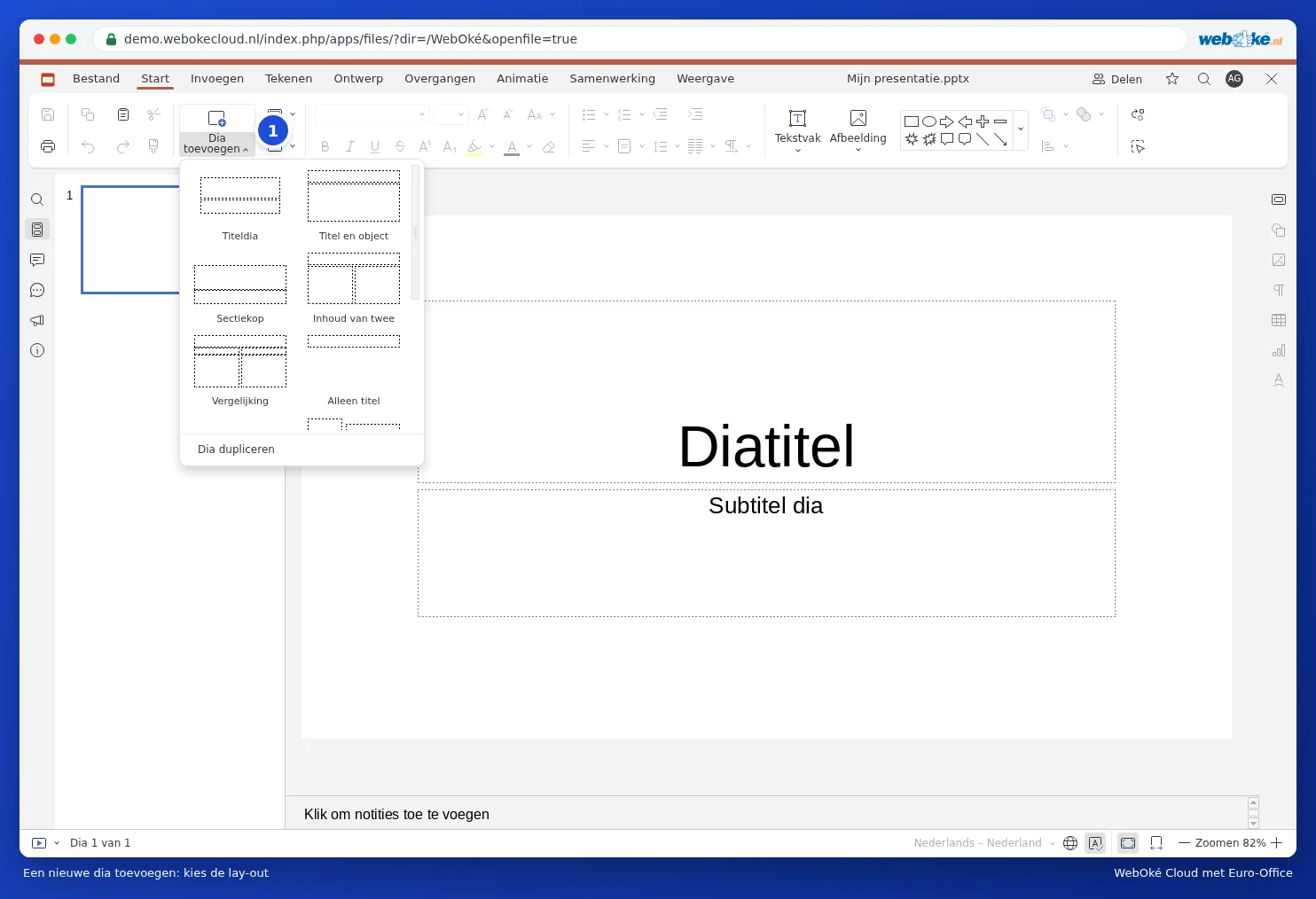
Il menu Aggiungi diapositiva con i layout
Aggiungere una nuova diapositiva: scelga il layout

Scorciatoia da tastiera: Ctrl + M aggiunge una nuova diapositiva.

Spostare, duplicare ed eliminare diapositive

  • Sposta: trascini una diapositiva nella panoramica delle diapositive in un'altra posizione.
  • Duplica: faccia clic con il pulsante destro del mouse sulla diapositiva e scelga Duplica diapositiva. Utile se la diapositiva successiva ha un aspetto quasi identico.
  • Elimina: selezioni la diapositiva e prema Delete, oppure scelga Elimina diapositiva nel menu.
  • Nascondi: desidera conservare una diapositiva ma non mostrarla durante la presentazione? Scelga allora Nascondi Diapositiva.
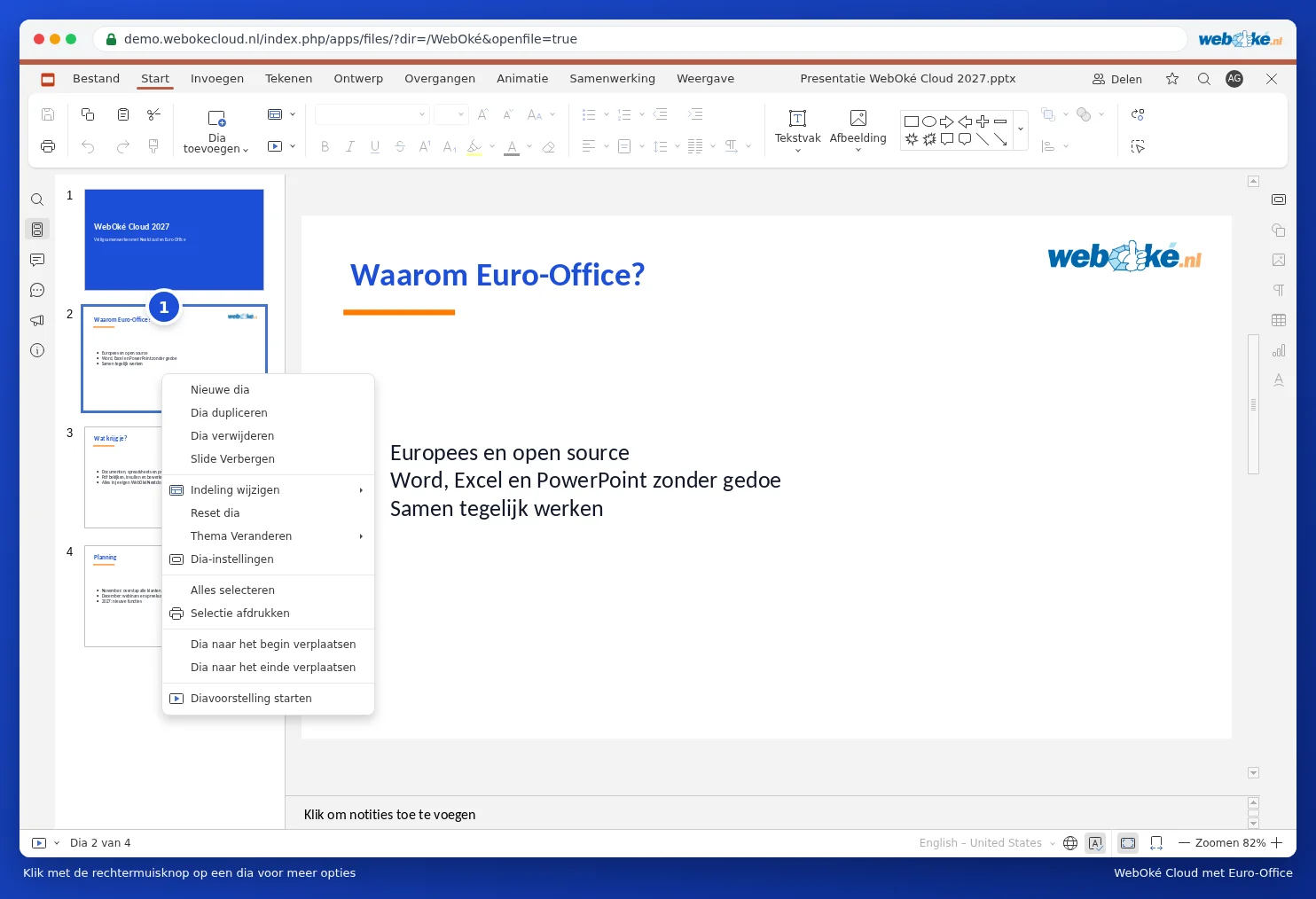
Il menu di una diapositiva nella panoramica delle diapositive
Faccia clic con il pulsante destro del mouse su una diapositiva per altre opzioni

Suggerimento: tenga premuto Ctrl per selezionare più diapositive, oppure Shift per selezionare una serie. In questo modo può spostarle o eliminarle tutte insieme.

Un momento…

Configuri i suoi domini

Per ogni dominio imposti i nameserver, il collegamento al suo hosting e chi ne diventa l'intestatario.

Caricamento dei suoi domini…