
Capitolo 12 · 12.3
Aprire e utilizzare phpMyAdmin
phpMyAdmin è un programma nel Suo browser con cui può consultare e gestire il Suo database: visualizzare tabelle, cercare e modificare dati, esportare e importare. Presso WebOké lo apre da DirectAdmin, senza dover inserire alcuna password.
Aprire phpMyAdmin
- Clicchi in DirectAdmin, sotto Funzioni Aggiuntive, su phpMyAdmin. Oppure clicchi in alto nella sezione Database sul pulsante PHPMYADMIN.
- phpMyAdmin si apre in una nuova scheda. Sarà automaticamente connesso e vedrà a sinistra tutti i Suoi database.
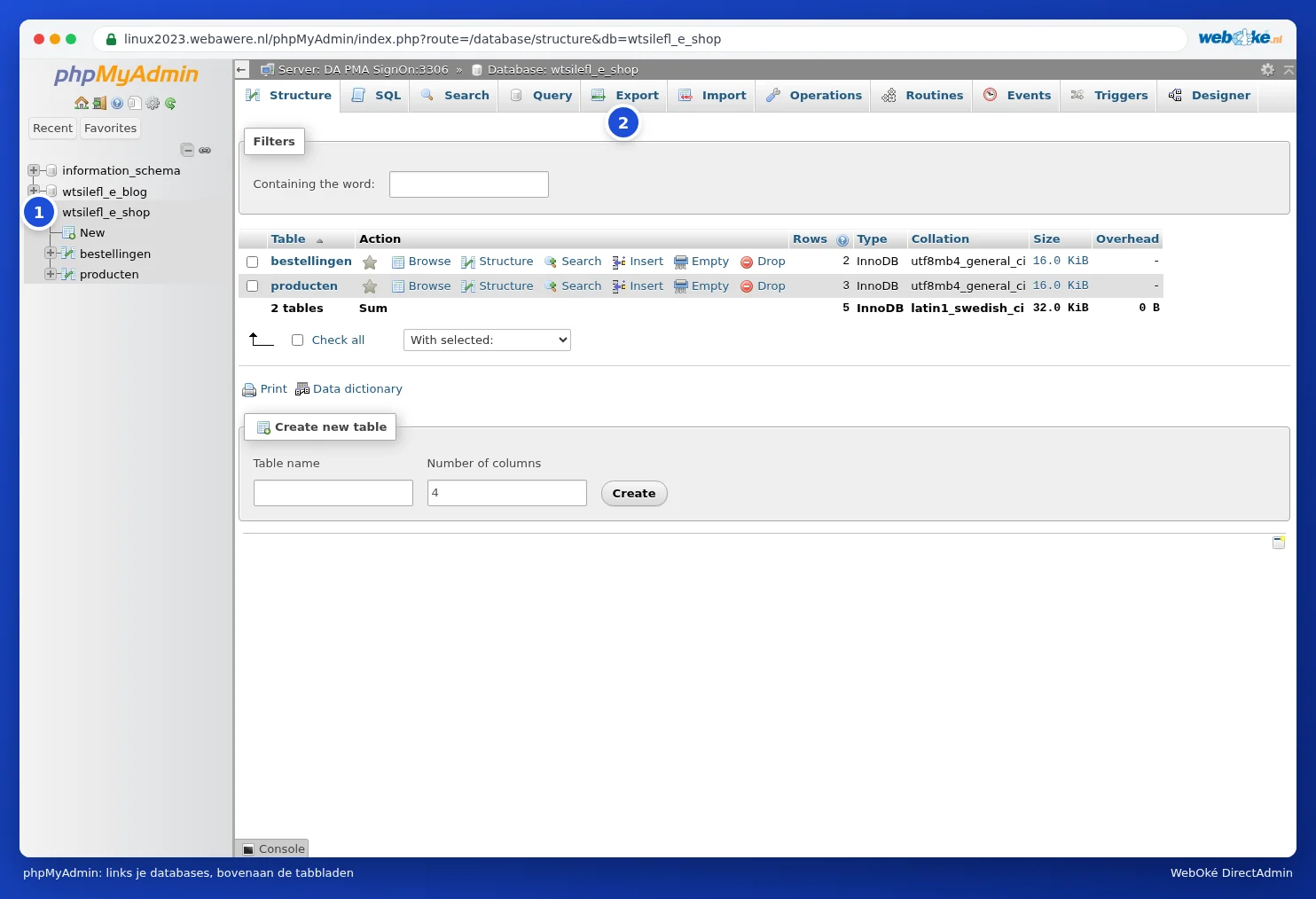
phpMyAdmin è un programma separato ed è disponibile in inglese presso di noi. In questa guida utilizziamo quindi i nomi inglesi, come Export e Import.
Suggerimento: Non succede nulla quando clicca su phpMyAdmin? Il Suo browser probabilmente sta bloccando la nuova scheda come popup. Consenta i popup per il server (di solito appare una notifica a destra nella barra degli indirizzi) e clicchi di nuovo.
Visualizzare un database
- Clicchi a sinistra sul nome di un database. Vedrà quindi tutte le tabelle, con per ogni tabella il numero di righe e la dimensione.
- Clicchi su una tabella per vederne il contenuto (scheda Browse). Con Search può effettuare una ricerca nella tabella.
- Con la scheda SQL può eseguire Lei stesso un comando. Lo faccia solo se sa esattamente cosa sta facendo.
Può leggere come esportare e importare in Esportare un database e Importare un database, anche file di grandi dimensioni.
Attenzione: Ciò che modifica o elimina in phpMyAdmin viene applicato immediatamente e senza cestino. Se clicca su Drop o Empty per una tabella, il contenuto viene eliminato definitivamente. Esegua prima un'esportazione se intende apportare modifiche.
Un esempio comune: modificare l'indirizzo di WordPress
Dopo un trasloco o un passaggio da http a https non riesce più ad accedere a WordPress perché l'indirizzo non è corretto? In questo caso può modificare l'indirizzo nella tabella wp_options (il prefisso wp_ potrebbe essere diverso nel Suo caso):
- Clicchi a sinistra sul Suo database e poi sulla tabella wp_options.
- Cerchi le righe siteurl e home (solitamente le prime due).
- Faccia doppio clic sul valore, digiti l'indirizzo corretto, ad esempio https://www.ilsuodominio.it, e prema Invio.
Accedere con una password a phpMyAdmin
Accede a phpMyAdmin per un'altra via e Le viene richiesto un nome utente e una password? In questo caso si tratta dei dati di un utente database (veda Utenti, permessi e password dei database), non dei Suoi dati DA. È più semplice aprire sempre phpMyAdmin da DirectAdmin.
Domande frequenti
Firefox o un altro browser mostra una notifica relativa al certificato.
phpMyAdmin funziona sul server, ad esempio https://linux2023.webawere.nl/phpMyAdmin/, e dispone di un certificato valido intestato a quel server. Riceve comunque una notifica? Apra nuovamente phpMyAdmin da DirectAdmin invece di utilizzare un vecchio segnalibro, oppure verifichi se il Suo antivirus sta intercettando la connessione.
Non vedo un database in phpMyAdmin.
Vede solo i database del pacchetto in cui ha effettuato l'accesso. Se dispone di più pacchetti di hosting, apra phpMyAdmin dal DirectAdmin del pacchetto corretto.