
Capitolo 10 · 10.3
Migrazione e-mail tramite Mio WebOké
In Mio WebOké è presente uno strumento di migrazione dedicato: E-mail verhuizen. Con questo strumento copia tutta la posta dal Suo vecchio provider, come Gmail, Outlook, Ziggo o KPN, nella Sua casella presso WebOké. Tutte le Sue cartelle e l'intera cronologia della posta vengono trasferite. La Sua vecchia casella rimane esattamente come era. Lo strumento è gratuito.
Aprire lo strumento
- Acceda a Mio WebOké.
- Clicchi nel menu a sinistra su I miei prodotti (1).
- Clicchi in alto, nella riga delle schede, su E-mail verhuizen (2). Trova E-mail verhuizen anche nel sottomenu di I miei prodotti, oppure vada direttamente su mijn.weboke.nl/emailverhuizen.
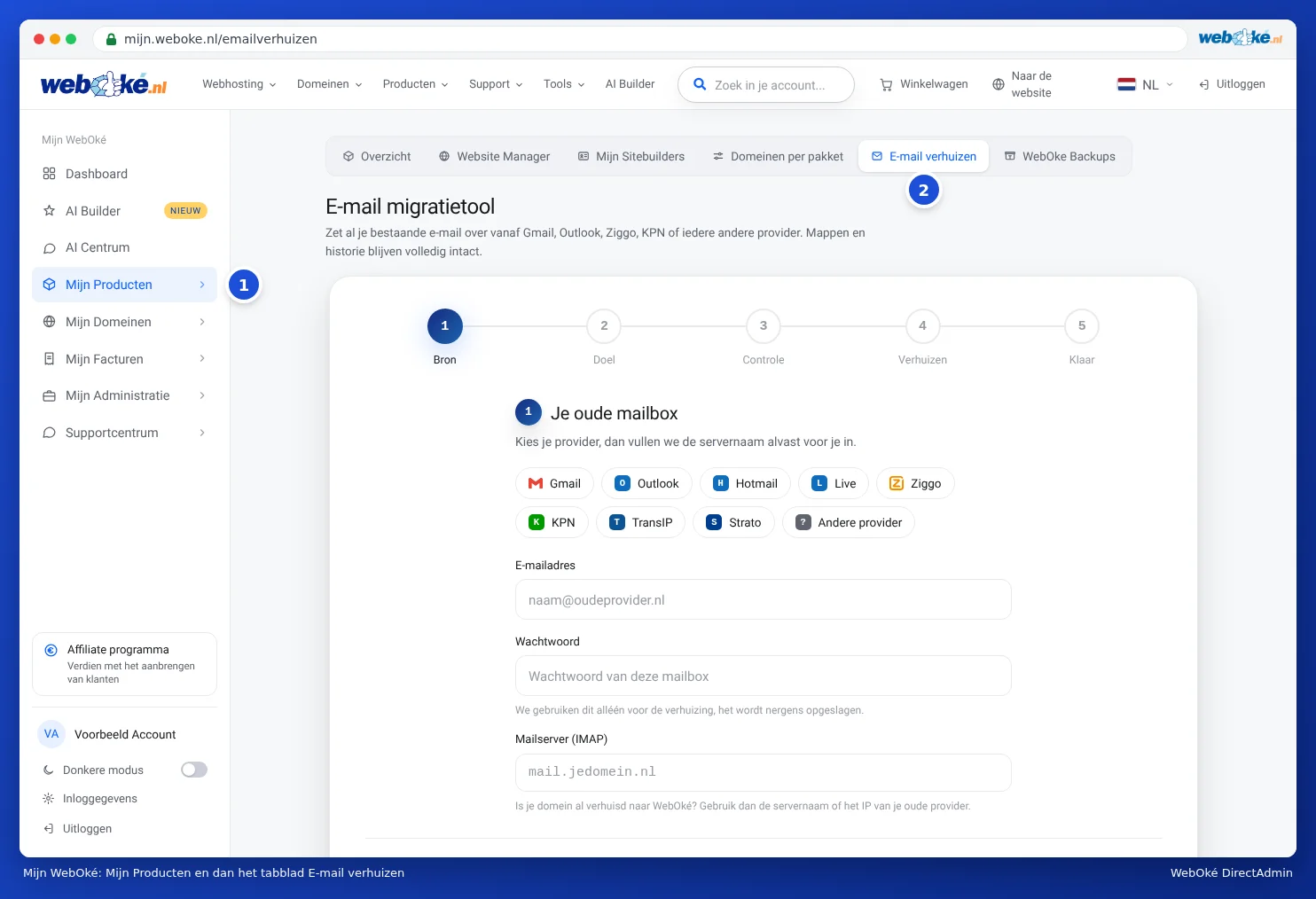
La migrazione avviene in cinque passaggi: Fonte, Obbiettivo, Verifica, Trasferimento e Fatto.

Passaggio 1: la Sua vecchia casella di posta (Fonte)
- Scelga il Suo vecchio provider (1): Gmail, Outlook, Hotmail, Live, Ziggo, KPN, TransIP o Strato. Lo strumento inserisce quindi automaticamente il nome del server. Se il Suo provider non è presente nell'elenco, scelga Altro provider e inserisca Lei stesso il nome del server in Server di posta (IMAP).
- Inserisca l'Indirizzo e-mail (2) e la Password della Sua vecchia casella di posta. Utilizziamo la password solo per la migrazione e non la salviamo da nessuna parte.
- Clicchi su Avanti: casella di destinazione. Lo strumento testa automaticamente la connessione.
Attenzione: il Suo dominio è già stato trasferito a WebOké? In tal caso inserisca come server di posta il nome del server o l'indirizzo IP del Suo vecchio provider, non mail.ilsuodominio.it. Questo indirizzo infatti punta già a WebOké.
Migrazione da Gmail
Google non consente a programmi esterni di accedere con la Sua password normale. Deve quindi creare una volta una password per le app: una password speciale destinata esclusivamente a questo tipo di collegamenti. Attivi prima la verifica in due passaggi sul Suo account Google e crei poi la password per le app. La inserisca come password della Sua vecchia casella di posta. Se sceglie Gmail, lo strumento mostra un link alla pagina corrispondente di Google.
Migrazione da Outlook, Hotmail, Live o Microsoft 365
Microsoft non accetta più una password per il recupero della posta, nemmeno una password per le app. Per questo nello strumento accede una volta a Microsoft:
- Scelga Outlook, Hotmail o Live come vecchio provider (oppure inserisca come server di posta outlook.office365.com).
- Clicchi su Accedi con Microsoft (1).
- Apra microsoft.com/devicelogin e inserisca il codice mostrato dallo strumento. Con Copia copia il codice negli appunti.
- Acceda con l'account Microsoft della casella di posta che desidera trasferire e clicchi su Accetta.
- Lo strumento riconosce automaticamente l'accesso effettuato e mostra Accesso a Microsoft effettuato come con il Suo indirizzo.
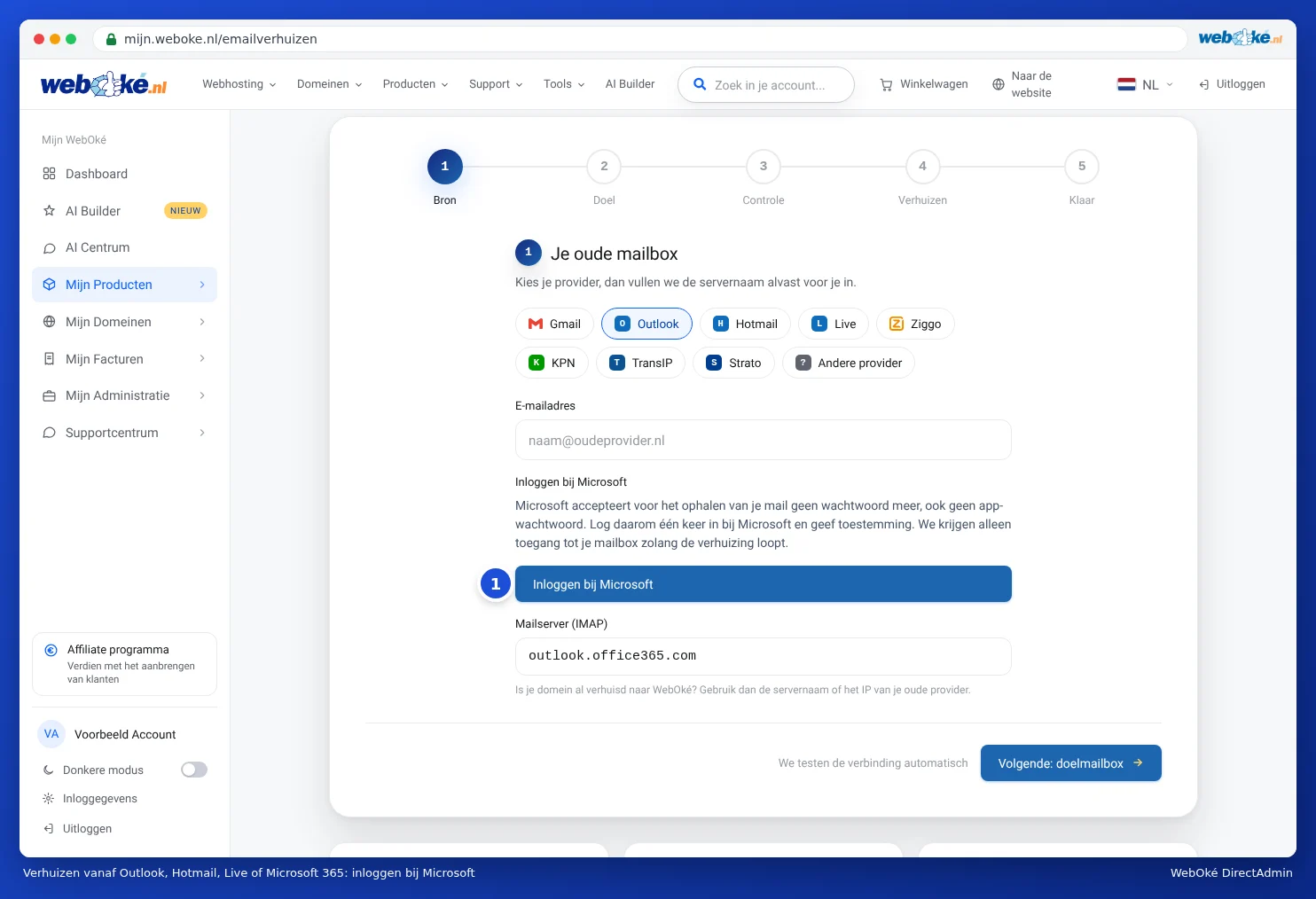
Questo funziona sia per account personali (Outlook.com, Hotmail, Live) sia per caselle di posta aziendali Microsoft 365. Abbiamo accesso alla Sua casella di posta solo durante la migrazione. Successivamente revochiamo tale accesso.
Microsoft Le comunica che è necessaria l'autorizzazione di un amministratore? In tal caso la Sua organizzazione non lo consente. Chieda all'amministratore del Suo ambiente Microsoft 365 di approvare WebOké E-mailverhuizing, oppure esporti la Sua posta in Outlook (il programma sul Suo computer) in un file .pst e ci contatti.
Passaggio 2: la Sua casella di posta presso WebOké (Obbiettivo)
- Inserisca in Indirizzo e-mail presso WebOké il Suo nuovo indirizzo e la password di quella casella di posta. Non ha ancora una casella di posta? La crei prima (vedere Creare un indirizzo e-mail).
- Lo strumento inserisce automaticamente il server di posta non appena il Suo dominio punta a WebOké. Se non punta ancora a noi, vedrà Nome del server necessario. Inserisca allora il nome del server del Suo pacchetto, ad esempio linux2023.webawere.nl. Lo trova nella Sua e-mail di benvenuto e in I miei prodotti (vedere Trovare il nome del server e il nome utente DA).
- Clicchi su Avanti: verifica.
Passaggio 3: verifica e avvio
Lo strumento ha testato entrambe le caselle di posta e mostra quanti messaggi e cartelle ha trovato nella Sua vecchia casella. Le cartelle che non contengono e-mail, come un calendario o contatti, non vengono trasferite. Vengono indicate separatamente.
Desidera ricevere un'e-mail quando la migrazione è terminata? Inserisca il Suo indirizzo e-mail in Inviami un'e-mail quando il trasferimento è terminato. Clicchi su Avvia il trasferimento.
Passaggi 4 e 5: trasferimento e completamento
La migrazione viene eseguita sui nostri server. Vede, per ogni cartella, quanti messaggi sono già stati copiati. Non deve attendere: può tranquillamente chiudere la pagina, la migrazione continua comunque. Una volta terminata, vedrà La sua posta è stata trasferita con il numero di messaggi, cartelle e la durata. Con Accedi alla webmail verifica subito il risultato, e con Trasferisci un'altra casella di posta inizia con la casella successiva.
Può eseguire al massimo tre migrazioni contemporaneamente. Se ha più caselle di posta, attenda che una sia terminata.
La migrazione è stata messa in pausa
Se qualcosa va storto durante il processo, lo strumento mette in pausa la migrazione. In tal caso non si perde nulla. Vedrà il motivo:
- La sua casella di posta WebOké è piena. Aumenti lo spazio della casella in DirectAdmin (vedere Spazio di archiviazione per casella di posta e cosa succede quando è piena) oppure elimini messaggi di grandi dimensioni, e clicchi su Riprova.
- La password non viene più accettata. Controlli la password e clicchi su Riprova.
- La connessione si è interrotta. Clicchi su Riprova.
- Una parte dei messaggi non è stata recuperata. Ciò accade soprattutto con cartelle contenenti elementi di calendario o contatti. Clicchi su Riprova. Se il processo si blocca di nuovo sulla stessa cartella, invii il log al supporto.
Dopo Riprova la migrazione prosegue da dove si era interrotta. Con Mostra log tecnico vede esattamente cosa è successo, e con Copia log lo invia facilmente insieme a un ticket.
Domande frequenti
La mia posta rimane presso il mio vecchio provider? Sì. Lo strumento copia tutto e non elimina nulla.
Quanto dura una migrazione? Una casella di posta piccola è pronta in pochi minuti. Una casella con molte migliaia di messaggi o allegati di grandi dimensioni può richiedere alcune ore.
Dopo la migrazione è arrivata ancora posta al mio vecchio indirizzo. Esegua di nuovo la migrazione. I messaggi già copiati vengono saltati. Vengono aggiunti solo i messaggi nuovi.
È sicuro inserire la mia password? Sì. La utilizziamo solo durante la migrazione per leggere la Sua vecchia casella di posta. Non viene salvata da nessuna parte.