
Capitolo 12 · 12.5
Importare un database, anche file di grandi dimensioni
Con un'importazione inserisce un export (un file .sql o .sql.gz) in un database. Lo fa, ad esempio, quando trasferisce un sito web da un altro provider a WebOké, oppure quando ripristina un export creato in precedenza.
Prima di iniziare
- Crei prima il database (veda Creare un database). Nell'importazione di solito è presente solo il contenuto, non il database stesso.
- Sta importando su un database esistente? In tal caso crei prima un export di quello che è presente attualmente (veda Esportare un database). Le tabelle con lo stesso nome verranno sostituite.
- Il file contiene una riga CREATE DATABASE o USE con un nome di database diverso? In tal caso l'importazione restituirà un messaggio di errore relativo ai permessi. Rimuova quelle righe, oppure effettui nuovamente l'export presso il vecchio provider senza quei comandi.
Importare in DirectAdmin
- Vada su Database e, in corrispondenza del database, clicchi su Gestione.
- In Operazioni Database clicchi su Import e scelga sul Suo computer il file .sql o .gz.
- DirectAdmin chiederà: "Continuare con l'importazione di file in database?". Se desidera svuotare completamente il database prima dell'importazione, attivi Pulisci Database (1): tutto il contenuto attuale verrà quindi eliminato prima dell'importazione. Questo è utile se desidera sostituire completamente una versione precedente.
- Clicchi su JA (2). Dopo l'importazione, in Panoramica vedrà il numero di tabelle.

Importare in phpMyAdmin
- Apra phpMyAdmin (veda Aprire e utilizzare phpMyAdmin) e clicchi a sinistra sul database in cui desidera importare.
- Clicchi in alto sulla scheda Import.
- In corrispondenza di File to import clicchi su Browse e scelga il Suo file. Accanto al pulsante è indicata la dimensione massima consentita per il file (1). Presso di noi è di 1024 MiB (1 GB).
- Lasci invariato il resto e clicchi in basso su Import.
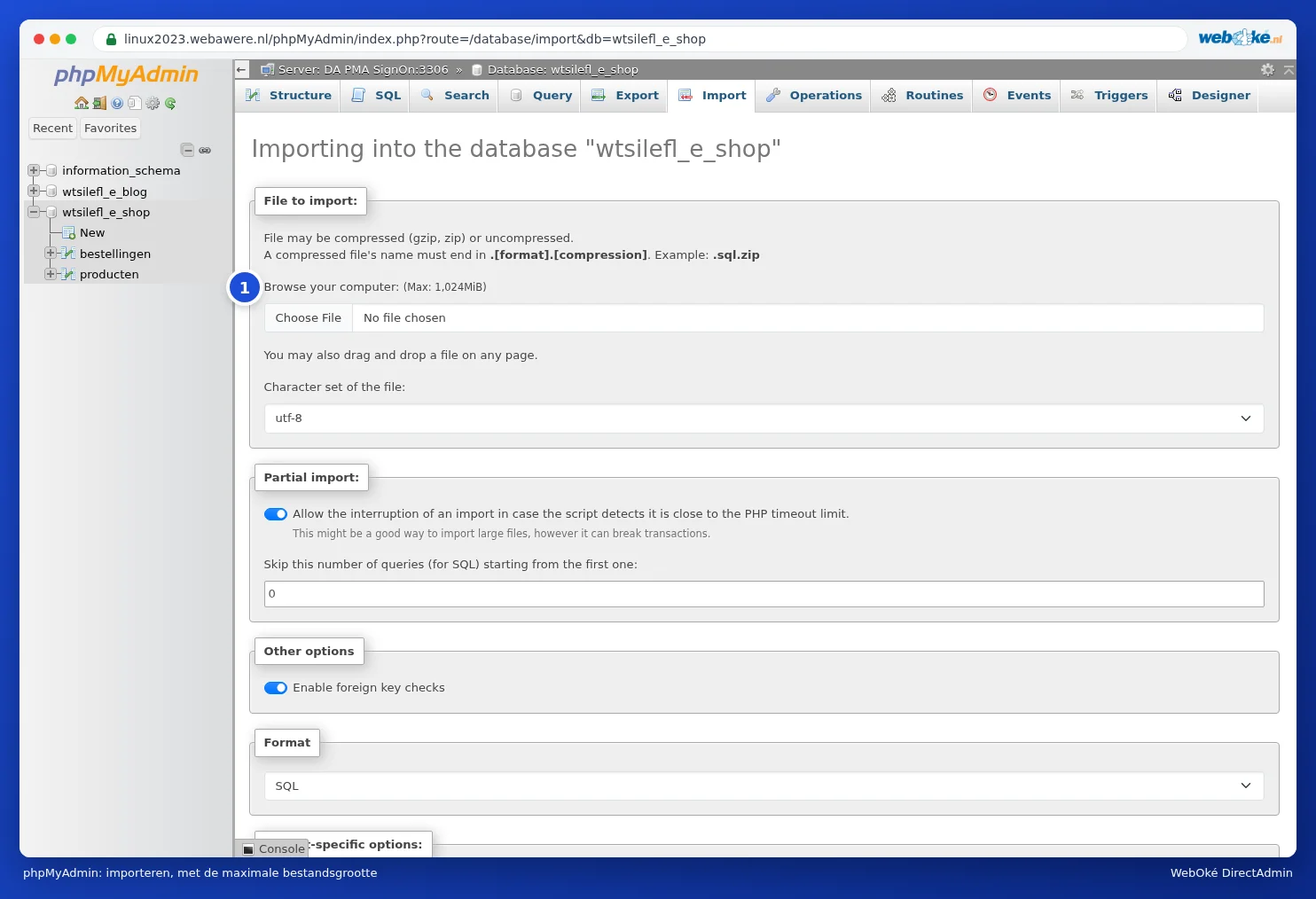
Importare un file di database di grandi dimensioni
Il Suo file è più grande di quanto consentito dall'importazione, oppure l'importazione si interrompe a metà per un timeout (questo può accadere anche con file sotto 1 GB, se di grandi dimensioni)? Provi quanto segue, dal più semplice al più complesso:
- Comprima il file. Un file .sql diventa spesso da cinque a dieci volte più piccolo come .sql.gz, e sia DirectAdmin sia phpMyAdmin possono leggere direttamente i file .gz. Sul Suo computer può creare un file .gz, ad esempio, con 7-Zip (Windows) oppure con gzip file.sql (Mac e Linux).
- Lo importi in più parti. Esporti separatamente le tabelle di grandi dimensioni presso il vecchio provider, oppure divida il file con un programma che suddivide i file SQL. Successivamente importi le parti una per una, nell'ordine corretto.
- Utilizzi SSH. Se dispone di un pacchetto con SSH (Power Webhost Three e Four, AI Wordpress Three e Power Reseller), carichi il file tramite FTP nella cartella principale del Suo pacchetto (non in public_html) e lo importi nel terminale con mysql -u utente -p nomedatabase < file.sql (veda Terminale nel browser). Lì non si applica alcuna dimensione massima.
- Ce lo chieda. Se non riesce, apra un ticket. Inserisca il file nella cartella principale del Suo pacchetto e indichi il nome del file e il database. Lo importeremo noi per Lei.
Attenzione: Non inserisca mai un file di database in public_html. Chiunque indovini il nome potrebbe scaricarlo, con tutti i dati del Suo sito web e dei Suoi clienti. Rimuova il file dalla cartella principale anche al termine dell'importazione.
Dopo l'importazione
- Il nome del database, l'utente e la password nel file di configurazione del Suo sito web sono corretti (veda Utenti, permessi e password dei database)?
- L'indirizzo del Suo sito web è cambiato, ad esempio da un indirizzo temporaneo al Suo dominio personale? In tal caso lo aggiorni nel database (veda Aprire e utilizzare phpMyAdmin) oppure con un plugin per la ricerca e sostituzione.