
Capitolo 13 · 13.2
Installare WordPress
Lo guardi in un breve video
Può installare WordPress con Installatron in pochi minuti. Sceglie dove posizionarlo, il Suo account amministratore e alcune impostazioni; al resto pensa Installatron, anche al database.
Prima di iniziare
- Il Suo dominio punta già a WebOké? Non è necessario per installare, ma finché il Suo dominio punta ancora al vecchio provider, non vedrà il nuovo sito nel browser. Scopra come visualizzarlo comunque in Testare il mio sito web prima che il dominio sia trasferito.
- La cartella è vuota? Se installa nella cartella principale del Suo dominio (public_html), rimuova prima i file vecchi, come un vecchio index.html. Altrimenti potrebbe avere la precedenza su WordPress.
- Ha un certificato SSL? Lo richieda prima (vedere Richiedere un certificato Let's Encrypt gratuito). Così potrà scegliere subito l'indirizzo con https.
Fase 1: scegliere WordPress
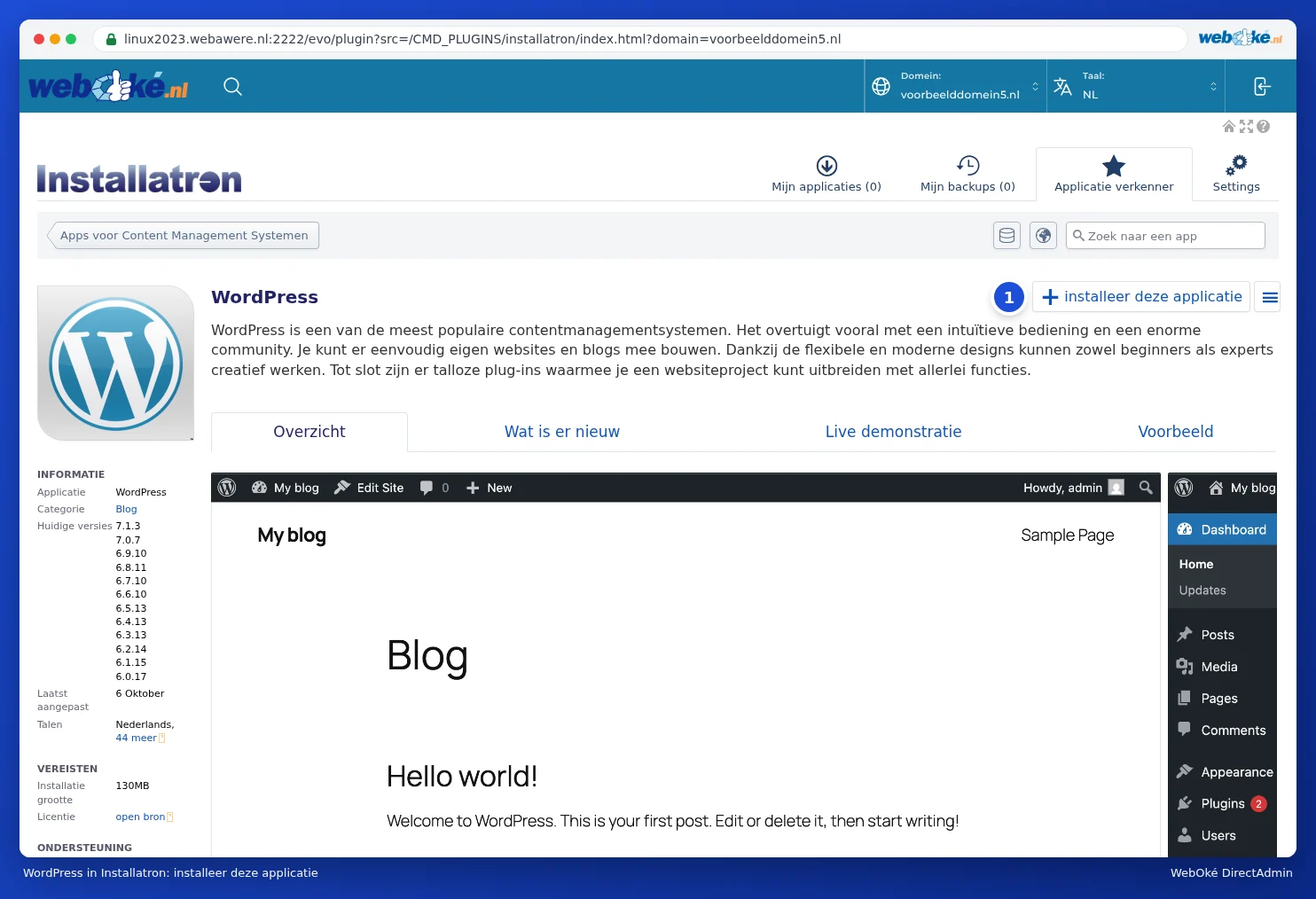
- Apra Installatron (vedere Aprire Installatron: cosa si può installare?).
- Digiti "WordPress" nel campo di ricerca, oppure clicchi su WordPress nell'Applicazione verkenner.
- Clicchi su +installa questa applicazione (1).
Fase 2: la posizione
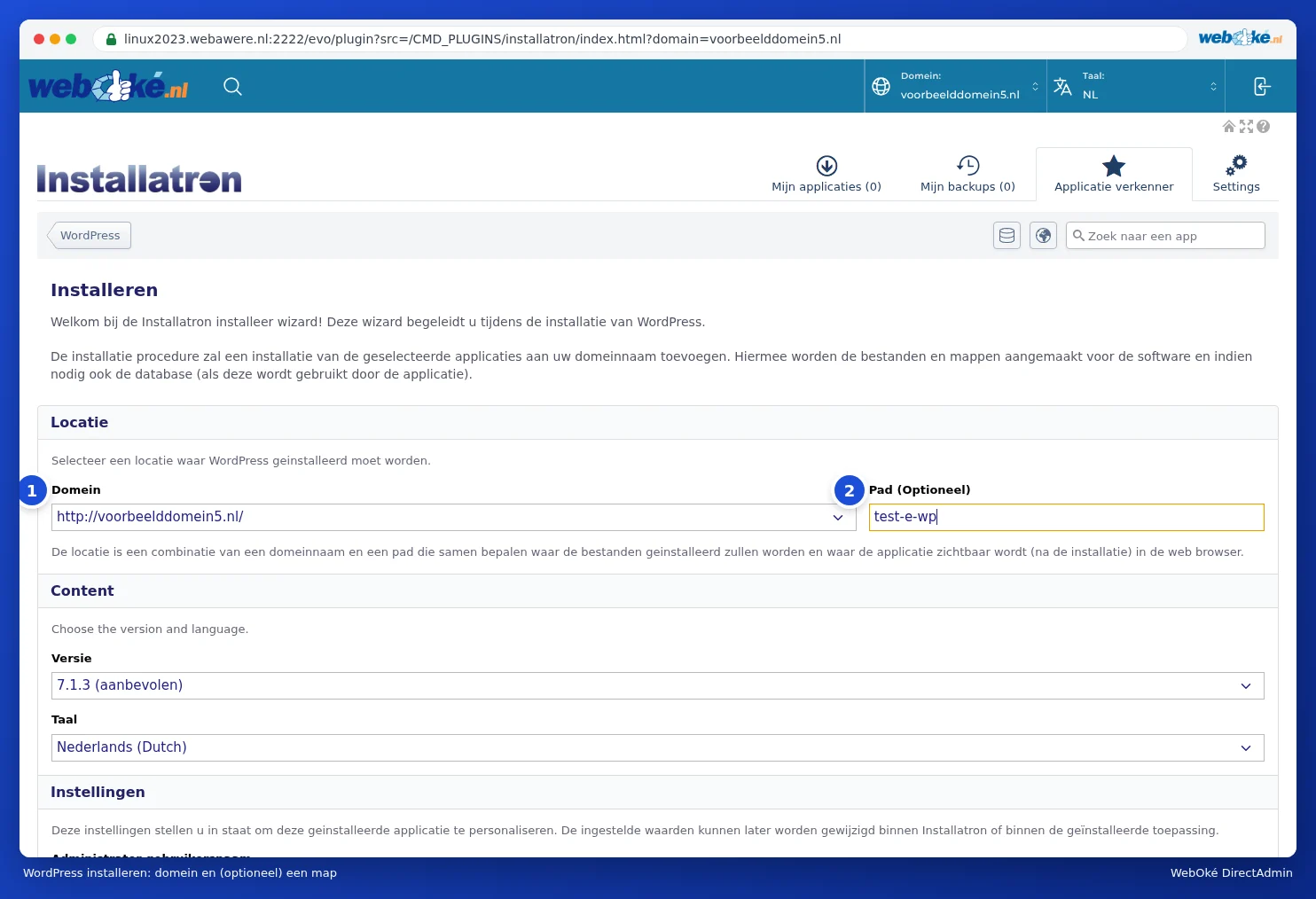
- Alla voce Dominio (1) scelga il Suo dominio. Scelga https:// se possiede un certificato, e scelga con o senza www, a seconda di cosa desidera che i visitatori vedano nella barra degli indirizzi. Non scelga un indirizzo con ~, come https://linux2023.webawere.nl/~nomeutente: si tratta di un indirizzo temporaneo del server. Vuole visualizzare il Suo sito web prima che il dominio punti a WebOké? Utilizzi Test je website voor verhuizing, con due modi per testare il Suo sito (vedere Testare il mio sito web prima che il dominio sia trasferito).
- Lasci vuoto Percorso (Facoltativo) (2) per posizionare WordPress direttamente sul Suo dominio (tuodominio.nl). Se inserisce una cartella, come blog, WordPress sarà disponibile su tuodominio.nl/blog (vedere Installazione in una sottocartella o su un sottodominio).
- Alla voce Versione trova la versione più recente con l'indicazione (consigliata). La lasci così. Alla voce Lingua scelga la lingua del Suo sito web.
Fase 3: il Suo account amministratore e il Suo sito
Sotto Impostazioni inserisca:
- Administrator gebruikersnaam: il nome con cui accederà in seguito a WordPress. Installatron inserisce un nome casuale. Può tranquillamente sceglierne un altro, ma meglio evitare admin: è il primo che provano gli intrusi.
- Administrator wachtwoord: Installatron inserisce una password sicura. Clicchi su Toon wachtwoord per visualizzarla e la salvi subito, oppure clicchi su Genera per generarne una nuova.
- Beheerder E-mail: il Suo indirizzo e-mail. È qui che WordPress invierà, ad esempio, un link se dimentica la password.
- Website Naam e Website Tag: il nome e la breve descrizione del Suo sito. Potrà modificarli in seguito in WordPress.

Fase 4: impostazioni avanzate (può saltare questo passaggio)
Alla voce Avanzate può scegliere Geavanceerde instellingen automatisch beheren voor mij; in questo caso Installatron utilizza buone impostazioni predefinite. Se sceglie Laat mij deze instellingen te beheren, vedrà:
- Databankbeheer: lasci che Installatron crei automaticamente un nuovo database (consigliato), oppure ne scelga uno esistente.
- Automatische Update: se WordPress si aggiorna automaticamente (vedere Aggiornamenti e aggiornamenti automatici). Predefinito: solo versioni minori e aggiornamenti di sicurezza.
- WordPress Plugin Automatische Update e WordPress Thema Automatische Update: se anche i plugin e i temi vengono aggiornati automaticamente. Predefinito attivo.
- Automatic Update Rollback: crea un backup temporaneo per ogni aggiornamento automatico e lo ripristina se l'aggiornamento non riesce. Lasci questa opzione attiva.
- Standaard Back-up Locatie e Automatische back-up: dove vengono salvati i backup e se Installatron esegue backup secondo una pianificazione (vedere Creare e ripristinare backup in Installatron).
- Notificatie per e-mail: quali notifiche riceve, ad esempio dopo un aggiornamento automatico.

Fase 5: installazione
Clicchi in fondo su +Installa. Dopo circa mezzo minuto WordPress è pronto. Troverà l'installazione sotto Mijn applicaties: con il nome del Suo sito, l'indirizzo, la versione di WordPress, lo spazio occupato dai file e dal database, la versione di PHP e il numero di backup.

Per ogni installazione dispone di questi pulsanti:
- Modifica (1): le impostazioni dell'installazione, come gli aggiornamenti automatici e i backup (vedere Aggiornamenti e aggiornamenti automatici).
- Backup (2): per creare un backup (vedere Creare e ripristinare backup in Installatron).
- Copia (3) e Synch: per clonare il sito web in un'altra posizione e per allineare nuovamente una copia con l'originale (vedere Clonazione e creazione di un ambiente di test (staging)).
- Il pulsante con le tre lineette ≡ (4): altre azioni, come l'eliminazione (vedere Eliminare un'installazione).
- login (5): accederà immediatamente all'amministrazione di WordPress, senza password. Può anche semplicemente andare su tuodominio.nl/wp-admin e accedere con il nome utente e la password della fase 3.
Se clicca sul valore accanto a File o Databank, aprirà la cartella in Gestione file oppure il database in phpMyAdmin. Alla voce PHP vedrà con quale versione di PHP il sito è in esecuzione; scopra come modificarla in Scegliere la versione di PHP (Select PHP version).
Domande frequenti
Ho installato WordPress, ma vedo ancora la pagina di prenotazione di WebOké.
In questo caso probabilmente il Suo dominio non punta ancora al Suo pacchetto hosting, oppure è presente ancora un vecchio file index.html in public_html. Controlli il DNS (vedere Aprire l'Amministrazione DNS e leggere i record e Il mio dominio non funziona ancora dopo un trasferimento o una modifica) e verifichi in Gestione file se è presente una vecchia pagina iniziale (vedere Apertura della Gestione file: le cartelle del Suo pacchetto). Aggiorni la pagina anche senza cache (Ctrl+F5).
Ho smarrito la password di WordPress.
Clicchi sulla pagina di accesso di WordPress su Password dimenticata?. Oppure imposti una nuova password tramite la Website Manager in Mijn WebOké (vedere È possibile farlo anche in Mio WebOké? Il Website Manager).
Posso accedere a WordPress anche senza password?
Sì. Clicchi in Installatron, sotto Mijn applicaties, su login, oppure nella Website Manager in Mijn WebOké su Login. Accederà immediatamente all'amministrazione di WordPress.