
Capitolo 10 · 10.4
Dopo il trasloco: record MX e i Suoi dispositivi
Ha copiato la Sua posta? Allora da ora in poi la nuova posta deve arrivare presso WebOké, e il Suo computer e telefono devono funzionare con la nuova casella email. Così completa il trasloco.
Passo 1: nuova posta verso WebOké
Dove arriva la posta per il Suo dominio è determinato dai record MX nel DNS del Suo dominio (vedere Record MX: dove arriva la Sua e-mail?). Come impostarli correttamente dipende dalla Sua situazione:
- Sta trasferendo il Suo dominio a WebOké. In questo caso i Suoi nameserver passano a WebOké e i record MX sono subito impostati correttamente. Non deve fare nulla. È comunque pratico copiare la Sua posta poco prima del trasloco, e poi di nuovo in seguito.
- Il Suo dominio rimane presso un altro fornitore, ma la posta arriva a WebOké. In tal caso modifichi presso quel fornitore i record MX, in modo che puntino al server del Suo pacchetto. Il valore necessario è visibile in DirectAdmin alla voce record MX (1).
- Il Suo dominio e il DNS sono già presso WebOké. In questo caso i record MX sono già impostati correttamente. Verifichi alla voce record MX.
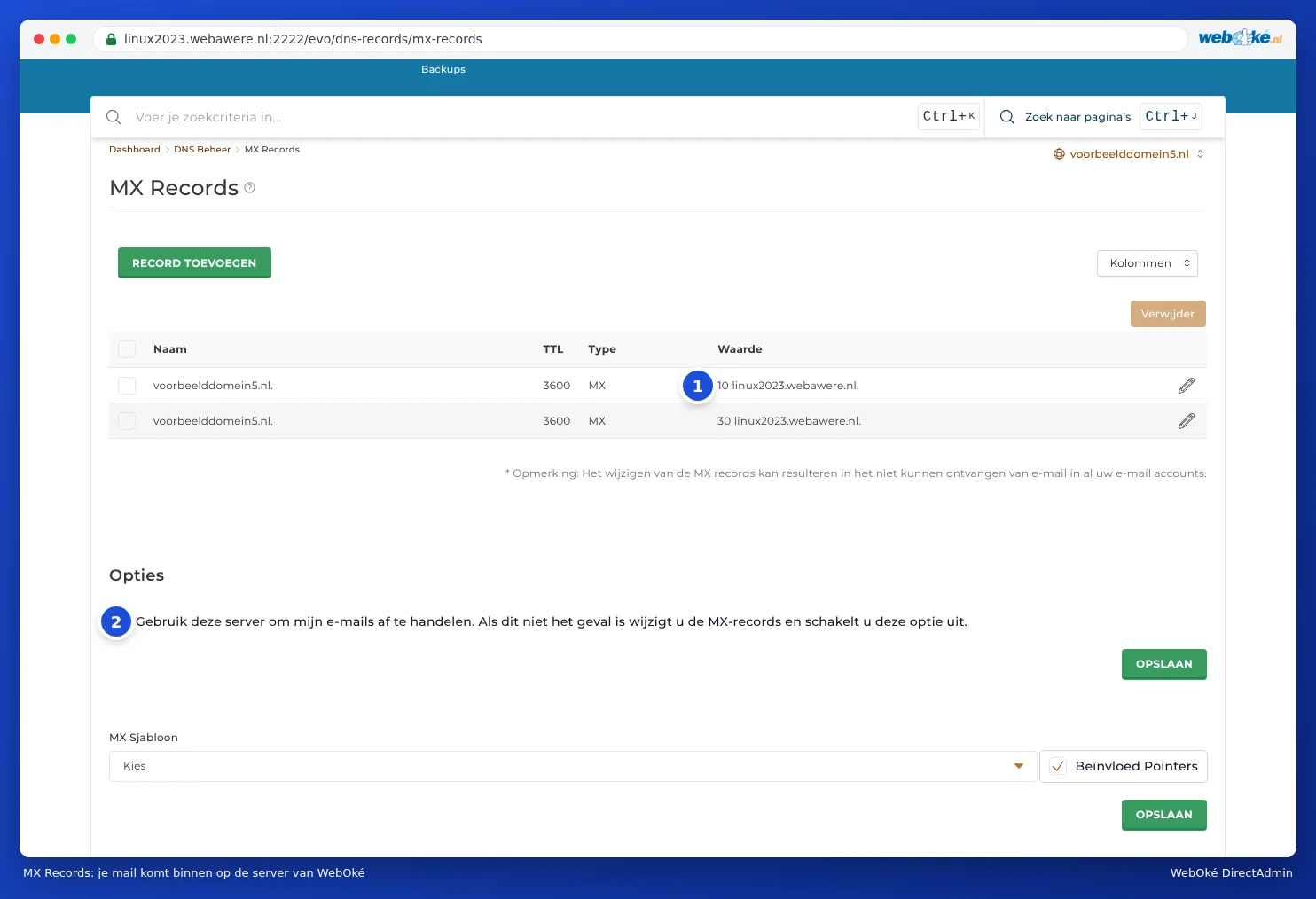
Attenzione: In fondo alla pagina record MX si trova l'opzione Usa questo server per gestire le mie email (2). Se la Sua posta arriva presso WebOké, questa opzione deve essere attiva. La disattivi soltanto se la Sua posta arriva presso un altro fornitore, come Microsoft 365 o Google Workspace (vedere E-mail con Microsoft 365 o Google Workspace, sito web presso WebOké).
Una modifica nel DNS non è immediatamente nota ovunque. Durante questo periodo di transizione può ancora arrivare posta presso il Suo vecchio fornitore (vedere Quando ha effetto una modifica? Tempo di attesa e TTL). Per questo motivo, dopo un giorno effettui nuovamente la copia.
Passo 2: copiare di nuovo
Esegua nuovamente il trasloco un giorno dopo aver modificato i record MX o trasferito il Suo dominio, in Mio WebOké (vedere Migrazione e-mail tramite Mio WebOké) oppure in DirectAdmin (vedere Migrazioni con ImapSync in DirectAdmin). La posta già copiata viene saltata. Vengono aggiunti solo gli ultimi nuovi messaggi.
Passo 3: configurare i Suoi dispositivi
Configuri la Sua casella email presso WebOké sul computer, telefono e tablet. Nel capitolo 8 trova le istruzioni per ciascun programma, con tutti i server e le porte in Tutte le impostazioni in un colpo d'occhio: server, porte e sicurezza. Alcuni consigli:
- Scelga IMAP, in modo che la Sua posta sia identica su tutti i Suoi dispositivi (vedere IMAP o POP3: qual è la differenza?).
- Aggiunga la casella email presso WebOké come nuovo account. Successivamente rimuova il vecchio account dal Suo programma di posta, in modo da non inviare per errore email ancora tramite il vecchio fornitore.
- Ha notato sul vecchio account una notifica di password errata? Rimuova subito il vecchio account. Un dispositivo che continua a tentare l'accesso al nostro server con una password errata può causare il blocco temporaneo del Suo indirizzo IP (vedere Risolvere i problemi di accesso).
- Lavorava con POP3 e ci sono ancora email presenti solo sul Suo computer? Trascini quelle cartelle nel Suo programma di posta verso la nuova casella email IMAP.
Passo 4: verificare e disdire
- Invii un'email di prova al Suo stesso indirizzo da un altro indirizzo, ad esempio dal Suo telefono tramite 4G o da un servizio di posta gratuito. Arriva nella Sua casella email presso WebOké?
- Invii un'email dalla Sua nuova casella email a un altro indirizzo. Arriva correttamente, e non nello spam? In caso contrario, legga La mia email arriva nello spam del destinatario.
- Se tutto funziona correttamente per alcune settimane, disdica la Sua vecchia casella email. Fino ad allora la Sua vecchia posta rimane comunque disponibile lì.
Suggerimento: Sta trasferendo anche il Suo sito web? Allora legga anche Il mio dominio non funziona ancora dopo un trasferimento o una modifica e Testare il mio sito web prima che il dominio sia trasferito.