
Capitolo 10 · 10.2
Migrazioni con ImapSync in DirectAdmin
Con Migrazioni con ImapSync può copiare in DirectAdmin la posta di una mailbox presso un altro provider verso una mailbox del Suo pacchetto. DirectAdmin si collega a tale scopo tramite IMAP al vecchio server di posta e trasferisce tutte le cartelle e i messaggi. La Sua vecchia mailbox rimane invariata.
Suggerimento: Sta effettuando il trasferimento da Outlook.com, Hotmail, Live o Microsoft 365? Utilizzi allora E-mail verhuizen in Mijn WebOké (si veda Migrazione e-mail tramite Mio WebOké). Microsoft non accetta più una password per recuperare la posta, e IMAPSync in DirectAdmin funziona solo con una password.
Prima di iniziare
- La mailbox presso WebOké deve già esistere (si veda Creare un indirizzo e-mail) e disporre di spazio di archiviazione sufficiente.
- Le occorrono il server IMAP, l'indirizzo e-mail e la password della vecchia mailbox.
- Per Gmail Le occorre una password per le app al posto della Sua password normale (si veda Migrazione e-mail tramite Mio WebOké).
Avviare una migrazione
- Faccia clic nel menu sotto Gestione E-mail su Migrazioni con ImapSync. Vedrà l'elenco delle migrazioni in corso.
- Faccia clic su IMPORTA EMAILS (1).
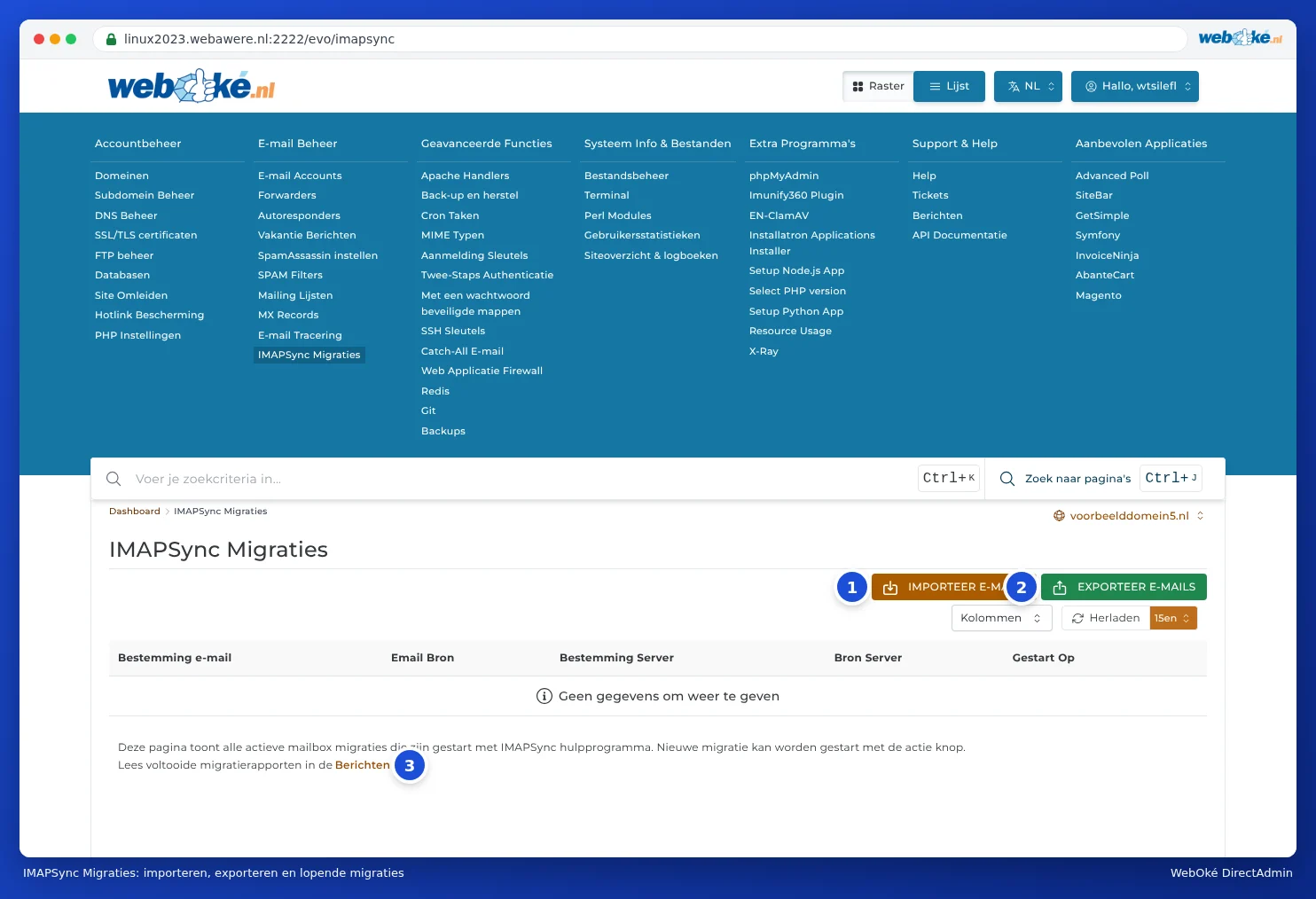
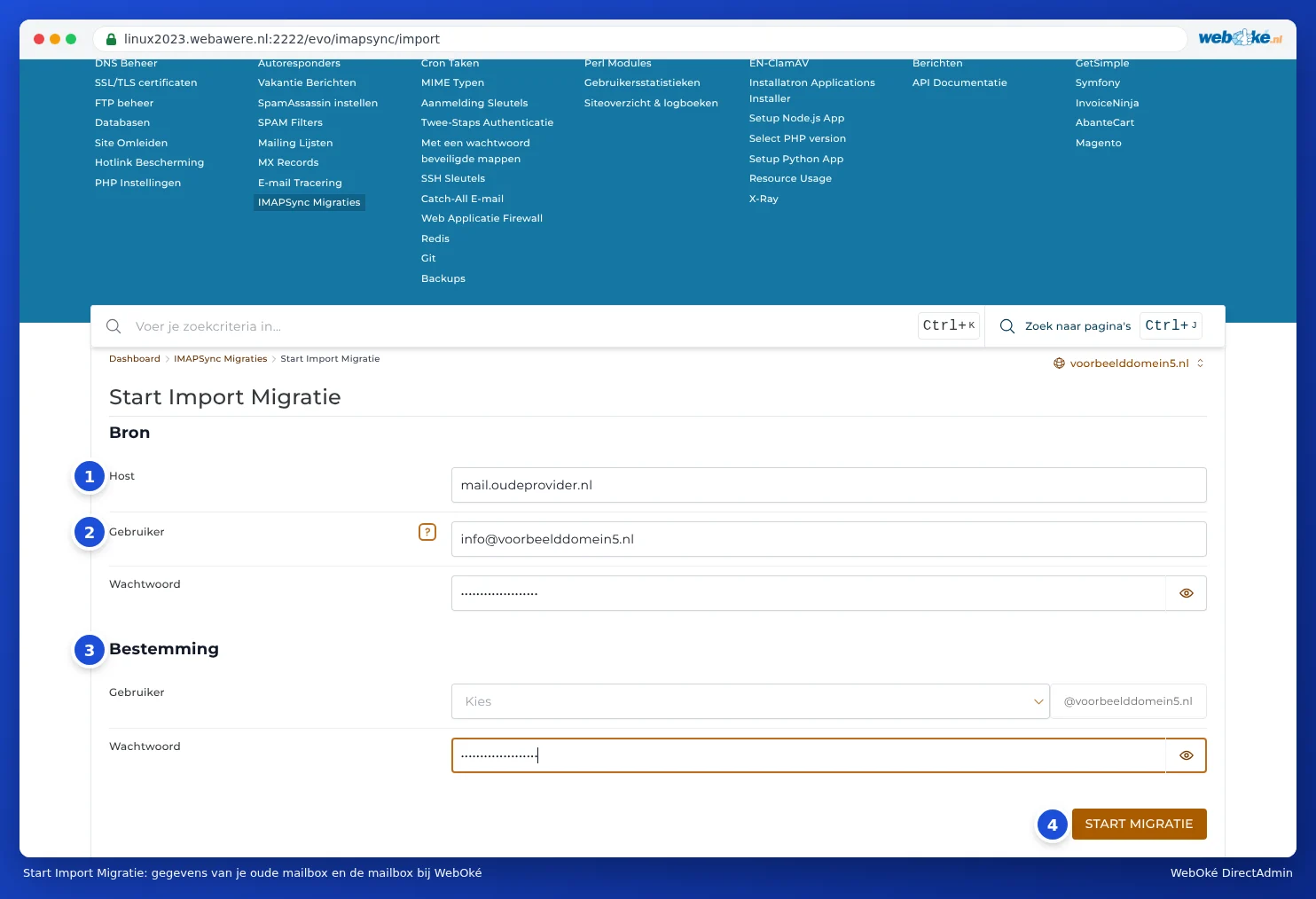
Arriverà su Avvia la migrazione dell'importazione. Vi compili:
- In Fonte, Host (1): il server IMAP del Suo vecchio provider, ad esempio imap.gmail.com.
- In Utente (2): il nome utente della Sua vecchia mailbox. Nella maggior parte dei casi è l'indirizzo e-mail completo.
- In Password: la password (o password per le app) della Sua vecchia mailbox.
- In Destinazione (3), Utente: scelga la mailbox del Suo pacchetto verso cui deve essere trasferita la posta.
- In Password: la password di tale mailbox presso WebOké.
- Faccia clic su START MIGRAZIONE (4).
La migrazione prosegue poi in background. La vedrà nell'elenco nella pagina Migrazioni con ImapSync finché è in corso. Una volta terminata, il resoconto si trova in Area messaggi (in alto a destra sotto il Suo nome utente, oppure tramite il link sotto l'elenco). Una mailbox di grandi dimensioni può richiedere diverse ore.
Server IMAP conosciuti
| Provider | Server IMAP | Attenzione |
|---|---|---|
| Gmail e Google Workspace | imap.gmail.com | Password per le app necessaria. |
| Ziggo | imap.ziggo.nl | |
| KPN | imap.kpnmail.nl | |
| TransIP | imap.transip.email | |
| Strato | imap.strato.com | |
| Outlook, Hotmail, Live, Microsoft 365 | outlook.office365.com | Non funziona con una password. Utilizzi Migrazione e-mail tramite Mio WebOké. |
Il Suo provider non è presente nell'elenco? Cerchi allora nelle sue pagine di assistenza le impostazioni per IMAP. Se proviene da un altro fornitore di hosting, il server è spesso mail.ilsuodominio.it. Il Suo dominio punta già a WebOké? Utilizzi allora il nome del server o l'indirizzo IP del Suo vecchio provider, poiché mail.ilsuodominio.it punta già a noi in quel caso.
Esportare la posta verso un altro server
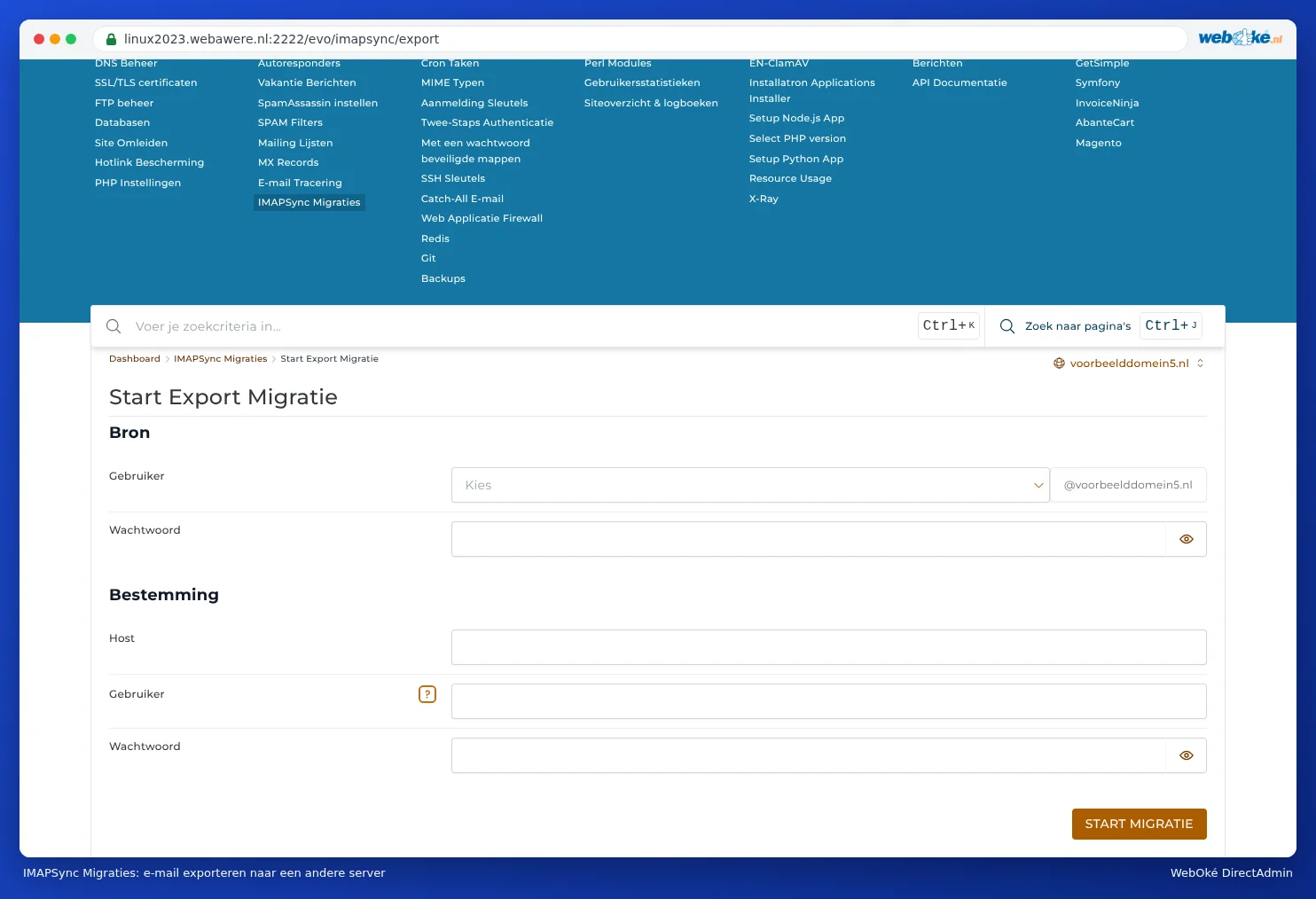
Con ESPORTAZIONE MESSAGGI E-MAIL (2) l'operazione avviene al contrario: copia la posta da una mailbox del Suo pacchetto verso una mailbox su un altro server. In tal caso compili i dati della Sua mailbox presso WebOké e quelli della mailbox sull'altro server.
Domande frequenti
Posso eseguire di nuovo la migrazione? Sì. I messaggi già copiati vengono saltati. La esegua pure di nuovo subito dopo aver modificato i Suoi record MX.
La migrazione si interrompe a metà. Nella maggior parte dei casi la mailbox presso WebOké è piena. Aumenti lo spazio di archiviazione della mailbox (si veda Spazio di archiviazione per casella di posta e cosa succede quando è piena) e riavvii. Controlli anche nel resoconto in Area messaggi cosa è andato storto.
Ricevo un errore durante l'accesso al vecchio server. Verifichi la password e il nome del server, e se il Suo vecchio provider consente IMAP. Per Gmail deve utilizzare una password per le app.
Vengono trasferiti anche i miei contatti e il calendario? No. IMAP copia solo le e-mail. I contatti e il calendario li esporta separatamente dal Suo vecchio programma di posta o dalla webmail.