
Capitolo 11 · 11.2
Caricare e scaricare file
Lo guardi in un breve video
Per alcuni file o un piccolo sito web, il modo più rapido è usare Gestione file nel Suo pacchetto. Ha molti file, ad esempio un sito web completo con centinaia di immagini? In questo caso, le conviene prima comprimerli in un unico file zip ed estrarlo poi sul server (vedere Estrarre e creare file zip), oppure utilizzare FTP (vedere Connessione con FileZilla (FTP, FTPS e SFTP)).
Caricamento
- Apra Gestione file (vedere Apertura della Gestione file: le cartelle del Suo pacchetto).
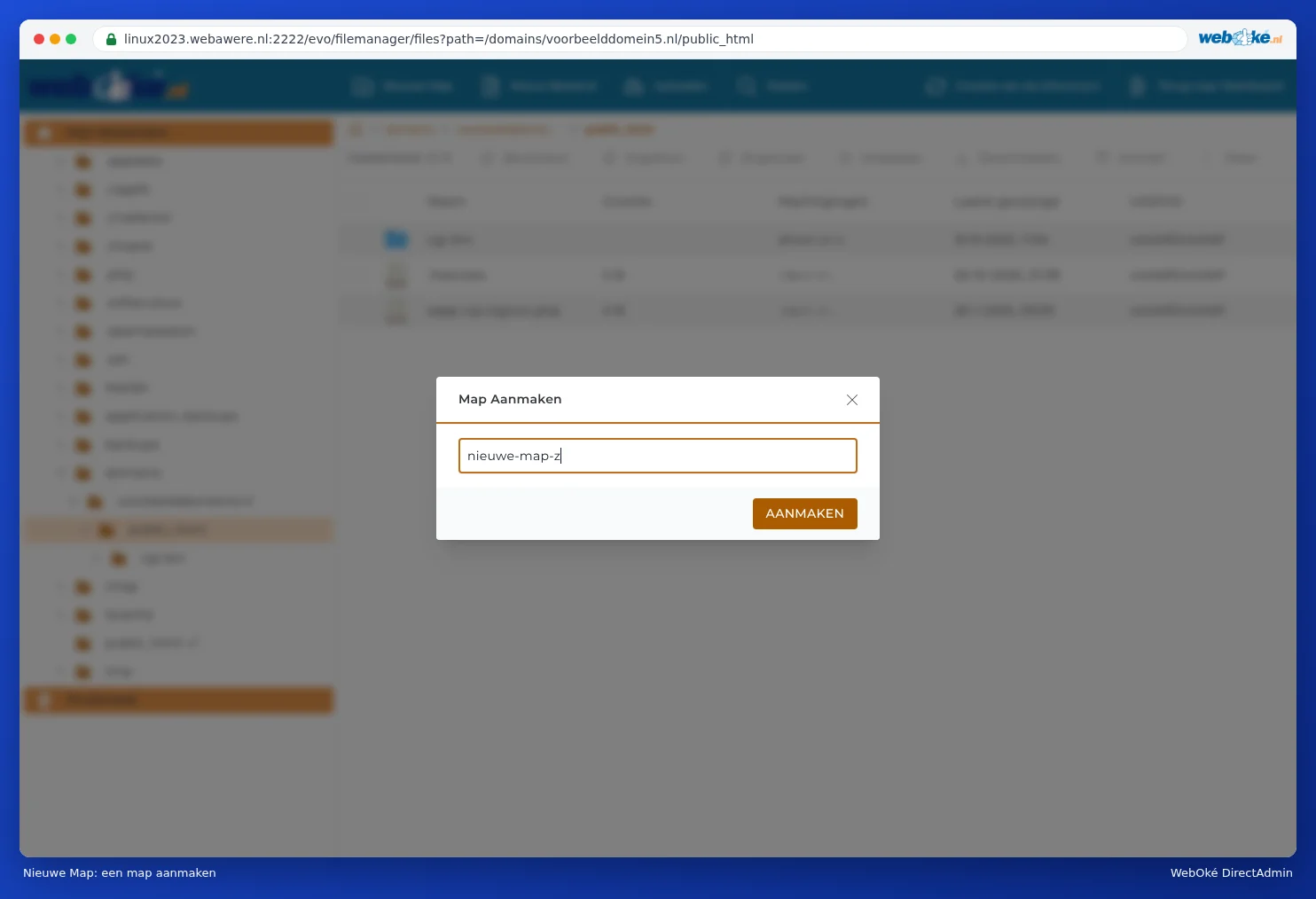
- Vada alla cartella in cui devono essere caricati i file. Per il Suo sito web si tratta di domains/ilsuodominio.it/public_html. Se desidera prima creare una cartella personale, clicchi su Nuova Cartella, digiti un nome e clicchi su CREA.
- Clicchi in alto su Caricamento.
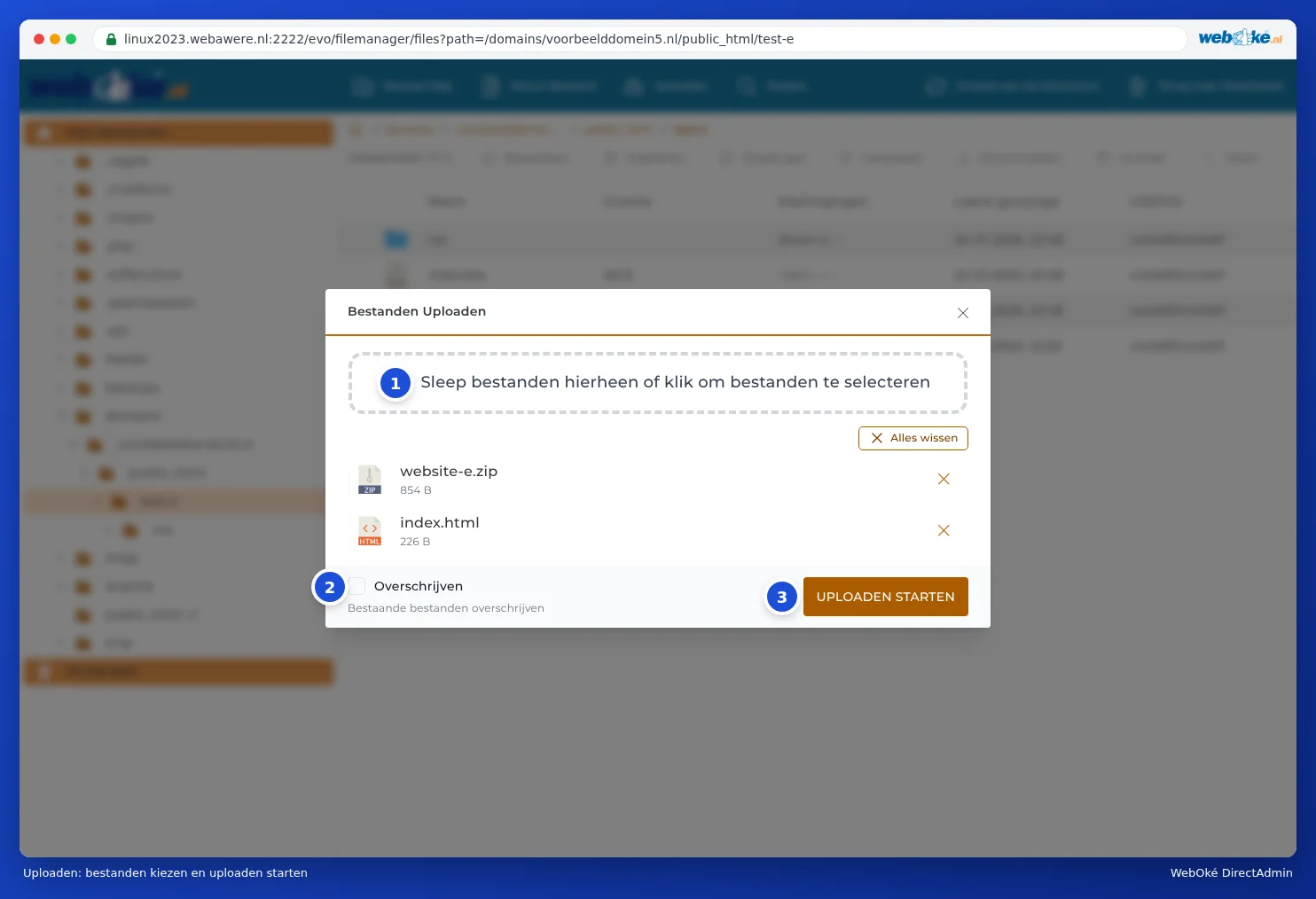
- Trascini i Suoi file nella finestra Carica files (1), oppure clicchi nel riquadro per sceglierli dal Suo computer. Può selezionare più file contemporaneamente.
- Se desidera sostituire file esistenti con lo stesso nome, attivi Sovrascrivi (2). Se è disattivato, Gestione file salterà i file già esistenti.
- Clicchi su AVVIA CARICAMENTO (3). Quando tutto è completato, clicchi su FATTO.
Download
- Selezioni il file, oppure clicchi su di esso con il tasto destro del mouse.
- Clicchi su Download. Il file verrà salvato nella cartella di download del Suo computer.
Vuole scaricare un'intera cartella in una sola volta? In questo caso, crei prima un file zip con Archivia (vedere Estrarre e creare file zip) e scarichi quel file zip. Successivamente, elimini il file zip, altrimenti occuperà spazio.
Creare o modificare un file
Con Nuovo File può creare un file vuoto, ad esempio index.html oppure .htaccess. Per modificare un file, clicchi su di esso con il tasto destro del mouse e scelga Modificare. Si aprirà un editor di testo nel Suo browser. Clicchi su Salva quando ha terminato. Maggiori informazioni in Mostrare e modificare i file nascosti come .htaccess.
Utile da sapere
- Nomi senza spazi. Nei nomi dei file utilizzi preferibilmente lettere minuscole, numeri e un trattino. Sul server, Foto.JPG è un file diverso da foto.jpg.
- I file molto grandi, come un video o un backup di più di qualche centinaio di MB, conviene caricarli tramite FTP. Un caricamento dal browser si interrompe se la connessione cade anche solo per un istante.
- Il Suo spazio di archiviazione viene conteggiato. Se il Suo pacchetto è pieno, il caricamento non riuscirà. Può vedere quanto spazio sta utilizzando nella dashboard (vedere Visita guidata: la pagina principale e i Suoi limiti e Spazio di archiviazione pieno: dove si trova lo spazio?).
- Imunify360 controlla i file. I file che sembrano malware vengono bloccati durante il caricamento (vedere Imunify360: scansione del sito web alla ricerca di malware).
Suggerimento: Utilizza WordPress? In questo caso, carichi le foto direttamente tramite WordPress (Media). In questo modo WordPress creerà automaticamente le versioni più piccole per le Sue pagine. I file che carica nella cartella tramite Gestione file non verranno visualizzati da WordPress nella libreria media.