
Capitolo 15 · 15.7
Redis
Redis è una memoria di archiviazione velocissima nella memoria di lavoro. I siti web lo utilizzano come cache: i dati più utilizzati del database vengono tenuti pronti in Redis, cosicché le pagine si caricano più velocemente e il database ha meno lavoro da svolgere. In WordPress questo si chiama object cache.
Redis è incluso in Power Webhost Three, Power Webhost Four e Power Reseller. WebHost One e Two non dispongono di Redis.
Attivare Redis
- Clicchi in DirectAdmin su Redis sotto Caratteristiche Avanzate.
- Accanto a Stato è presente la dicitura Questo account ha Redis disabilitato. Clicchi su ABILITATO (1).
- Sotto Percorso del file socket redis (2) trova l'indirizzo del Suo Redis, ad esempio /home/nomeutente/.redis/redis.sock. Le servirà in seguito.
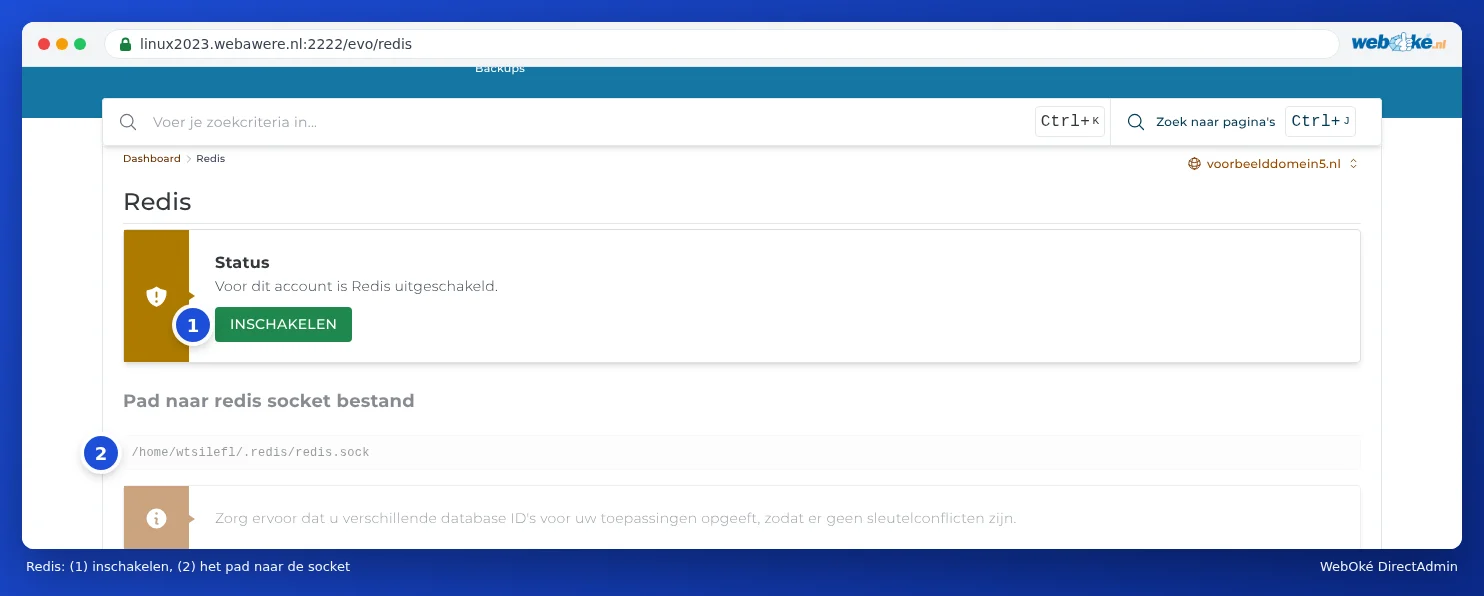
Presso di noi Redis funziona per ogni pacchetto tramite questo file socket, non tramite una porta e senza password. Solo il Suo pacchetto può accedervi.
Utilizzare Redis in WordPress
- Attivi in Select PHP version l'estensione redis (veda Attivare e disattivare le estensioni PHP).
- Apra in WordPress le impostazioni di LiteSpeed Cache, scelga Cache e la scheda Object.
- Attivi Object Cache e scelga come metodo Redis.
- Inserisca in Host il percorso verso il socket, inserisca in Port uno 0 e lasci vuoti nome utente e password.
- Salvi. LiteSpeed Cache mostra nello stato se la connessione funziona.
Utilizza un altro plugin, come Redis Object Cache? Inserisca allora in wp-config.php define('WP_REDIS_SCHEME', 'unix'); e define('WP_REDIS_PATH', '/home/nomeutente/.redis/redis.sock');.
Suggerimento: Utilizza Redis per più di un sito web o app nel Suo pacchetto? Assegni allora a ogni sito un proprio numero di database (in LiteSpeed Cache: Redis Database ID, ad esempio 0, 1, 2). In questo modo i siti non si intralciano a vicenda. Anche DirectAdmin lo segnala.
Devo utilizzare Redis?
Per un piccolo sito web serve a poco; la cache delle pagine di LiteSpeed Cache svolge in quel caso la maggior parte del lavoro. Redis è utile soprattutto per i negozi online, i siti con molti utenti collegati e i siti con un database impegnativo. Se non nota alcuna differenza, può tranquillamente disattivarlo di nuovo.