
Modulo 4 · 4.3
Più indirizzi e caselle di posta
Modulo 4: Lei come mittente · Tempo di lettura: 11 minuti
Obiettivo della lezione: Dopo questa lezione conoscerà la differenza tra un indirizzo e una casella di posta, saprà scegliere per ogni situazione il migliore tra quattro modi di lavorare con più indirizzi e potrà stabilire buone regole per una casella di posta condivisa.
Concetti chiave: casella di posta, indirizzo, alias, forwarder, identità aggiuntiva, collegare un'altra casella di posta, selettore di cambio, finestra privata, programma di posta, casella di posta condivisa, flag
Un indirizzo non è la stessa cosa di una casella di posta
Molte persone usano "indirizzo e-mail" e "casella di posta" come sinonimi. Per questa lezione la differenza è importante.
- Una casella di posta è uno spazio di archiviazione sul server, con cartelle proprie, un proprio limite di spazio e una propria password. Lei vi accede con il login.
- Un indirizzo è soltanto un nome su cui arriva la posta. Ogni casella di posta ha un indirizzo, ma un indirizzo non deve per forza avere una propria casella. Un indirizzo senza spazio proprio che inoltra la posta si chiama forwarder (o alias). Non è possibile accedervi con un login.
Esempio: sanne@example.com è una casella di posta. info@example.com può essere una seconda casella, con password e cartelle proprie. Ma può anche essere un forwarder che inoltra tutta la posta a sanne@. Per chi scrive non c'è alcuna differenza. Per Sanne invece sì: nel primo caso deve controllare due posti, nel secondo tutto arriva in un'unica Posta in arrivo.
La scelta dipende da una sola domanda: la posta deve restare in un posto a sé, oppure può arrivare a una persona? La posta per la contabilità, che deve essere letta dal contabile e in seguito anche da un successore, va in una casella propria. La posta per bestellingen@, che comunque arriva sempre a Sanne, può essere un forwarder.
Quattro modi per lavorare con più indirizzi
1. Identità aggiuntiva con un forwarder
Se la posta per un secondo indirizzo arriva comunque a Lei, trasformi quell'indirizzo in un forwarder verso la Sua casella di posta e crei nella webmail un'identità aggiuntiva (lezione 4.1). Legge tutto in un unico posto e sceglie in Mittente da quale indirizzo rispondere. Il controllo del mittente del server lo consente, perché l'indirizzo inoltra la posta alla Sua casella.
Adatto a: una sola persona con più indirizzi. Non adatto se la posta di quell'indirizzo deve essere conservata separatamente.
2. Collegare un'altra casella di posta e passare dall'una all'altra
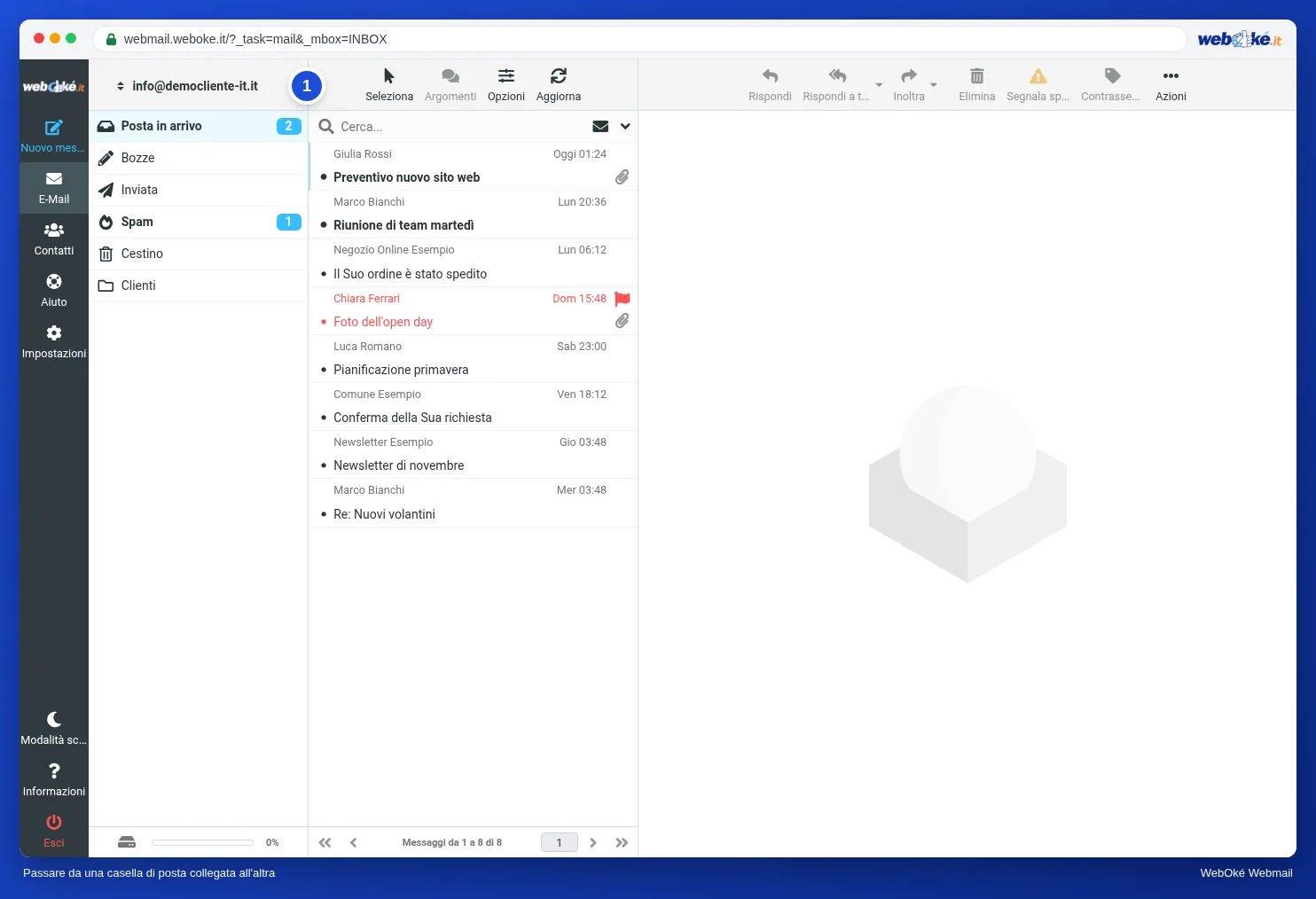
Se ha davvero due caselle di posta, ciascuna con la propria password, può collegare la seconda a un'identità aggiuntiva. Per farlo inserisce il nome del server, l'indirizzo e la password della seconda casella. In seguito, sopra le Sue cartelle compare un selettore di cambio: con un clic si trova nell'altra casella, con le sue cartelle e la sua posta, senza dover accedere di nuovo. Ciò che invia da lì parte da quella casella e finisce nella sua cartella Inviata.
Adatto a: chi lavora regolarmente in due o tre caselle di posta e non vuole uscire ogni volta. Attenzione: se in seguito modifica la password della casella collegata, la aggiorni anche nell'identità. Nella webmail di WebOké può collegare soltanto caselle di posta ospitate presso WebOké.
3. Due caselle di posta affiancate in una finestra privata
Il browser ricorda per ogni finestra chi ha effettuato l'accesso (lezione 1.3). Se apre una finestra privata (in Chrome ed Edge si chiama in incognito), quella finestra ha una sessione propria e vuota. Lì può accedere a una seconda casella di posta mentre la prima resta aperta nella finestra normale. Quando chiude la finestra privata, quell'accesso scompare.
Adatto a: dare un'occhiata ogni tanto a un'altra casella di posta, senza configurare nulla. Poco pratico se lo fa ogni giorno.
4. Un programma di posta con più account
Un programma di posta come Thunderbird, Outlook o Apple Mail mostra più account affiancati, con un unico elenco di posta non letta e notifiche per tutto. Funziona tramite IMAP (lezione 1.2), quindi vede la stessa posta della webmail. Può anche leggere la posta senza connessione, per esempio in treno.
Adatto a: chi lavora tutto il giorno con molte caselle di posta. Può tranquillamente usarlo insieme alla webmail.
Una casella di posta condivisa tra più persone
Una configurazione frequente: info@example.com è una casella di posta a sé, e sia Sanne sia Daan la consultano. Funziona bene, se sa come IMAP memorizza le informazioni e se stabilisce alcune regole.
Ciò che il server condivide sono i flag: letto, risposto, contrassegnato. Se Daan apre un messaggio, anche per Sanne risulta letto. Se Sanne risponde da info@, il messaggio riceve la freccia di risposta, e anche Daan la vede. La cartella Inviata di info@ mostra ciò che è stato inviato a nome di info@, da chiunque.
Proprio qui si nascondono le trappole:
- "Letto" non significa "gestito". Daan apre un'e-mail, vede che è per Sanne e la lascia lì. Sanne la vede come letta e la salta. Nessuno risponde.
- Risposte doppie. Sanne e Daan aprono la stessa domanda nello stesso momento e rispondono entrambi, con informazioni leggermente diverse.
- Rispondere dalla casella sbagliata. Daan invia una risposta dalla propria casella anziché da info@. La risposta non compare nella cartella Inviata condivisa e Sanne non sa che è già stato fatto.
Alcune regole per evitarlo:
- Chi prende in carico un'e-mail la contrassegna (il flag) o la sposta in una cartella "In corso". Chi vede un'e-mail contrassegnata la lascia stare.
- Le risposte partono sempre da info@, così compaiono nella cartella Inviata condivisa. Chi risponde dalla propria casella mette info@ in Cc.
- Quando una cosa è gestita, va in Archivio. La Posta in arrivo contiene solo ciò che resta da fare (lezione 5.2).
- Ogni persona ha una propria identità all'interno di info@, per esempio "Daan | Bloemenatelier Example", così il cliente sa chi sta rispondendo.
Un ultimo punto: se condivide la password di info@ con più persone, quando un collega se ne va deve cambiarla e comunicarla agli altri. Con una casella collegata (modo 2), poi la aggiorni anche nell'identità.
In pratica: come funziona nella webmail
Un'identità aggiuntiva si crea in Impostazioni > Identità > Crea. Lì trova anche la sezione Collegare un'altra casella di posta, con Attiva e i dati della seconda casella. Dopo il salvataggio passa da una casella all'altra con il selettore di cambio sopra le Sue cartelle. Un forwarder e una nuova casella di posta si creano nel pannello di gestione del Suo hosting (presso WebOké, DirectAdmin). Una finestra privata si apre con Ctrl+Shift+N (Chrome, Edge) o Ctrl+Shift+P (Firefox). Il manuale di Roundcube descrive i passaggi. In altre webmail funziona in modo simile; Gmail e Outlook.com, per esempio, hanno modi propri per aggiungere un secondo account.
Riepilogo
- Una casella di posta ha uno spazio proprio e una password; un forwarder è solo un indirizzo che inoltra.
- Identità aggiuntiva con forwarder: una persona, più indirizzi, tutto in un unico posto.
- Collegare un'altra casella di posta: passare da una casella reale all'altra senza accedere di nuovo.
- Finestra privata per l'uso occasionale, programma di posta per chi lavora tutto il giorno con molte caselle.
- In una casella di posta condivisa tutti gli utenti condividono i flag; stabilisca chi prende in carico cosa e risponda dall'indirizzo condiviso.
Quiz
Esercizio
Esercizio A4.3: Quale soluzione è adatta? Legga le quattro situazioni e scelga per ciascuna il modo migliore: "identità aggiuntiva con forwarder", "collegare un'altra casella di posta", "finestra privata" o "programma di posta". (1) Sanne vuole scrivere anche come bestellingen@example.com; quell'indirizzo non ha una casella propria e tutta la posta destinata a esso può semplicemente arrivare nella sua Posta in arrivo. (2) Daan ha la propria casella di posta e gestisce anche la casella boekhouding@example.com, che ha una password propria ed è presso lo stesso fornitore; lavora nella webmail e vuole passare dall'una all'altra più volte al giorno con un clic, senza accedere di nuovo. (3) Sanne, sul suo portatile, vuole dare un'occhiata una sola volta alla casella di posta di un tirocinante, accanto alla propria casella, senza configurare nulla, e poi il portatile non deve ricordare niente. (4) Daan lavora tutto il giorno con quattro caselle di posta, vuole notifiche per la nuova posta di tutte e quattro e vuole poter leggere la posta in treno senza connessione. Per ogni situazione sceglie dai campi di selezione; il programma confronta le risposte con la soluzione e spiega per ogni situazione il perché.
Per saperne di più
Dove sono descritti passaggi nella webmail, valgono per la webmail di WebOké; in altre webmail funziona in modo simile.
- Roundcube Webmail 5.3: Inviare da un altro indirizzo
- Roundcube Webmail 5.4: Utilizzare più caselle di posta
- Inviare e-mail da più alias, errore: Account xxx can not send emails from
- Creare un nuovo indirizzo e-mail/una nuova casella di posta
- Inoltro delle e-mail a un altro indirizzo (forwarder, sconsigliato l'uso del catch-all)
- Corso gratuito E-mail in ordine: configurarla e farla arrivare correttamente 3.3: Alias, reindirizzamento e catch-all: utili, ma con dei rischi
- IMAP o POP3: qual è la differenza e quale scegliere?