
Modulo 2 · 2.3
Aprire gli allegati in sicurezza
Modulo 2: Leggere la posta · Tempo di lettura: 9 minuti
Obiettivo della lezione: Dopo questa lezione saprà come un allegato è inserito in un'e-mail, quali tipi di file sono pericolosi e perché, come leggere il nome di un file e cosa fare in caso di dubbio.
Concetti chiave: MIME, allegato, base64, estensione del file, file eseguibile, macro, allegato HTML, doppia estensione, anteprima nel browser, altro canale
Come un allegato è inserito in un'e-mail
Dal punto di vista tecnico, un'e-mail è solo testo. Eppure con l'e-mail può inviare foto, PDF e fogli di calcolo. Questo è possibile grazie a MIME: una convenzione su come suddividere un'e-mail in parti. Un'e-mail con un allegato è composta da almeno due parti: il testo del messaggio e il file. Ogni parte ha le proprie intestazioni, ad esempio:
Content-Type: application/pdf; name="offerte-bruidsboeket.pdf"
Content-Disposition: attachment; filename="offerte-bruidsboeket.pdf"
Content-Transfer-Encoding: base64

JVBERi0xLjcKJcfsj6IKNSAwIG9iago8PC9MZW5ndGggNiAwIFIvRmlsdGVy
...
Il file stesso viene convertito in testo con base64: ogni 3 byte diventano 4 caratteri. Per questo un allegato, durante il trasporto, diventa circa un terzo più grande. Ne parliamo di più nella lezione 3.3. Con Azioni > Visualizza sorgente messaggio può vederlo Lei stesso in qualsiasi e-mail con un allegato.
Il concetto più importante: il nome del file e il tipo di file (Content-Type) li sceglie il mittente. Nessuno controlla durante il trasporto se un file chiamato "factuur.pdf" (fattura.pdf) sia davvero un PDF. Il nome è un'etichetta, non una prova.
Perché alcuni file sono pericolosi
Un file è pericoloso se può fare qualcosa sul Suo computer non appena lo apre. Una foto o un normale PDF Le mostrano qualcosa. Un programma esegue comandi. La differenza sta nell'estensione del file: le lettere dopo l'ultimo punto nel nome. In base a questa, il Suo computer sceglie con quale programma aprire il file.
Apra questi tipi di file solo se li sta davvero aspettando e ha verificato il mittente tramite un altro canale:
- File eseguibili e script: .exe, .scr, .bat, .cmd, .js, .vbs, .hta. Sono programmi o comandi. Aprirli significa avviarli. Un normale cliente, fornitore o banca non Le invierà mai file di questo tipo via e-mail.
- Collegamenti e file immagine disco: .lnk, .iso, .img. Un file .lnk può avviare un comando. Un file .iso o .img viene aperto da Windows come un'unità aggiuntiva, e al suo interno spesso si trova a sua volta un programma o un collegamento. Gli aggressori usano questo involucro per aggirare gli antivirus.
- File di Office con macro: .docm, .xlsm e simili. Una macro è un piccolo programma all'interno di un documento. Di solito Office blocca le macro nei file provenienti da internet, ma l'attacco punta proprio a farLe attivare comunque. Un documento che chiede di fare clic su "Abilita contenuto" o "Abilita modifica" per poter vedere il testo è un segnale d'allarme.
- Allegati HTML: .html o .htm. Il browser li apre come una pagina web. Spesso si tratta di una pagina di accesso contraffatta, ad esempio della Sua webmail o di Microsoft, con il Suo indirizzo già inserito. Ciò che digita finisce all'aggressore. Poiché il file si trova sul Suo computer, nella barra degli indirizzi non vede alcun indirizzo web sospetto.
- File zip protetti da password, in cui la password è riportata nell'e-mail stessa. Un antivirus non può guardare all'interno di un archivio cifrato. È proprio per questo che gli aggressori lo fanno. Un normale file zip senza password non è necessariamente sospetto, ma controlli comunque cosa contiene prima di aprire qualcosa.
E il PDF? Un PDF è generalmente sicuro da visualizzare, soprattutto nel browser. Il pericolo sta in ciò che contiene: un pulsante "Visualizza fattura" o un codice QR che porta a una falsa pagina di accesso. Tratti un link in un PDF con lo stesso spirito critico di un link in un'e-mail (lezione 2.4).
Legga il nome da destra a sinistra
Per impostazione predefinita, Windows nasconde l'estensione dei tipi di file conosciuti. Un file con il nome
offerte-bruidsboeket.pdf.exeappare quindi come "offerte-bruidsboeket.pdf". Per Windows conta solo l'ultima estensione: questo è un programma. Anche l'icona non dice nulla, perché a un programma si può assegnare qualsiasi icona, anche quella di un PDF.
La webmail mostra il nome così come compare nell'e-mail, con tutte le estensioni. Lo legga quindi nella webmail, prima di scaricare qualcosa. Se il nome è troppo lungo e risulta troncato, guardi in Azioni > Visualizza sorgente messaggio alla voce filename. Inizi da destra: cosa c'è dopo l'ultimo punto? Faccia attenzione anche ai nomi lunghi con molti spazi prima della vera estensione e a nomi come "Factuur_2026_pdf.zip": contengono "pdf" ma sono un file zip.
Consiglio per Windows: in Esplora file, alla voce Visualizza, attivi le estensioni dei nomi file. Così vedrà sempre la vera estensione.
Visualizzare o scaricare?
Se nella webmail fa clic sul nome di un allegato, la webmail lo apre in una nuova finestra quando il Suo browser è in grado di mostrare quel tipo di file, come un PDF o una foto. È il modo più sicuro per guardarlo: il browser mostra il file all'interno del proprio ambiente isolato e non avvia alcun programma sul Suo computer.
Se invece scarica un allegato e lo apre dal Suo computer, viene usato il programma associato all'estensione: Word, Excel oppure, nel caso di un .exe, il file stesso. Il rischio sta proprio lì. Scarichi quindi solo ciò che Le serve e che si aspetta.
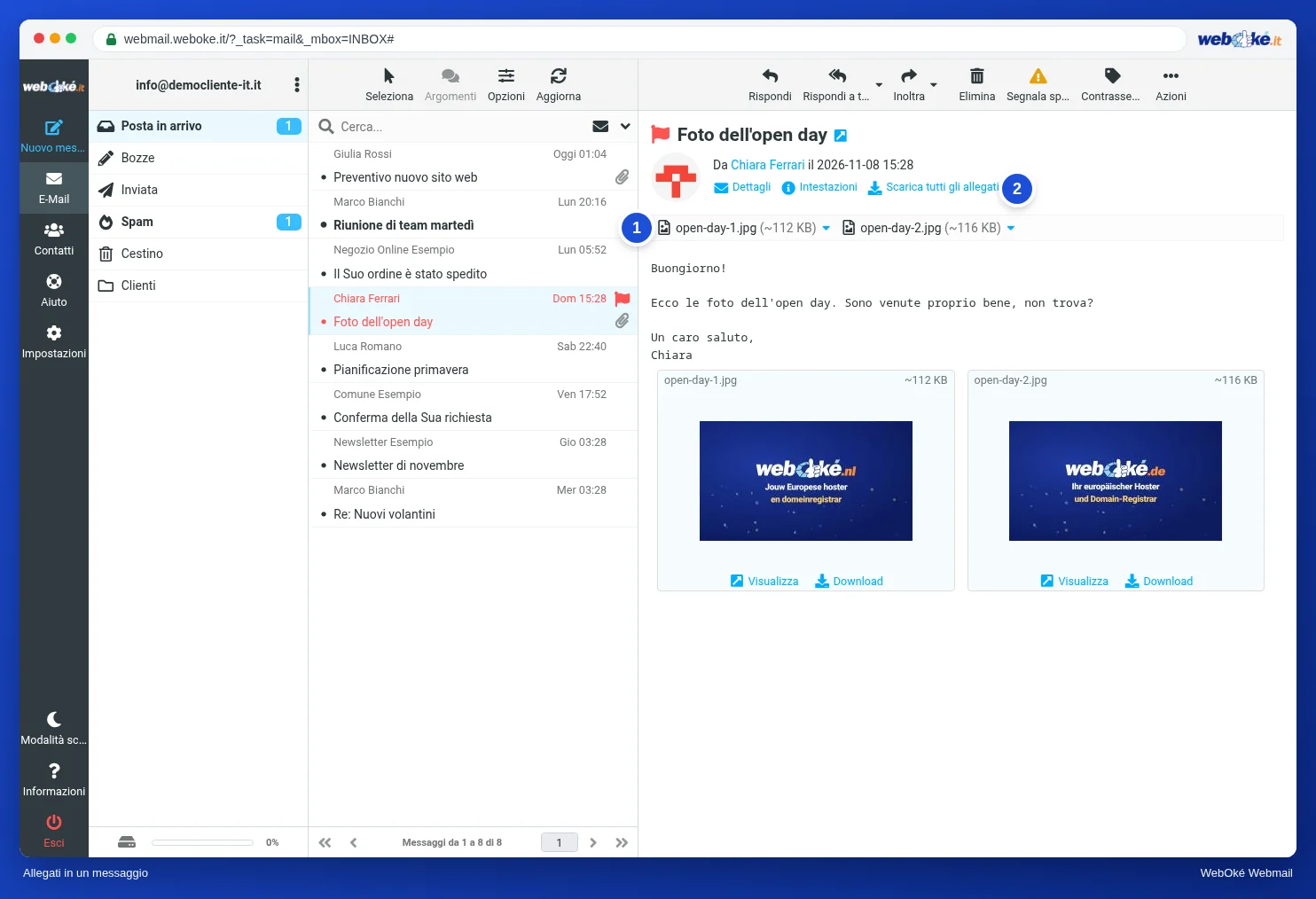
Nell'immagine vede un messaggio con due foto come allegato e il link Scarica tutti gli allegati. Questo link Le fornisce un unico file zip con tutti gli allegati. Comodo, ma in questo modo scarica anche allegati che non ha visualizzato.
La fiducia dipende dalla situazione
Un allegato non è sicuro o pericoloso solo per il tipo di file. Conta anche la situazione. Si ponga tre domande:
- Me lo aspetto? Sanne ha chiesto ad Ahmed una foto dell'abito; un file .jpg di Ahmed è quindi logico. Una "fattura" inattesa da un'azienda presso cui non ha mai acquistato nulla, no.
- Il file è coerente con la storia? Un preventivo è un PDF. Un preventivo in formato .html, .iso o zip con password non è coerente.
- Il mittente è corretto? Guardi l'indirizzo e il dominio (lezione 2.2). Ma attenzione: anche un mittente reale può essere stato violato. Se la casella di posta di Daan è stata compromessa, un allegato pericoloso arriva normalmente da daan@example.com, spesso come risposta in una conversazione già esistente.
Se ha dubbi, chieda tramite un altro canale: telefoni al mittente a un numero che aveva già, oppure invii un nuovo messaggio (non come risposta all'e-mail sospetta). Un mittente reale non lo troverà strano.
Ha comunque aperto qualcosa che non quadra? Scolleghi il computer dalla rete, cambi le Sue password da un altro dispositivo e chieda aiuto. Il corso Sicuri online descrive questi passaggi uno per uno.
In pratica: come funziona nella webmail
Nella webmail gli allegati si trovano sopra il testo del messaggio. Faccia clic sul nome per visualizzarli; tramite la freccia accanto al nome può scegliere, tra le altre cose, di scaricarli. Scarica tutti gli allegati Le fornisce un unico file zip. Il manuale di Roundcube descrive i pulsanti nella sezione Aprire e salvare gli allegati. In altre webmail, come Gmail o Outlook.com, funziona in modo simile: anche lì può visualizzare un allegato nel browser prima di scaricarlo.
Riepilogo
- Un allegato è una parte dell'e-mail (MIME), codificata come testo con base64; nome e tipo li sceglie il mittente stesso.
- Sono pericolosi programmi e script, collegamenti e file immagine disco, file di Office con macro, allegati HTML e file zip con password.
- Legga il nome di un file da destra a sinistra; conta solo l'ultima estensione e l'icona non prova nulla.
- Visualizzare nel browser è più sicuro che scaricare e aprire.
- Se ha dubbi, verifichi tramite un altro canale; anche un mittente noto può essere stato violato.
Quiz
Esercizio
Esercizio A2.3: Di quali allegati non si fida? Il materiale bijlagen-1.txt si trova sotto questo esercizio: dieci allegati numerati, ciascuno con il mittente e la situazione in cui è arrivata l'e-mail. Valuti ogni allegato con le tre domande di questa lezione (me lo aspetto, il file è coerente con la storia, il mittente è corretto) e con ciò che sa sulle estensioni. Inserisca i numeri degli allegati che non aprirebbe. Il programma confronta la Sua selezione con la soluzione e mostra per ogni allegato se la Sua scelta è corretta, con la motivazione.
Per saperne di più
Dove sono indicati passaggi nella webmail, valgono per la webmail di WebOké; in altre webmail funziona in modo simile.
- Roundcube Webmail 3.2: Aprire e salvare gli allegati
- Corso gratuito Sicuri online per imprenditori 1.2: Phishing, truffa del CEO e truffa delle fatture
- Corso gratuito Sicuri online per imprenditori 3.5: Ha cliccato: e adesso?
- Casella di posta compromessa o spam inviato dal Suo indirizzo: ecco come risolvere
- RFC 2045, MIME parte 1, con base64 (in inglese): https://www.rfc-editor.org/rfc/rfc2045