
Modulo 2 · 2.1
Adattare lo schermo alle Sue esigenze
Modulo 2: Leggere la posta · Tempo di lettura: 8 minuti
Obiettivo della lezione: dopo questa lezione conoscerà la disposizione della webmail e saprà impostare in modo consapevole l'elenco dei messaggi, il momento in cui un messaggio risulta letto, la lingua, il fuso orario e l'aspetto.
Concetti chiave: elenco delle cartelle, elenco dei messaggi, riquadro di anteprima, Elenca opzioni, ordinamento, Modalità lista, conversazione, Marca i messaggi come letti, fuso orario, Tema interfaccia
Tre colonne, ognuna con il suo compito

Dopo l'accesso vede una schermata divisa in colonne. Nell'immagine vede a sinistra il menu e le cartelle, al centro l'elenco dei messaggi e a destra il messaggio aperto.
- Le cartelle: Posta in arrivo, Bozze, Inviata, Spam, Cestino e le Sue cartelle personali. Il numero accanto a una cartella indica i messaggi non letti. Sotto le cartelle vede una barra che mostra quanto è piena la Sua casella di posta.
- L'elenco dei messaggi: i messaggi della cartella scelta. In alto si trovano Seleziona, Argomenti, Opzioni e il campo di ricerca.
- Il riquadro di anteprima: il messaggio su cui fa clic nell'elenco. Sopra ci sono i pulsanti per rispondere, inoltrare, eliminare e altro ancora.
Questa disposizione si chiama anche modello a tre colonne. Il vantaggio è che può scorrere rapidamente un elenco senza dover aprire e chiudere ogni volta un messaggio. Lo svantaggio lo vedrà più avanti: basta fare clic su un messaggio perché risulti letto.
Quasi tutto ciò che imposta qui viene salvato nella webmail stessa, insieme alla Sua casella di posta. Non importa quindi da quale computer accede. Vale però solo per la webmail. L'app di posta sul Suo telefono ha impostazioni proprie per l'ordinamento e la visualizzazione.
L'elenco: ordinamento e Modalità lista
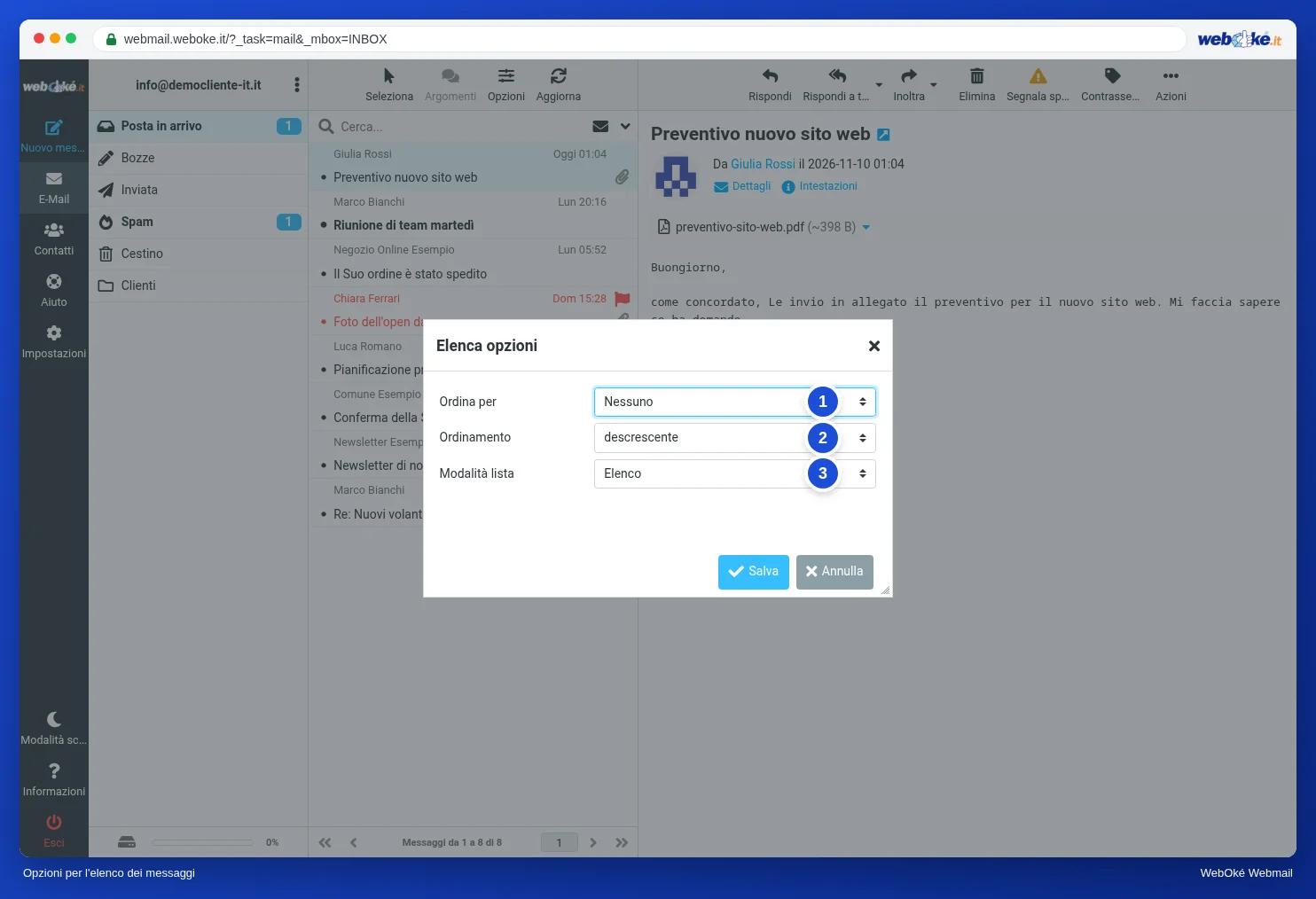
Con Opzioni sopra l'elenco dei messaggi apre Elenca opzioni. Nell'immagine vede tre scelte:
- Ordina per: ad esempio Data di arrivo, Data d'invio, mittente, oggetto o Dimensione. Con Nessuno i messaggi compaiono nell'ordine in cui sono arrivati nella cartella. Faccia attenzione alla differenza tra le due date: la Data d'invio è l'intestazione Date, compilata dal mittente stesso (lezione 1.1). Se l'orologio del mittente è sbagliato, o se uno spammer inserisce una data nel futuro, quel messaggio resta in cima per giorni. La Data di arrivo è il momento in cui il Suo server ha ricevuto il messaggio; la stabilisce il Suo server, non il mittente.
- Ordinamento: descrescente mette in cima il più recente o il più grande, crescente il più vecchio o il più piccolo.
- Modalità lista: Elenco mostra ogni messaggio separatamente, Argomenti raggruppa i messaggi che appartengono alla stessa conversazione.
Ordinare per dimensione è un trucco utile quando la casella di posta si riempie (lezione 5.4). Ordinare per mittente aiuta quando vuole scorrere tutta la posta di un unico cliente. Per il lavoro quotidiano, per la maggior parte delle persone la soluzione più comoda è per data, in ordine descrescente.
Conversazioni: utili e talvolta fuorvianti
Nella lezione 1.1 ha visto che ogni messaggio ha un identificativo univoco, il Message-ID. Se Ahmed risponde a un'e-mail di Sanne, il suo programma di posta inserisce nella risposta due intestazioni che rimandano a quell'identificativo: In-Reply-To (il messaggio a cui risponde) e References (l'intera catena). In questo modo la webmail può costruire una conversazione (in Roundcube: Argomenti): il messaggio originale con tutte le risposte sotto, anche le Sue risposte se si trovano nella stessa cartella.
Le conversazioni sono utili quando scambia molte e-mail su un unico argomento, ad esempio con Ahmed per il suo bouquet da sposa. Vede tutto il dialogo insieme e non perde nessuna risposta.
Possono confondere in queste situazioni:
- Un programma omette il riferimento. Alcuni programmi o moduli aggiungono Re: davanti all'oggetto, ma non References. La risposta compare allora da sola nell'elenco, oppure viene raggruppata solo in base all'oggetto.
- Stesso oggetto, conversazione diversa. Il raggruppamento per oggetto può mettere insieme messaggi che non hanno nulla a che fare tra loro, come dieci e-mail con oggetto "Factuur" (fattura) di fornitori diversi.
- Un nuovo argomento in una vecchia catena. Se Daan risponde a una vecchia e-mail per chiedere qualcosa di nuovo, la sua domanda sparisce in una vecchia conversazione. Per questo per un nuovo argomento si inizia sempre una nuova e-mail (lezione 3.2).
Se ha dubbi, disattivi Argomenti; può sempre riattivarlo. La webmail ricorda questa scelta per ogni cartella. Può quindi tenere Posta in arrivo come elenco e usare le conversazioni solo in una cartella con una lunga corrispondenza con un cliente.
Quando un messaggio risulta letto?
Questa è l'impostazione che fa più differenza, e che poche persone conoscono. Nella lezione 1.2 ha visto che "letto" è un flag sul server. La webmail imposta quel flag in Impostazioni > Preferenze > Impaginazione messaggi, alla voce Marca i messaggi come letti. Le scelte sono immediatamente, dopo alcuni secondi oppure mai.
Se è impostato su immediatamente, succede questo: al mattino Sanne scorre la sua Posta in arrivo con i tasti freccia per vedere cosa è arrivato. Ogni messaggio che compare anche solo per un attimo nel riquadro di anteprima risulta letto. Anche la domanda di Ahmed a cui doveva ancora rispondere. Sul telefono non è più in grassetto. Dopo una settimana non si ricorda più che c'era una domanda in sospeso.
Con dopo 5 o 10 secondi un messaggio risulta letto solo se lo guarda davvero per un momento. Chi usa i messaggi non letti come elenco di cose da fare fa meglio a scegliere mai e a contrassegnare i messaggi da sé con Contrassegna > Letto. Non esiste una scelta giusta o sbagliata, ma deve essere una scelta consapevole.
Altre impostazioni che contano
- Righe per pagina (Impaginazione messaggi): per impostazione predefinita 50. Più messaggi per pagina significa sfogliare meno, ma l'elenco si carica un po' più lentamente.
- Aggiorna (Interfaccia utente): ogni quanto la webmail controlla se c'è nuova posta. Con il pulsante Aggiorna non deve aspettare.
- Lingua e Fuso orario (Interfaccia utente): l'ora nell'elenco viene convertita nel Suo fuso orario. Con Auto la webmail riprende il fuso orario del Suo computer. Se è sbagliato, le e-mail sembrano arrivate un'ora troppo presto o troppo tardi. È un problema se deve dimostrare quando è arrivato qualcosa.
- Tema interfaccia (Interfaccia utente): l'aspetto della webmail. Con WebOké può scegliere tra WebOké, Stretched Elastic (più largo, per schermi grandi), Aurora e Workbench.
- Modalità scura: con il pulsante Modalità scura in basso a sinistra nel menu. In seguito lo stesso pulsante si chiama Modalità chiara.
In pratica: come funziona nella webmail
Le impostazioni dell'elenco si trovano sopra l'elenco dei messaggi, in Opzioni. Il resto si trova in Impostazioni > Preferenze, sotto Interfaccia utente e Impaginazione messaggi. Non dimentichi di fare clic su Salva per ogni sezione. I passaggi sono descritti nel Manuale di Roundcube alle voci Lo schermo in sintesi, L'elenco dei messaggi e Lingua, aspetto e modalità scura. In altre webmail, come Gmail o Outlook.com, funziona in modo simile: anche lì può disattivare le conversazioni e scegliere quando un messaggio risulta letto, anche se i pulsanti hanno nomi diversi.
Riepilogo
- La webmail ha cartelle, un elenco dei messaggi e un riquadro di anteprima; le Sue impostazioni valgono per la webmail, non per gli altri Suoi dispositivi.
- Con Opzioni sceglie l'ordinamento e la Modalità lista: Elenco o Argomenti.
- Le conversazioni seguono In-Reply-To e References; senza questi riferimenti o con lo stesso oggetto possono trarre in inganno.
- Marca i messaggi come letti stabilisce se basta guardare un messaggio perché risulti letto; scelga in modo consapevole.
- Controlli il Suo fuso orario, altrimenti gli orari nell'elenco non sono corretti.
Quiz
Esercizio
Esercizio D2.1: La Sua disposizione. Nella webmail imposti in modo consapevole tre cose: scelga se attivare o disattivare Argomenti (Opzioni sopra l'elenco), scelga un ordinamento e, in Impostazioni > Preferenze > Impaginazione messaggi, scelga quando un messaggio risulta letto (immediatamente, dopo alcuni secondi oppure mai). Faccia clic su Salva e lavori così per un giorno. Poi risponda a queste domande: perché ha scelto queste tre impostazioni, corrispondono al modo in cui Lei lavora con la posta? C'è un messaggio che altrimenti sarebbe risultato letto senza che Lei lo leggesse davvero? Gli orari nell'elenco corrispondono all'orologio del Suo computer?
Esercizio D2.1: La Sua disposizione
Questo esercizio lo svolge da sé; nessuno lo verifica. Spunti ciò che ha fatto e segni l'esercizio come completato.
Non esiste una disposizione giusta o sbagliata. Chi scambia molti messaggi avanti e indietro trae spesso vantaggio dalle conversazioni; chi lavora per singolo messaggio sceglie l'elenco. Attendere qualche secondo prima che un messaggio risulti letto evita di contrassegnare per errore come letta la posta su cui ha solo cliccato un attimo.
Le Sue spunte e note restano solo in questo browser; non le inviamo da nessuna parte. Se ha effettuato l'accesso, conserviamo in I miei corsi solo il fatto che ha svolto l'esercizio.
Per saperne di più
Dove sono indicati passaggi nella webmail, valgono per la webmail di WebOké; in altre webmail funziona in modo simile.
- Roundcube Webmail 2.1: La schermata in sintesi
- Roundcube Webmail 2.2: L'elenco dei messaggi: ordinamento e argomenti
- Roundcube Webmail 2.3: Lingua, aspetto e modalità scura
- Roundcube Webmail 10.1: Le impostazioni principali
- Corso gratuito E-mail in ordine: configurarla e farla arrivare correttamente 3.1: Cartelle e sincronizzazione: perché vede due volte "Inviati"
- RFC 5322, Internet Message Format, su Message-ID, In-Reply-To e References (in inglese): https://www.rfc-editor.org/rfc/rfc5322