
Modulo 1 · 1.3
Accesso, sessioni e uscita sicura
Modulo 1: Come funziona la Sua posta · Tempo di lettura: 9 minuti
Obiettivo della lezione: Dopo questa lezione saprà con quali dati accedere alla webmail, che cos'è una sessione e quanto dura, e come lavorare e uscire in sicurezza su un computer proprio e su uno condiviso.
Concetti chiave: nome utente, password della casella di posta, campo Server, sessione, cookie, Resta connesso, finestra privata, uscire, blocco dell'indirizzo IP
Chi è Lei per la webmail?
Per la webmail Lei è una casella di posta: un unico indirizzo e-mail con una propria password e un proprio spazio di archiviazione. Per questo accede con due elementi:
- il Suo indirizzo e-mail completo come nome utente, quindi sanne@example.com e non solo sanne. Su un server di posta si trovano le caselle di molti domini. Solo con l'indirizzo completo il server sa quale casella intende;
- la password di quella casella di posta.
È proprio quest'ultimo punto a causare spesso problemi. La password della Sua casella di posta è diversa dalla password del Suo account cliente presso il provider o del pannello di gestione (presso WebOké: Mio WebOké e DirectAdmin). È la password scelta quando l'indirizzo e-mail è stato creato. Se il Suo indirizzo è stato creato da qualcun altro, ad esempio dall'amministratore della Sua azienda, potrebbe conoscerla lui oppure può impostarne una nuova.
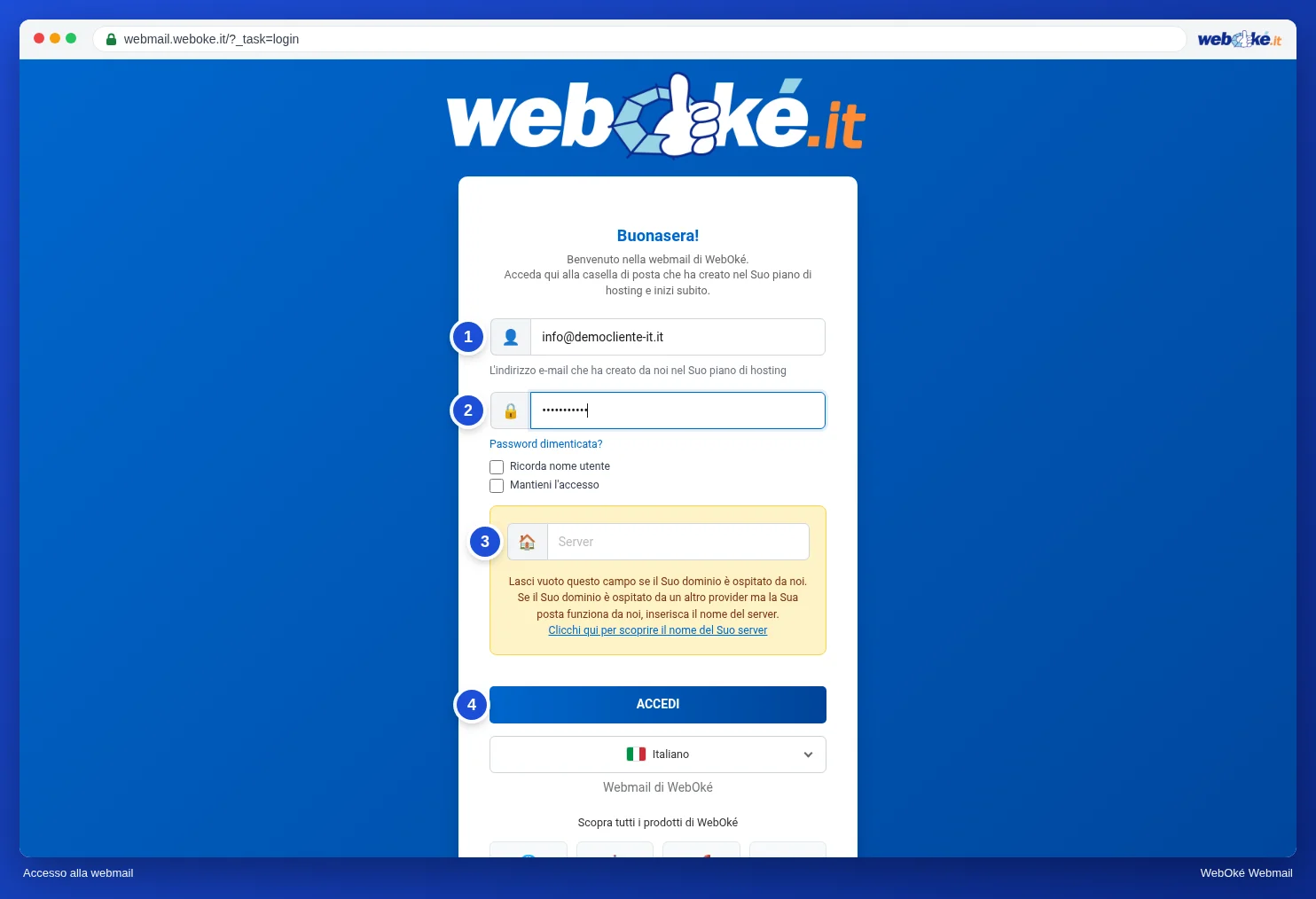
Nell'immagine vede la pagina di accesso con i campi Nome utente, Password e Server. La password distingue tra maiuscole e minuscole. Se l'accesso non riesce pur essendo certo che la password sia corretta, controlli prima se il tasto Bloc Maiusc è attivo.
Il campo Server: di solito vuoto
La webmail di WebOké deve sapere su quale server si trova la Sua casella di posta. Normalmente lo ricava da sola in base al Suo dominio. Per questo quasi tutti lasciano vuoto il campo Server.
Lo compila solo se il Suo dominio non punta a WebOké mentre la Sua casella di posta si trova lì, ad esempio durante il trasferimento del Suo dominio. In quel caso inserisce il nome del server del Suo pacchetto. Un server di un altro fornitore non funziona: questa webmail è solo per le caselle di posta presso WebOké.
Una trappola che pochi conoscono: acceda sempre nello stesso modo. La webmail salva le Sue impostazioni, identità, firma e rubrica in base al modo in cui accede. Se una volta accede con il campo vuoto e un'altra volta con un nome di server, vedrà comunque la stessa posta (che si trova sul server di posta), ma la Sua firma e la Sua rubrica sembreranno improvvisamente vuote. Non sono sparite: appartengono all'altro modo di accesso.
In altre webmail di solito questo campo non c'è: lì la webmail appartiene a un unico servizio, come per Gmail o Outlook.com.
Che cos'è una sessione?
Dopo l'accesso non vorrà digitare di nuovo la password a ogni clic. Per questo la webmail crea una sessione: il server ricorda che Lei ha effettuato l'accesso e il Suo browser riceve un cookie con un codice lungo e casuale. A ogni clic il Suo browser invia quel codice. Così il server La riconosce.
Questo ha una conseguenza importante: chi possiede quel cookie, per la webmail è Lei. Non ha bisogno della Sua password. Per questo è così importante che una sessione su un computer altrui venga davvero chiusa.
Una sessione termina:
- quando fa clic su Esci: il server elimina la sessione e il cookie da quel momento non vale più nulla;
- quando per un certo tempo non fa nulla e la webmail non è più aperta: il server lascia scadere la sessione. Finché la scheda resta aperta, la webmail mantiene attiva la sessione da sola controllando di tanto in tanto la presenza di nuova posta;
- quando chiude il browser, a meno che non abbia attivato Resta connesso.
Resta connesso e Ricorda nome utente
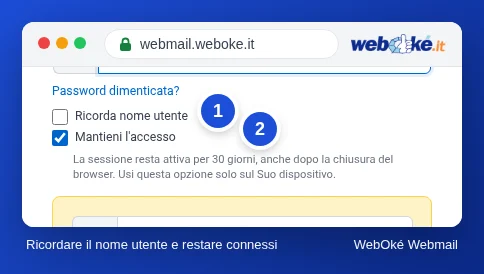
Sotto la password ci sono due caselle di spunta. Nell'immagine le vede, con la spiegazione che compare quando attiva Resta connesso.
- Ricorda nome utente: la volta successiva il Suo indirizzo e-mail è già compilato. Pratico e con poco rischio.
- Resta connesso: rimane connesso per 30 giorni, anche se chiude il browser e spegne il computer. Il cookie viene infatti conservato.
Resta connesso è comodo sul Suo portatile personale con il blocco schermo. Su qualsiasi altro dispositivo è un rischio: chiunque apra quel browser dopo di Lei entra nella Sua casella di posta. Può leggere la Sua posta, inviare e-mail a Suo nome e, tramite "password dimenticata" di altri servizi, farsi inviare nuove password. La Sua casella di posta è la chiave di molti altri Suoi account.
Su un computer condiviso
Se lavora sul computer di un'altra persona, in una biblioteca o sul pc di un cliente, segua questo procedimento:
- Apra una finestra privata (in Chrome una finestra di navigazione in incognito, in Firefox una finestra anonima, in Safari una finestra privata). Una finestra privata parte senza cookie e li elimina quando chiude tutte le finestre private. Non protegge dallo spyware presente su quel computer, ma protegge dai cookie dimenticati.
- Disattivi entrambe le caselle di spunta.
- Non lasci che il browser salvi la Sua password. Alla domanda "Salvare la password?" scelga Mai o Non ora.
- Faccia clic su Esci quando ha finito e poi chiuda la finestra privata.
Dopo l'uscita, il pulsante Indietro del browser a volte può ancora mostrare una vecchia pagina. Questa proviene dalla memoria del browser, non dal server. Se fa clic su qualcosa, arriva alla pagina di accesso, perché la sessione non esiste più.
Salvare la password nel browser?
Sul Suo dispositivo personale, con il blocco schermo, una password salvata in un gestore di password (anche quello del browser) va benissimo. Aiuta persino contro il phishing: un gestore di password inserisce la password solo sull'indirizzo reale della webmail, non su un sito falso (lezione 2.4). Su un dispositivo condiviso o su un computer senza un proprio account utente non salvi mai nulla.
Troppe password errate
I server di posta vengono attaccati tutto il giorno da programmi che tentano di indovinare le password. Per questo il firewall del server blocca un indirizzo IP che prova troppo spesso una password errata. Questo protegge la Sua casella di posta, ma può colpire anche Lei.
L'esempio classico: Daan cambia la password della sua posta, ma dimentica di aggiornarla sul vecchio tablet nel cassetto. Quel tablet prova ogni pochi minuti ad accedere con la vecchia password. Dopo un po' il firewall blocca l'indirizzo IP dell'ufficio. A quel punto la webmail non funziona più per nessuno in ufficio, e spesso nemmeno il sito web, mentre tramite 4G sul telefono funziona. Quest'ultimo è l'indizio: il problema dipende dall'indirizzo della Sua connessione, non dalla Sua casella di posta.
La soluzione è sempre duplice: imposti la password corretta su tutti i dispositivi e poi faccia rimuovere il blocco.
In pratica: come funziona nella webmail
Apre la webmail di WebOké su webmail.weboke.it. Per uscire usa il pulsante Esci in basso a sinistra nel menu. I passaggi sono descritti nel manuale di Roundcube in Accedi alla webmail, Il campo Server e Resta connesso e uscire. Se l'accesso non riesce, consulti Non riesco ad accedere. Con la verifica in due passaggi (lezione 8.1) la webmail, dopo la password, chiede anche un codice. In altre webmail, come Gmail o Outlook.com, funziona in modo simile: anche lì la casella di spunta si chiama ad esempio Resta connesso e valgono le stesse regole per un computer condiviso.
Riepilogo
- Accede con il Suo indirizzo e-mail completo e la password della casella di posta, non con la password dell'account cliente o del pannello.
- Lasci vuoto il campo Server, a meno che il Suo dominio non si trovi altrove, e acceda sempre nello stesso modo.
- Una sessione è un cookie con cui il server La riconosce; chi possiede il cookie, per la webmail è Lei.
- Resta connesso (30 giorni) solo sul Suo dispositivo personale; su un computer condiviso: finestra privata, caselle di spunta disattivate, uscire.
- Un dispositivo con una vecchia password può far bloccare il Suo indirizzo IP.
Quiz
Esercizio
Esercizio D1.3: Esercitarsi ad accedere e a uscire. Apra una finestra privata nel Suo browser e acceda alla webmail. Osservi quali caselle di spunta ci sono sotto la password e che cosa compare quando attiva Resta connesso (poi la disattivi di nuovo prima di accedere). Acceda, apra un messaggio e faccia clic su Esci. Poi prema il pulsante Indietro del Suo browser e faccia clic su qualcosa nella pagina che vede. Risponda quindi a queste domande: Che cosa è successo quando, dopo essere uscito, ha premuto Indietro e poi ha fatto clic, e perché? Su quali dei dispositivi che usa attiverebbe Resta connesso e su quali no? Ha da qualche parte un dispositivo su cui potrebbe essere salvata una vecchia password della posta?
Esercizio D1.3: Esercitarsi ad accedere e a uscire
Questo esercizio lo svolge da sé; nessuno lo verifica. Spunti ciò che ha fatto e segni l'esercizio come completato.
Ricordare il nome utente e Restare connessi sono comodi sul proprio dispositivo con blocco dello schermo, mai su un computer condiviso. Dopo la disconnessione, Indietro La riporta alla pagina di accesso o a una pagina scaduta: la sessione è terminata. Una finestra privata dimentica tutto non appena la chiude.
Le Sue spunte e note restano solo in questo browser; non le inviamo da nessuna parte. Se ha effettuato l'accesso, conserviamo in I miei corsi solo il fatto che ha svolto l'esercizio.
Per saperne di più
Dove sono descritti passaggi nella webmail, valgono per la webmail di WebOké; in altre webmail funziona in modo simile.
- Roundcube Webmail 1.2: Accedere alla webmail
- Roundcube Webmail 1.3: Il campo Server: quando compilarlo?
- Roundcube Webmail 1.4: Mantieni l'accesso ed Esci
- Roundcube Webmail 13.1: Non riesco ad accedere
- Accedere alla webmail e cosa fare se non riesce ad accedere
- Modificare la password o i limiti di un indirizzo e-mail
- Password manager e passkey: come gestire i Suoi accessi in modo sicuro
- Corso gratuito Sicuri online per imprenditori 5.2: Usare in sicurezza laptop e telefono