
Modulo 5 · 5.3
Cercare come un professionista
Modulo 5: Organizzare e ritrovare · Tempo di lettura: 9 minuti
Obiettivo della lezione: Dopo questa lezione saprà scegliere per ogni ricerca il campo, il tipo, la data e il contesto giusti, e capirà perché a volte la webmail non trova qualcosa.
Concetti chiave: campo di ricerca, opzioni di ricerca, Contesto, Intero messaggio, Tipo, IMAP SEARCH, cancellare la ricerca
La ricerca avviene sul server
Quando cerca nella webmail, non è il Suo browser a esaminare la Sua posta, ma il server di posta. Tramite IMAP la webmail invia al server un comando di ricerca (IMAP SEARCH), per esempio: "dammi i messaggi in Posta in arrivo il cui mittente contiene ahmed". Il server restituisce i numeri dei messaggi corrispondenti e la webmail li mostra.
Questo spiega alcune cose:
- La ricerca è veloce su un vecchio portatile come su un computer potente, perché il lavoro viene svolto sul server.
- Cerca in tutto ciò che si trova sul server, anche nei messaggi di anni fa che il Suo programma di posta non ha più scaricato.
- Ciò che il server non vede come testo, non lo trova. Il testo contenuto in un allegato, come un pdf o un file Word, non viene esaminato. Una parola che compare solo nel preventivo allegato quindi non la trova. In quel caso cerchi per mittente, oggetto o periodo.
Dove cercare: i campi
Per impostazione predefinita la webmail cerca nell'oggetto e nel mittente. Con la freccia nel campo di ricerca apre le opzioni di ricerca e sceglie Lei dove guarda la webmail. Può attivare più campi contemporaneamente; un messaggio risulta allora trovato se la parola compare in almeno uno di quei campi.
| Campo | Dove cerca la webmail | Esempio |
|---|---|---|
| Oggetto | l'intestazione Subject | "preventivo" |
| Mittente | l'intestazione From, nome e indirizzo | "ahmed" oppure "example.net" |
| Destinatario | l'intestazione To | l'indirizzo di un fornitore a cui ha scritto |
| Cc | l'intestazione Cc | qualcuno che leggeva in copia |
| Ccn | l'intestazione Bcc (solo nella posta che Lei ha inviato) | chi ha messo in copia nascosta |
| Corpo | il testo del messaggio | una parola presente nell'e-mail stessa |
| Intero messaggio | intestazioni e testo insieme | quando non sa dove si trova la parola |
Esistono anche Rispondi a e Followup-To, per le intestazioni con quel nome. Le serviranno raramente.
Perché non usare sempre Intero messaggio? Perché così ottiene molti più risultati. Se cerca "example.net" nell'intero messaggio, non trova solo la posta di Ahmed, ma qualsiasi e-mail in cui quel dominio compare da qualche parte: in una firma, in un messaggio inoltrato, in un'intestazione di un server. Più il campo è specifico, più l'elenco è breve.
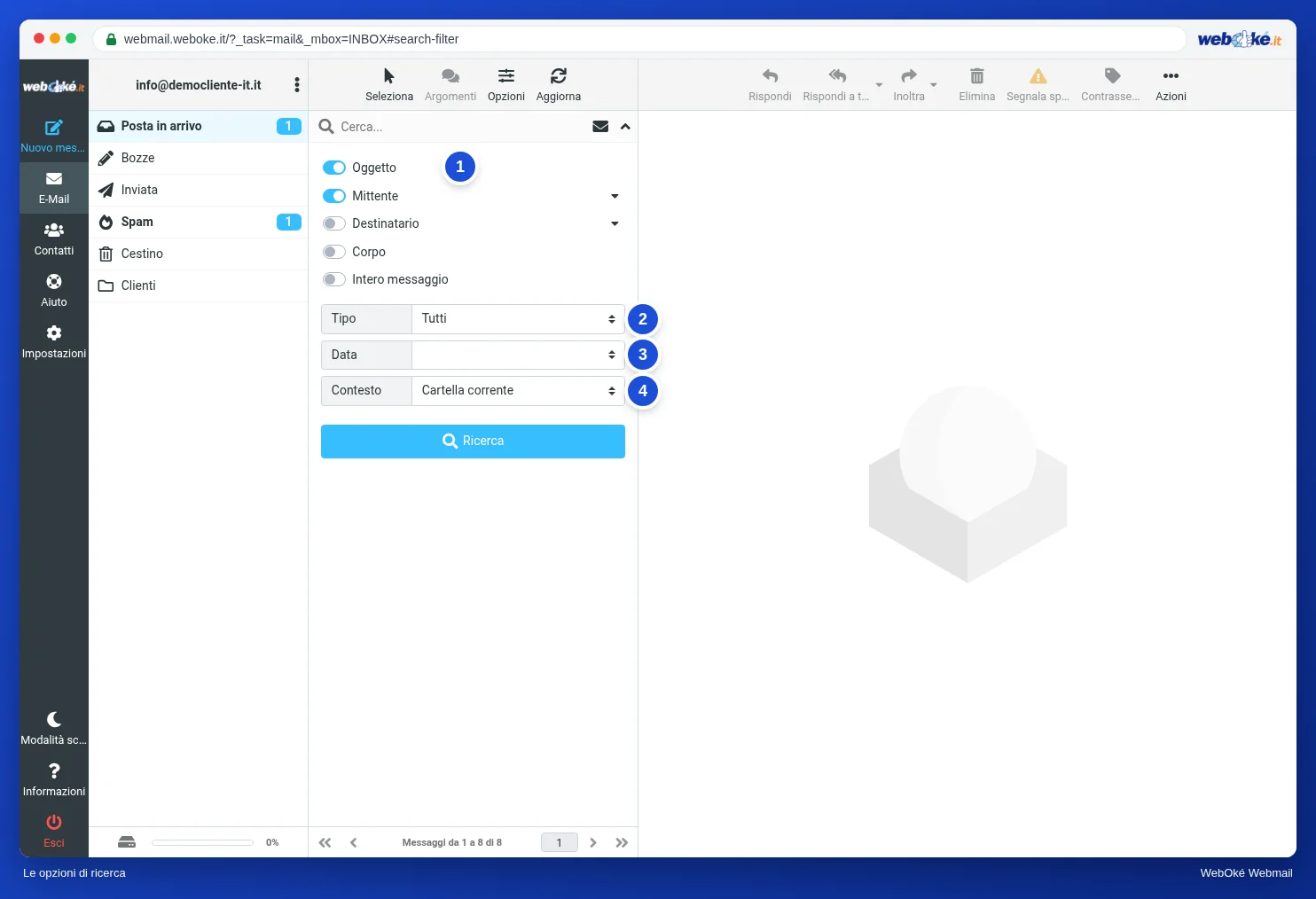
Tipo e data: restringere ancora l'elenco
Con Tipo sceglie quali messaggi vuole vedere: Tutti, Non letti, Contrassegnato, Senza risposta, Eliminato, Non eliminato, Con allegato o Priorità. Funziona anche senza parola di ricerca. Se in Inviata sceglie solo il tipo Con allegato, vede tutto ciò che ha inviato con un allegato.
Con Data sceglie un periodo: più recente o più vecchio di una settimana, un mese o un anno. "Più vecchio di un anno" è utile quando fa pulizia (lezione 5.4), "più recente di un mese" quando sa che si tratta di qualcosa di recente.
Tipo, data e parola di ricerca agiscono insieme. Ogni criterio in più rende l'elenco più breve.
Contesto: in quali cartelle
Il Contesto stabilisce in quali cartelle cerca il server:
- Cartella corrente: solo la cartella che ha aperto. La ricerca più veloce e più ristretta.
- Questa e le sottocartelle: la cartella aperta più tutte le cartelle sottostanti. Utile se ha una cartella Klanten (clienti) con una sottocartella per ogni cliente, o un archivio suddiviso per anno.
- Tutte le cartelle: qualsiasi cartella della Sua casella di posta, anche Inviata, Spam e Cestino.
Se cerca in più cartelle contemporaneamente, per ogni messaggio vede anche in quale cartella si trova. Così capisce subito dove è finito un messaggio, per esempio a causa di un filtro.
Faccia attenzione a due cose. Il contesto è relativo: "Questa e le sottocartelle" significa una cosa diversa se si trova in Posta in arrivo rispetto a quando si trova in Klanten. Inoltre un messaggio che ha inviato Lei si trova in Inviata, non in Posta in arrivo. Se cerca un'e-mail che ha mandato a qualcuno, la scelta giusta è il campo Destinatario con un contesto che comprenda Inviata.
Un metodo in tre passi
Se cerca qualcosa e non sa da dove cominciare, proceda dal ristretto al più ampio:
- Che cosa sa con certezza? Il mittente, una parola dell'oggetto, più o meno quando. Scelga il campo corrispondente.
- Dove si trova probabilmente? Scelga il contesto più ristretto che sia sicuramente corretto.
- Nessun risultato? Allarghi la ricerca passo dopo passo: aggiunga Corpo, poi Tutte le cartelle, e solo alla fine Intero messaggio. Controlli anche Spam e Cestino; con Tutte le cartelle vengono inclusi automaticamente.
Cerchi una parte di un nome se non è sicuro del resto: il solo cognome "Vries" trova anche "Sanne de Vries". Maiuscole e minuscole non contano.
Dopo la ricerca non dimentichi di cancellare la ricerca con la crocetta nel campo di ricerca. Altrimenti l'elenco resta filtrato e potrebbe pensare che manchi della posta. Inoltre le opzioni scelte restano attive per la ricerca successiva. Chi si stupisce che una normale ricerca all'improvviso esamini tutte le cartelle, spesso ha dimenticato di averlo impostato così la volta precedente.
Cercare nella rubrica
La rubrica ha un proprio campo di ricerca. Lì cerca per nome o indirizzo e, con Cerca in alto, in modo più dettagliato, per esempio per organizzazione. È una funzione separata dalla ricerca nella posta. Il modulo 7 approfondisce la rubrica.
In pratica: come funziona nella webmail
Il campo di ricerca si trova sopra l'elenco dei messaggi; la freccia sulla destra apre le opzioni di ricerca con i campi, Tipo, Data e Contesto. La piccola busta nel campo di ricerca mostra con un clic solo i messaggi non letti. I passaggi sono descritti nel Manuale di Roundcube, alla voce Cercare nella posta. In altre webmail funziona in modo simile: Gmail e Outlook.com hanno una barra di ricerca con opzioni avanzate, e Gmail conosce parole di ricerca come from: e has:attachment.
Riepilogo
- La ricerca avviene sul server di posta (IMAP SEARCH); il testo negli allegati non viene esaminato.
- Scelga il campo più specifico: Mittente, Destinatario o Oggetto danno meno rumore di Intero messaggio.
- Tipo e Data accorciano l'elenco, anche senza parola di ricerca.
- Contesto: Cartella corrente, Questa e le sottocartelle, oppure Tutte le cartelle. La posta che invia Lei si trova in Inviata.
- Proceda dal ristretto al più ampio e cancelli la ricerca quando ha finito.
Quiz
Esercizio
Esercizio A5.3: Quale ricerca? Nella sua casella di posta Sanne ha Posta in arrivo, Inviata, Spam, Cestino, una cartella Klanten (clienti) con una sottocartella per ogni cliente e un Archivio suddiviso per anno. Per ogni domanda scelga il Contesto (Cartella corrente, Questa e le sottocartelle oppure Tutte le cartelle) e il campo di ricerca (Oggetto, Mittente, Destinatario, Corpo oppure Intero messaggio). Scelga sempre il contesto più ristretto e il campo più specifico che funzionano con certezza. 1. Sanne ha aperto Posta in arrivo. È sicura che l'e-mail di ahmed@example.net si trovi ancora lì, ma non ha idea di quale fosse l'oggetto. 2. Sanne cerca un'e-mail che ha inviato lei stessa a levering@example.org. Non sa se si trova ancora in Inviata o già in una delle cartelle dell'archivio. 3. Sanne ha aperto la cartella Klanten. Sa che un cliente una volta ha scritto la parola "rozenboog" nel testo della sua e-mail, ma non nell'oggetto, e non ricorda più quale cliente fosse. Per ogni domanda il programma confronta il Suo contesto e il Suo campo con la soluzione e spiega ogni errore.
Per saperne di più
Dove sono indicati passaggi nella webmail, valgono per la webmail di WebOké; in altre webmail funziona in modo simile.
- Roundcube Webmail 9.1: Cercare nella posta
- Roundcube Webmail 8.1: Aggiungere e ritrovare i contatti
- Recuperare la casella di posta o le e-mail eliminate dal backup
- RFC 9051, IMAP versione 4rev2, con il comando SEARCH (in inglese): https://www.rfc-editor.org/rfc/rfc9051