
Modulo 6 · 6.2
Progettare e testare i filtri
Modulo 6: In automatico: filtri e assenza · Tempo di lettura: 9 minuti
Obiettivo della lezione: Al termine di questa lezione saprà trasformare un'esigenza in un filtro che fa esattamente ciò che intende, evitare gli errori più comuni e testare il filtro prima di affidarvisi.
Concetti chiave: scelta dell'intestazione, From, To, List-Id, Subject, filtro troppo ampio, ordine, reindirizzamento, Crea filtro, e-mail di prova, Scarica
Dall'esigenza alla regola
Un buon filtro inizia con una frase in linguaggio comune: "Tutta la posta dell'ingrosso deve finire nella cartella Fornitori." Poi si pone tre domande:
- Da che cosa riconosce con certezza quell'e-mail? Non "di solito parla di ordini", ma qualcosa che compare sempre nelle intestazioni: un indirizzo, un dominio, un'intestazione presente solo in quella posta.
- Che cosa deve succedere? Spostare, copiare, reindirizzare, eliminare, e lo script deve fermarsi dopo?
- Che cosa il filtro non deve toccare? Pensi alla posta che le somiglia molto. È proprio lì che i filtri sbagliano.
Su quale intestazione filtrare
La scelta dell'intestazione determina quanto è affidabile il Suo filtro.
- From (Da) per la posta di una persona o di un'azienda. Filtri sull'indirizzo o sul dominio:
@example.netintercetta chiunque lavori in quell'azienda. Non filtri sul nome visualizzato: chiunque può inserire qualsiasi nome (lezione 2.2). - To (A) per la posta che arriva tramite un altro indirizzo. Se l'indirizzo info@example.com viene reindirizzato alla casella di Chiara, lei riconosce quella posta da info@ nell'intestazione To. Attenzione: la posta che qualcuno ha inviato in Ccn non ha quell'indirizzo in To.
- List-Id per newsletter e mailing list. I mittenti seri inseriscono questa intestazione (RFC 2919), con un codice fisso per ogni lista. È più affidabile dell'indirizzo del mittente, che nelle newsletter a volte cambia.
- Subject (Oggetto) solo se l'oggetto è fisso, come nelle notifiche automatiche di un sistema. Negli altri casi l'oggetto è la scelta meno affidabile: chiunque può scriverci qualsiasi cosa.
Un filtro per le newsletter di un ingrosso si presenta così in Sieve:
# rule:[Ingrosso]
if header :contains "List-Id" "notizie.example.org"
{
	fileinto "INBOX.Fornitori";
	stop;
}
Quattro trappole
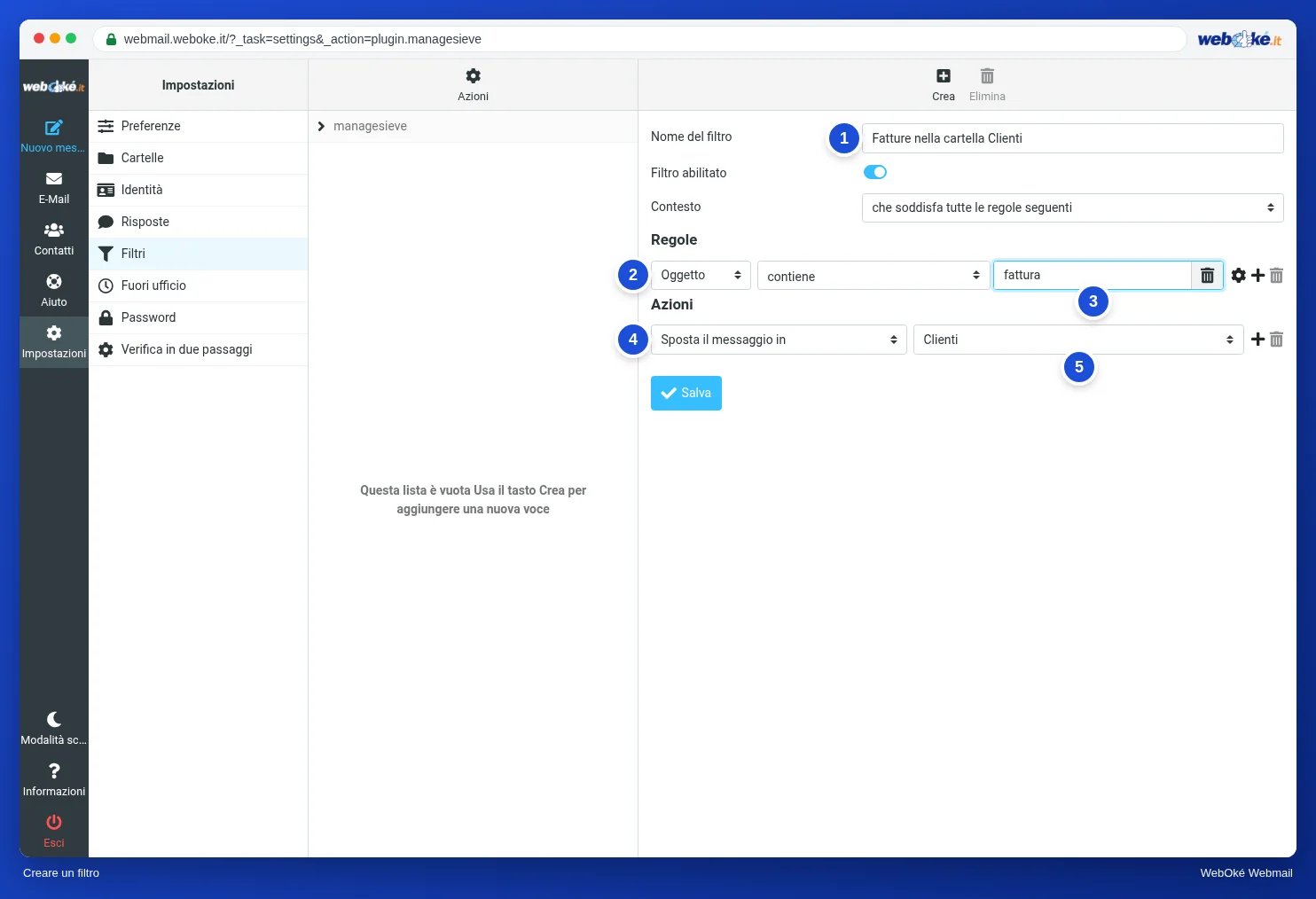
1. Troppo ampio. "Oggetto contiene fattura" sembra comodo, ma intercetta anche il phishing con "La Sua fattura in sospeso" che il filtro antispam non ha bloccato per poco. Quel messaggio finisce allora ordinatamente tra le Sue fatture vere, dove lo guarda con meno spirito critico. Restringa il filtro: "Da contiene @example.net e Oggetto contiene fattura", con l'ambito "che soddisfa tutte le regole seguenti".
2. Ordine. I filtri vengono eseguiti dall'alto verso il basso (lezione 6.1). Un filtro ampio con stop in cima può mettere fuori gioco un filtro specifico sotto di esso. Metta in cima il filtro specifico: prima "newsletter dell'ingrosso", solo dopo "tutto da example.org".
3. Maiuscole e spazi. Contiene non distingue tra maiuscole e minuscole, quindi non deve preoccuparsene. Uno spazio di troppo o un errore di battitura nel testo, invece, fanno fallire il filtro. "fattura " con uno spazio dopo non trova "fattura.".
4. Una cartella che cambia in seguito. Un filtro fa riferimento al nome completo di una cartella. Se rinomina la cartella o la sposta sotto un'altra cartella, il nome nel filtro non è più corretto. Controlli quindi i Suoi filtri dopo ogni modifica alle cartelle.
Reindirizzare a un indirizzo esterno
Con l'azione Reindirizza messaggio a può inviare la posta a un altro indirizzo, per esempio un indirizzo Gmail. Questo ha due svantaggi.
Primo, reindirizza anche lo spam che il filtro antispam non ha bloccato. Il servizio ricevente vede il Suo server di posta come il server che consegna quello spam. Ciò può danneggiare la reputazione del Suo server e, di conseguenza, la consegna di tutta la Sua posta normale.
Secondo, i controlli sul mittente non tornano più. Un'e-mail reindirizzata da youssef@example.net arriva a Gmail dal Suo server. Il record SPF di example.net non indica il Suo server, quindi il controllo fallisce. Il messaggio può quindi finire nello spam o essere rifiutato. Il corso E-mail in ordine spiega SPF e DMARC in dettaglio.
Reindirizzi quindi solo verso indirizzi che gestisce Lei stesso, e preferibilmente con un inoltro (forwarder) nel pannello di controllo anziché con un filtro.
Creare un filtro a partire da un messaggio
Il modo più rapido per creare un filtro è partire da un'e-mail che vuole far smistare. Apra il messaggio e scelga Di più > Crea filtro. La webmail compila già il mittente e l'oggetto. Tolga ciò che non Le serve: di solito basta il mittente, e l'oggetto rende il filtro addirittura troppo ristretto.
Testare prima di affidarsi
Un filtro che sbaglia in silenzio lo nota solo quando perde un'e-mail importante. Per questo testi sempre:
- Un'e-mail di prova a se stesso. La Sua posta passa per il server di posta fino alla Sua casella, quindi i filtri vengono eseguiti. Metta la parola nell'oggetto e verifichi che il messaggio sia nella cartella giusta.
- Testi anche ciò che non deve essere toccato. Invii un'e-mail senza la parola e verifichi che resti in Posta in arrivo. Provi anche con le maiuscole.
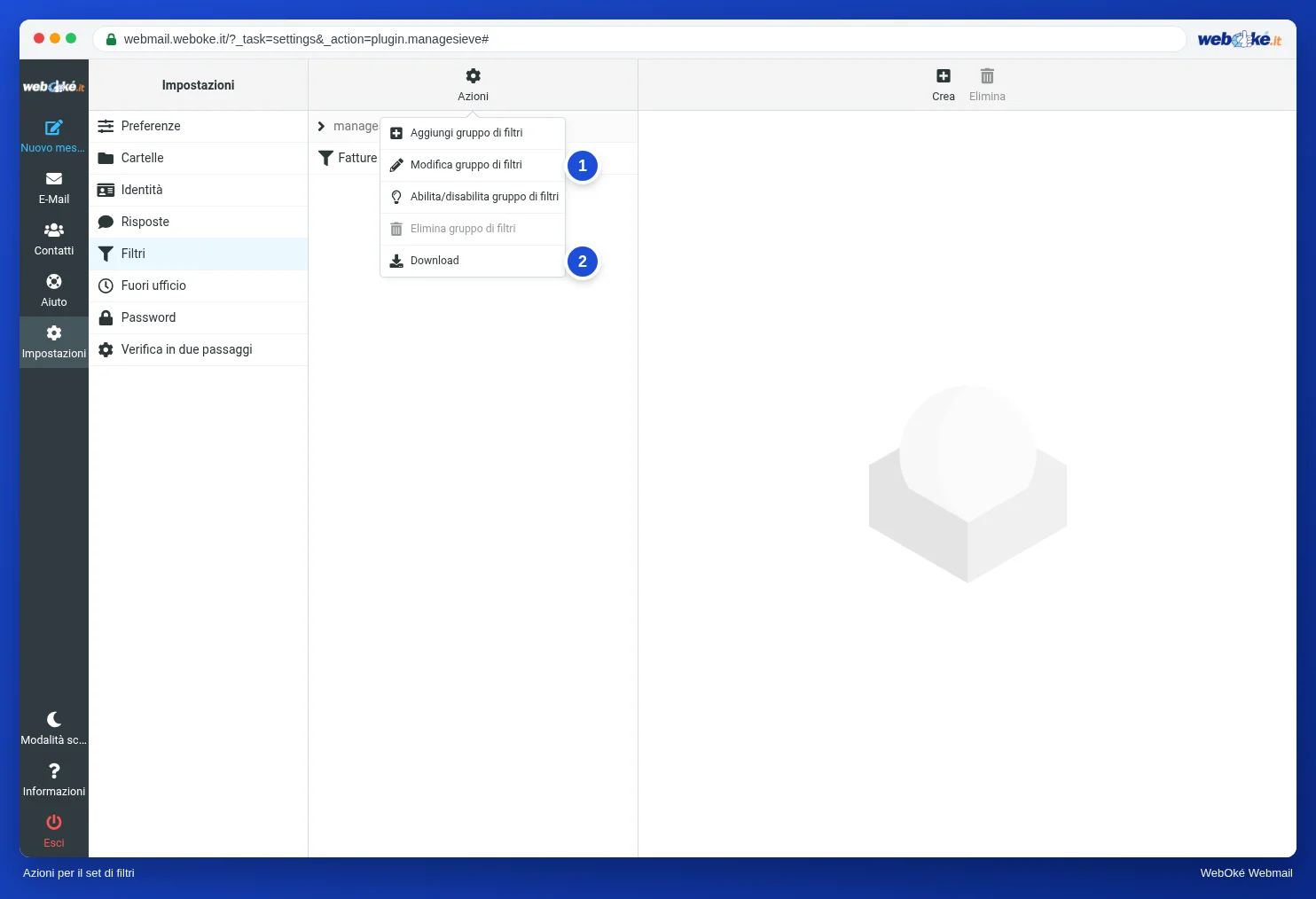
- Legga lo script. Con Filtri > Azioni > Modifica gruppo di filtri vede che cosa la webmail ha davvero salvato. Se c'è scritto
if false, il filtro è disattivato. - Conservi una copia. Con Filtri > Azioni > Scarica ottiene l'intero script come file. Utile come backup e per fare un confronto se qualcosa all'improvviso funziona in modo diverso.
Un filtro per casella o per l'intero dominio
I filtri nella webmail valgono per una sola casella di posta. Se vuole bloccare un mittente per tutte le caselle del Suo dominio, o rendere più severo il filtro antispam, lo fa nel pannello di controllo del Suo hosting. Da WebOké è DirectAdmin, con tra l'altro la sezione Filtri SPAM. Non imposti la stessa cosa in due posti: in seguito non saprà più quale regola ha bloccato un messaggio.
In pratica: ecco come funziona nella webmail
Crea i filtri in Impostazioni > Filtri con Crea, oppure a partire da un messaggio con Di più > Crea filtro. Lo script lo vede in Filtri > Azioni > Modifica gruppo di filtri, e Scarica Le fornisce una copia. Il manuale di Roundcube contiene i passaggi e una tabella di filtri utili. In altre webmail funziona in modo simile: Gmail crea i filtri a partire da una ricerca, Outlook.com ha regole con condizioni e azioni.
Riepilogo
- Inizi con una frase in linguaggio comune e si chieda da che cosa riconosce con certezza la posta e che cosa il filtro non deve toccare.
- Filtri su indirizzo, dominio, To o List-Id; l'oggetto è il meno affidabile.
- Trappole: filtro troppo ampio, ordine sbagliato, errori di battitura e spazi, una cartella rinominata.
- Il reindirizzamento a un indirizzo esterno inoltra anche lo spam e fa fallire SPF; lo usi solo verso indirizzi che gestisce Lei stesso.
- Testi con un'e-mail a se stesso, anche ciò che il filtro non deve toccare, e conservi una copia con Scarica.
Quiz
Esercizio
Esercizio A6.2: Far correggere il Suo filtro. Crei nella Sua casella di posta un filtro che sposta in una cartella a Sua scelta la posta con una parola a Sua scelta nell'oggetto. Inserisca nella pagina la parola e il nome della cartella. Poi incolli il Suo gruppo di filtri (Impostazioni > Filtri > Azioni > Modifica gruppo di filtri, selezionare tutto e copiare) oppure carichi il file che ottiene con Scarica. Il programma legge lo script Sieve in memoria (non viene salvato nulla) ed esegue tre messaggi di prova: un messaggio con la Sua parola nell'oggetto (deve finire nella Sua cartella), un messaggio senza la parola (deve restare in Posta in arrivo) e un messaggio con la Sua parola in maiuscolo (deve finire anch'esso nella Sua cartella). Verde se tutti e tre sono corretti. Riceve un avviso se il filtro è disattivato, se il nome della cartella nello script non corrisponde a quello che ha inserito, o se lo script reindirizza la posta a un indirizzo esterno al Suo dominio.
Per saperne di più
Dove sono indicati passaggi nella webmail, valgono per la webmail di WebOké; in altre webmail funziona in modo simile.
- Roundcube Webmail 7.1: Creare un filtro
- Roundcube Webmail 7.2: Esempi di filtri utili
- Regole e-mail lato server (filtri sul server)
- Inoltro delle e-mail a un altro indirizzo (forwarder, sconsigliato l'uso del catch-all)
- Corso gratuito E-mail in ordine: configurarla e farla arrivare correttamente 3.3: Alias, reindirizzamento e catch-all: utili, ma con dei rischi
- Corso gratuito E-mail in ordine: configurarla e farla arrivare correttamente 4.1: Perché la posta finisce nello spam
- RFC 2919, List-Id (in inglese): https://www.rfc-editor.org/rfc/rfc2919
- Visualizzare, scaricare e ripristinare i Suoi filtri come script Sieve