
Modulo 7 · 7.1
Contatti e gruppi
Modulo 7: La Sua rubrica · Tempo di lettura: 9 minuti
Obiettivo della lezione: Al termine di questa lezione saprà spiegare quali rubriche gestisce la webmail e come funziona il completamento automatico. Saprà anche usare un gruppo senza far trapelare indirizzi.
Concetti chiave: contatto, rubrica personale, Destinatari collezionati, Mittenti attendibili, completamento automatico, gruppo, Ccn, minimizzazione dei dati
Perché una rubrica, se la webmail ricorda già tutto?
Molte persone usano pochissimo la propria rubrica. Digitano qualche lettera nel campo Destinatario, la webmail completa un indirizzo e il gioco è fatto. Funziona, ma l'indirizzo che la webmail propone non proviene sempre da un elenco che Lei ha curato. Ed è proprio lì che le cose vanno storte: un vecchio indirizzo di un cliente, un errore di battitura fatto tempo fa, oppure due persone con lo stesso nome.
Un contatto è una scheda con i dati di una persona o di un'organizzazione: un nome, uno o più indirizzi e-mail e, se lo desidera, anche telefono, indirizzo, organizzazione o una nota. La rubrica è l'insieme di queste schede. Nella webmail la rubrica si trova sul server, proprio come la Sua posta. È legata alla Sua casella e al modo in cui accede (lezione 1.3): se all'improvviso accede in modo diverso, per esempio compilando il campo Server, la Sua rubrica può sembrare vuota.
Tre rubriche, tre scopi
Se fa clic su Contatti, a sinistra non vede una sola rubrica, ma tre. Ognuna ha un compito preciso.
| Rubrica | Come vi finisce un indirizzo? | A che cosa serve? |
|---|---|---|
| Rubrica personale | Lei aggiunge i contatti oppure li importa (lezione 7.2) | Il Suo elenco personale e aggiornato, con nomi corretti |
| Destinatari collezionati | La webmail salva automaticamente ogni indirizzo a cui Lei scrive | Completare gli indirizzi che non ha ancora inserito nel Suo elenco |
| Mittenti attendibili | Vi finisce quando, in un messaggio, sceglie di caricare sempre le immagini esterne di quel mittente | Mittenti di cui la webmail può mostrare subito i contenuti esterni |
La differenza tra le prime due è importante. Destinatari collezionati è una memoria automatica. Ricorda tutto: anche quell'indirizzo con un errore di battitura da cui il messaggio Le è tornato indietro, e anche il vecchio indirizzo di un collega che se n'è andato da tempo. La Sua rubrica personale è invece un elenco che tiene in ordine Lei stesso.
Mittenti attendibili ha un'altra funzione. Non riguarda il completamento, ma le immagini esterne. Per impostazione predefinita la webmail non carica immagini da Internet, perché con esse i mittenti possono vedere quando Lei apre il loro messaggio (lezione 2.2). Se sceglie di fidarsi sempre di un mittente, questo finisce nell'elenco. In Impostazioni > Preferenze > Visualizzazione messaggi può poi scegliere di mostrare subito le risorse esterne dei mittenti attendibili.
Completamento automatico: comodo, ma guardi bene che cosa sceglie
Se digita qualche lettera nel campo Destinatario, la webmail cerca nelle Sue rubriche nomi e indirizzi che iniziano con quelle lettere o le contengono. Compare un elenco e Lei sceglie. Questo si chiama completamento automatico.
Un esempio. Chiara Esposito (chiara@example.com) ha un cliente, Youssef (youssef@example.net). Un anno fa gli ha scritto una volta per errore a youssef@example.org, un indirizzo che non è suo. Il messaggio non è tornato indietro, perché per caso quell'indirizzo esisteva davvero. Da allora in Destinatari collezionati ci sono due Youssef. Se Chiara digita "you", li vede entrambi. Se sceglie quello sbagliato, un preventivo finisce a uno sconosciuto.
Per questo conviene prendere due abitudini:
- Inserisca le persone a cui scrive spesso nella Rubrica personale, con il loro nome completo. Così, durante il completamento, vedrà un nome riconoscibile e non soltanto un indirizzo.
- Se nell'elenco vede un indirizzo errato o superato, lo elimini da Destinatari collezionati. Altrimenti la webmail continuerà a proporlo.
Un modo rapido per aggiungere qualcuno: apra un suo messaggio, faccia clic sul suo nome sopra il messaggio e scelga Aggiungi alla rubrica.
Gruppi: un solo nome per molti indirizzi
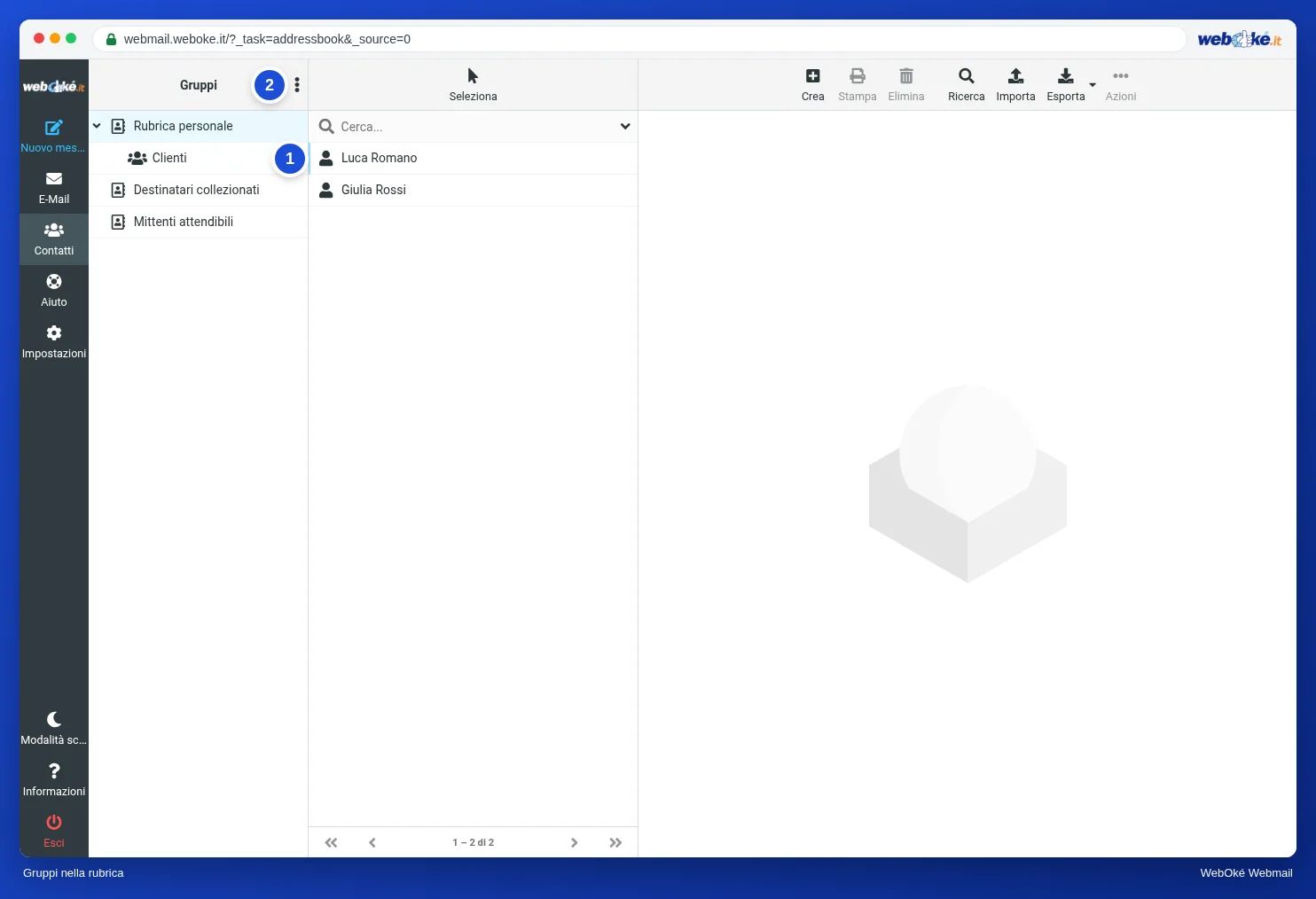
Un gruppo è un'etichetta che applica ai contatti, come "Consiglio direttivo", "Fornitori" o "Team". Un contatto può far parte di più gruppi, ed eliminare un gruppo non elimina i contatti stessi. Nell'immagine vede un gruppo sotto la rubrica personale, con i tre puntini per le azioni sul gruppo.
Quando scrive a un gruppo, la webmail inserisce tutti gli indirizzi del gruppo nel campo in cui sceglie il gruppo. È questo il punto su cui riflettere bene. Se sceglie il gruppo nel campo Destinatario (A), tutti i membri del gruppo vedono gli indirizzi di tutti gli altri. Per un consiglio direttivo di cinque persone che si conoscono va benissimo. Per un gruppo di clienti che non si conoscono è un problema.
Gli indirizzi e-mail delle persone sono dati personali ai sensi del GDPR. Se invia un messaggio a quaranta clienti con tutti gli indirizzi visibili, ha comunicato quegli indirizzi a tutti gli altri. Può trattarsi di una violazione dei dati personali (lezione 3.1). La soluzione è semplice: scelga il gruppo nel campo Ccn. Così tutti ricevono il messaggio, ma nessuno vede gli altri destinatari. Nel campo A inserisca il Suo indirizzo: il messaggio avrà un destinatario pulito e Lei ne riceverà una copia.
Luca, il collega di Chiara, scrive ogni mese ai fornitori dell'atelier. Ha un gruppo "Fornitori" con dodici indirizzi. Sceglie il gruppo nel campo Ccn e inserisce luca@example.com nel campo A. Se un fornitore risponde con Rispondi a tutti, la risposta arriva solo a Luca, perché gli altri indirizzi non comparivano nel messaggio.
Insidie dei gruppi
- Il limite giornaliero. Ogni destinatario conta per il numero di e-mail che il Suo pacchetto può inviare al giorno, anche in Ccn. Un gruppo di qualche centinaio di indirizzi può farLe raggiungere il limite (lezione 8.4). Per una newsletter a un elenco ampio usi un servizio di newsletter: gestisce anche le disiscrizioni e tiene traccia di chi può davvero ricevere i Suoi messaggi.
- Destinatari che non lo desiderano. Un gruppo non è una mailing list. Non c'è un pulsante per disiscriversi. Se qualcuno chiede di non ricevere più e-mail, lo tolga davvero dal gruppo.
- Un gruppo non aggiornato. Un gruppo resta come Lei lo ha creato. Chi se ne va rimane nel gruppo finché Lei non lo toglie. Controlli i Suoi gruppi di tanto in tanto.
- Reputazione antispam. Molti messaggi inviati insieme a indirizzi che non esistono più generano molti messaggi di errore. Ai server che ricevono la posta questo sembra un invio trascurato o indesiderato.
Conservi ciò che Le serve, non di più
Il GDPR prevede il principio di minimizzazione dei dati: non si trattano più dati personali di quanti ne servano per lo scopo e non li si conserva più a lungo del necessario (articolo 5 del GDPR). Per una rubrica, in pratica, significa:
- Inserisca ciò che Le serve per raggiungere qualcuno: nome, indirizzo, forse un numero di telefono. La data di nascita o l'indirizzo privato di un cliente di solito non vi appartengono.
- Faccia ordine. Un cliente di cinque anni fa a cui non scrive più non deve restare in rubrica.
- Tenga presente che anche Destinatari collezionati contiene dati personali e che questo elenco cresce da solo.
Questa non è una consulenza legale. Ciò che è necessario nella Sua situazione dipende dalla Sua organizzazione e dai Suoi scopi.
In pratica: ecco come funziona nella webmail
Trova tutto in Contatti, nel menu principale. Per creare un gruppo usi i tre puntini accanto ai gruppi e poi Aggiungi gruppo; per inserire contatti nel gruppo li trascini sul gruppo. Quando scrive, sceglie un gruppo digitandone il nome nel campo A, Cc o Ccn, oppure con il pulsante con gli omini accanto al campo. I passaggi si trovano nel manuale di Roundcube (8.1 e 8.2). Quali indirizzi la webmail debba ricordare si imposta in Impostazioni > Preferenze > Contatti. In altre webmail, come Gmail o Outlook.com, il funzionamento è simile: lì i gruppi si chiamano spesso etichette o elenchi di contatti.
Riepilogo
- La webmail ha tre rubriche: Rubrica personale (il Suo elenco), Destinatari collezionati (automatica, tutti gli indirizzi a cui ha scritto) e Mittenti attendibili (per i contenuti esterni).
- Il completamento automatico propone anche indirizzi vecchi ed errati; inserisca i contatti abituali con il nome completo nella Sua rubrica ed elimini gli indirizzi errati.
- Un gruppo inserisce tutti gli indirizzi nel campo in cui lo sceglie. Le persone che non si conoscono vanno in Ccn.
- I gruppi numerosi contano per il limite giornaliero; una newsletter si invia con un servizio di newsletter.
- Conservi in rubrica solo ciò che è necessario e faccia ordine.
Quiz
Esercizio
Esercizio D7.1: Creare e usare un gruppo. Nella Sua rubrica personale crei tre contatti (per esempio Lei stesso, un collega e un amico, oppure tre persone inventate con indirizzi su example.com) e un gruppo con un nome a Sua scelta. Inserisca i tre contatti nel gruppo. Inizi un nuovo messaggio, inserisca il Suo indirizzo nel campo A e scelga il gruppo nel campo Ccn. Osservi che cosa compare nel campo Ccn. Non invii il messaggio: lo salvi come bozza oppure lo elimini. Poi risponda: (1) Che cosa ha visto nel campo Ccn dopo aver scelto il gruppo: il nome del gruppo o i singoli indirizzi? (2) Supponga che un destinatario scelga Rispondi a tutti: chi riceve quella risposta? (3) Guardi in Destinatari collezionati: c'è un indirizzo errato o superato? Che cosa ne fa?
Esercizio D7.1: Creare e usare un gruppo
Questo esercizio lo svolge da sé; nessuno lo verifica. Spunti ciò che ha fatto e segni l'esercizio come completato.
La webmail inserisce nel campo i singoli indirizzi del gruppo. Se sono in Bcc, nessuno vede gli altri destinatari e Rispondi a tutti arriva solo a Lei (e a chi è in A e Cc). Un indirizzo errato in Destinatari raccolti va eliminato, altrimenti la webmail continua a proporlo.
Le Sue spunte e note restano solo in questo browser; non le inviamo da nessuna parte. Se ha effettuato l'accesso, conserviamo in I miei corsi solo il fatto che ha svolto l'esercizio.
Per saperne di più
Dove sono indicati i passaggi nella webmail, valgono per la webmail di WebOké; in altre webmail il funzionamento è simile.
- Roundcube Webmail 8.1: Aggiungere e ritrovare i contatti
- Roundcube Webmail 8.2: Creare gruppi
- Roundcube Webmail 10.1: Le impostazioni principali
- Limite per l'invio di email
- Corso gratuito Sicuri online per imprenditori 8.2: Violazioni di dati personali e l'obbligo di notifica
- Regolamento generale sulla protezione dei dati (GDPR): https://eur-lex.europa.eu/eli/reg/2016/679/oj
- Usare il Ccn e la privacy: inviare email a un gruppo di persone che non si conoscono