
Capitolo 9 · 9.1
Configurazione di SpamAssassin
Blocchiamo lo spam in due modi. Innanzitutto i nostri server di posta rifiutano i messaggi provenienti da server noti per l'invio di spam (presenti negli elenchi di Spamhaus o SpamCop). In questo modo teniamo già fuori gran parte dello spam. Ciò che arriva comunque viene valutato da SpamAssassin. Questo filtro assegna a ogni messaggio un punteggio: più caratteristiche tipiche dello spam ha, più alto è il punteggio. Se un messaggio supera la soglia che Lei sceglie, SpamAssassin lo tratta come spam.
Il filtraggio avviene automaticamente per tutta la posta in arrivo. Se desidera stabilire Lei stesso quanto deve essere severo il filtro e cosa succede allo spam, può farlo in DirectAdmin con Configurazione di SpamAssassin (questo articolo) e Filtri SPAM (vedere Filtri SPAM: bloccare mittenti, domini e parole).
SpamAssassin si configura per dominio. Se il Suo pacchetto comprende più domini, dovrà quindi eseguire questa configurazione separatamente per ciascun dominio.
Attivare SpamAssassin
- Acceda a DirectAdmin (vedere Accesso tramite Mio WebOké).
- Nel menu, sotto Gestione E-mail, faccia clic su Configurazione di SpamAssassin.
- In alto a destra verifichi che sia selezionato il dominio corretto. In caso contrario, lo selezioni lì (vedere Lavorare con più domini: il selettore di dominio).
- Se vede il pulsante ABILITA SPAMASSASSIN, il filtro per questo dominio è ancora disattivato. Faccia clic sul pulsante. In seguito il pulsante si chiamerà DISABILITA SPAMASSASSIN (1).
- In Strategia di blocco scelga dove deve finire lo spam (vedere più avanti) e faccia clic su SALVA CONFIGURAZIONE.
Attenzione: subito dopo l'attivazione, la Strategia di blocco è impostata su Posta in arrivo. In questo caso lo spam viene riconosciuto, ma non ancora bloccato. Scelga quindi senz'altro un'altra strategia, ad esempio Cartella di posta indesiderata dell'Utente, e salvi.
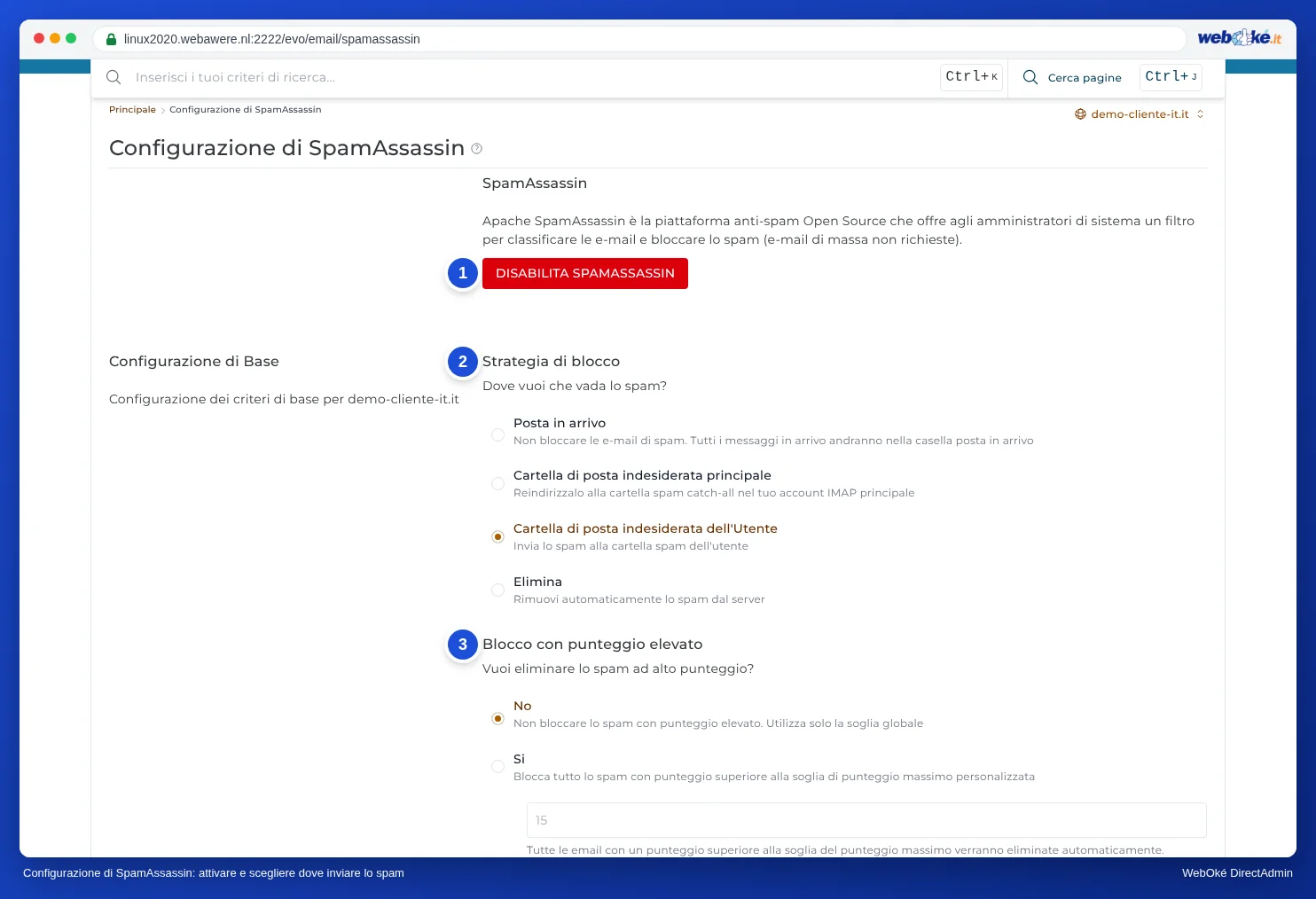
Dove deve finire lo spam? (Strategia di blocco)
In Strategia di blocco (2) sceglie cosa succede a un messaggio riconosciuto come spam:
| Opzione | Cosa succede? | Consiglio |
|---|---|---|
| Posta in arrivo | Non viene bloccato nulla. Tutta la posta arriva nella Sua casella di posta in arrivo, anche lo spam. | Solo se filtra Lei stesso nel Suo programma di posta. |
| Cartella di posta indesiderata principale | Lo spam di tutti gli indirizzi finisce in un'unica cartella spam nell'account e-mail predefinito del Suo pacchetto (vedere L'account e-mail predefinito del Suo pacchetto). | Utile se una sola persona controlla lo spam di tutti. |
| Cartella di posta indesiderata dell'Utente | Lo spam finisce nella cartella spam della casella di posta a cui il messaggio era destinato. | Consigliato. Ognuno vede il proprio spam e può recuperare un messaggio finito lì per errore. |
| Elimina | Lo spam viene eliminato subito dal server. | Meglio di no. Un messaggio autentico scambiato per errore per spam andrebbe perso senza che Lei se ne accorga. |
In Blocco con punteggio elevato (3) può far eliminare subito i messaggi con un punteggio molto alto. Scelga Sì e lasci la soglia su 15. In questo modo la Sua cartella spam resta ordinata, mentre i casi dubbi finiscono comunque nella cartella spam.
Faccia quindi clic su SALVA CONFIGURAZIONE sotto questo blocco.
Quanto è severo il filtro? (Soglia Globale)
Scorra fino a Configurazione Avanzata. In Soglia Globale (1) sceglie a partire da quale punteggio un messaggio viene considerato spam.

- Bassa (5.0): il filtro più severo. Viene bloccata la maggior parte dello spam, ma a volte anche un messaggio normale.
- Media (10.0): passa più spam.
- Alta (15.0): viene bloccato solo lo spam più evidente.
- Personalizzato: sceglie Lei un valore.
Attenzione: una soglia bassa è proprio quella più severa. Più basso è il numero, prima un messaggio viene considerato spam. Inizi con 5,0. Se nella Sua cartella spam finisce regolarmente posta autentica, scelga Personalizzato con 6 o 7.
In Riscrivi Oggetto (2) può aggiungere un testo all'oggetto dei messaggi di spam, per impostazione predefinita *****SPAM*****. È utile se usa POP3 o se desidera creare nel Suo programma di posta una regola che riconosca lo spam. In Consegna Spam (3) sceglie come appare il messaggio di spam: come allegato a un rapporto di SpamAssassin, oppure come messaggio normale con intestazioni aggiuntive (Non usare allegati). In caso di dubbio, lasci l'impostazione così com'è. Faccia clic su SALVA CONFIGURAZIONE.
Lista degli indirizzi bloccati e consentiti
In fondo alla pagina si trovano due elenchi:
- Email bloccate (1): la posta proveniente da questi indirizzi viene sempre considerata spam.
- E-mail consentite (2): la posta proveniente da questi indirizzi non viene mai considerata spam. Inserisca qui, ad esempio, un fornitore o il Suo software di contabilità se i loro messaggi finiscono continuamente nella cartella spam.
Digiti l'indirizzo e-mail nel campo e prema Invio. Per indicare un intero dominio usi un asterisco, ad esempio *@fornitore.it.

Attenzione: non inserisca tra gli indirizzi consentiti quelli dei grandi servizi di posta (come *@gmail.com). Gli spammer inviano spesso messaggi con un mittente falsificato. Con una regola del genere lascerebbe passare proprio quello spam.
Con CANCELLA DATI in Dati Bayesiani (3) cancella ciò che SpamAssassin ha appreso dalla Sua posta. È necessario solo se il filtro funziona male dopo molto addestramento errato.
Rendere il filtro più intelligente
Il filtro antispam impara da ciò che fa Lei. Se nella Sua posta in arrivo compare dello spam, trascini il messaggio nella cartella spam. Se nella cartella spam si trova un messaggio normale, lo trascini di nuovo nella posta in arrivo. Questo funziona in qualsiasi programma di posta che utilizza IMAP (vedere IMAP o POP3: qual è la differenza?) e nella webmail (vedere Aprire la webmail). Sul server la cartella spam si chiama Junk. Il Suo programma di posta la mostra come Posta indesiderata o Spam, ed è solo da questa cartella che il filtro impara. Per saperne di più, legga l'articolo sulle cartelle della Sua casella di posta.
Domande frequenti
SpamAssassin è attivo, ma ricevo ancora molto spam. Verifichi di non aver scelto Posta in arrivo in Strategia di blocco e di aver configurato il dominio corretto. Scelga una soglia più severa (5,0), inserisca i mittenti insistenti tra gli indirizzi bloccati e controlli se ha attivato un catch-all: attira molto spam (vedere Indirizzo E-mail catch-all: posta inviata a indirizzi inesistenti). Per lo spam che contiene sempre le stesse parole sono utili i Filtri SPAM (vedere Filtri SPAM: bloccare mittenti, domini e parole).
Nella mia cartella spam c'è un messaggio importante. Lo trascini di nuovo nella posta in arrivo e inserisca il mittente tra gli indirizzi consentiti.
Non vedo nessuna cartella spam. Se usa POP3, il Suo programma di posta scarica solo la posta in arrivo. Controlli nella webmail, passi a IMAP oppure attivi Riscrivi Oggetto e lasci la Strategia di blocco su Posta in arrivo, così potrà riconoscere lo spam dall'oggetto.
Che fine ha fatto SpamExperts? Non utilizziamo più SpamExperts, per questo non vede più quel pulsante. La posta in arrivo viene filtrata automaticamente. Per le impostazioni personali usi Configurazione di SpamAssassin e Filtri SPAM.
La cartella spam conta per lo spazio di archiviazione? Sì. Lo spam occupa spazio nella Sua casella di posta. Svuoti di tanto in tanto la cartella spam, oppure faccia eliminare automaticamente lo spam con punteggio elevato (Blocco con punteggio elevato).