
Capitolo 5 · 5.7
Impostare e integrare l'SPF
Con un record SPF Lei comunica al mondo quali server possono inviare e-mail per conto del Suo dominio. I destinatari come Gmail, Outlook.com e KPN lo verificano. Se un'e-mail arriva da un server che non è presente nel Suo record SPF, finisce più facilmente nello spam o viene rifiutata.
Il record SPF predefinito di WebOké
Ogni pacchetto di hosting dispone già di un record SPF:
v=spf1 a mx include:webawere.nl ~all
| Parte | Significato |
|---|---|
| v=spf1 | Questo è un record SPF. |
| a | Il server a cui punta il Suo dominio può inviare e-mail. |
| mx | I server indicati nei Suoi record MX possono inviare e-mail. |
| include:webawere.nl | Tutti i server di posta di WebOké possono inviare e-mail. |
| ~all | Tutti gli altri server no; le e-mail provenienti da altri server vengono considerate sospette (rifiuto leggero). |
Al massimo un record SPF
Un dominio può avere un solo record SPF. Se sono presenti due record che iniziano con v=spf1, i destinatari li rifiutano entrambi, e questo è peggio che non avere affatto un SPF. Se un altro servizio Le chiede di aggiungere un record SPF, non crei quindi un secondo record, ma integri quello esistente.
Aggiungere un servizio al Suo record SPF
Invia e-mail anche tramite un altro servizio, come Microsoft 365, Google Workspace, Mailchimp o il Suo programma di contabilità? Aggiunga allora quel servizio con include:.
- Apra Amministrazione DNS.
- Faccia clic sulla matita accanto al record TXT che inizia con v=spf1.
- DirectAdmin apre il record con Tipo di record TXT impostato su SPF, così può modificarlo per sezioni.
- In Includi dominio inserisca il dominio indicato dal servizio, senza include: davanti, ad esempio spf.protection.outlook.com. Con il segno più aggiunge una riga per un ulteriore servizio.
- Lasci webawere.nl così com'è, anche se la Sua posta passa tramite un altro fornitore. Il Suo sito web e i Suoi moduli inviano e-mail tramite i nostri server.
- In basso, alla voce Valore, veda come apparirà l'intero record, quindi salvi.
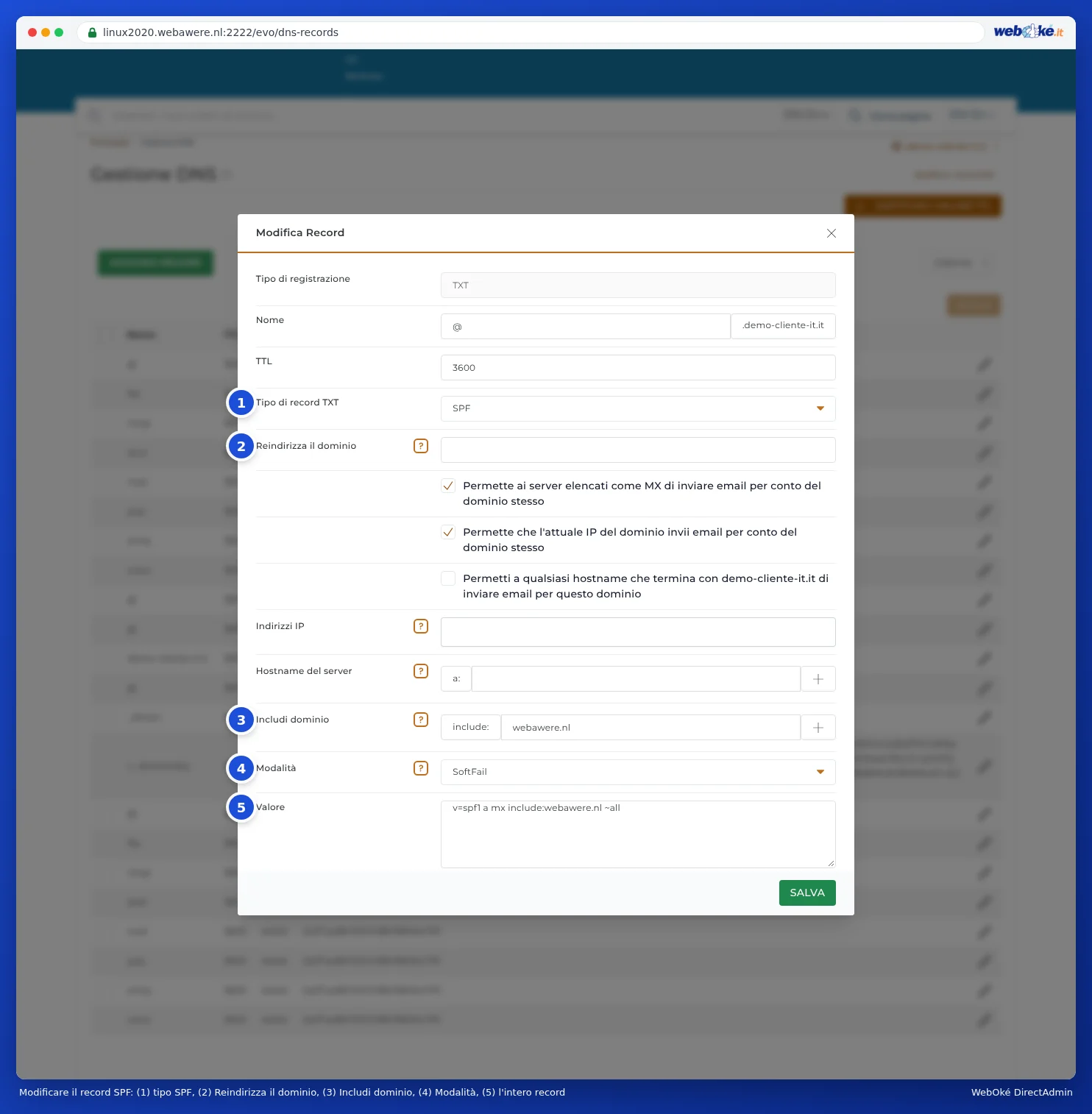
Gli altri campi:
- Reindirizza il dominio: eredita la politica SPF di un altro dominio. Se lo utilizza, gli altri campi non contano. Lo lasci vuoto.
- Le tre caselle di spunta Sta servers toe die zijn vermeld als MX, Sta het huidige IP adres van het domein toe e Sta elke hostnaam die eindigt op jouwdomein.nl toe: corrispondono a mx, a e ptr. Le lasci come sono.
- Indirizzi IP e Hostname del server: un singolo server autorizzato a inviare e-mail, tramite indirizzo IP o nome.
- Modalità: cosa succede alla posta proveniente da altri server. SoftFail (~all) contrassegna la posta come sospetta, Fallimento (-all) la fa rifiutare, Neutrale (?all) non si pronuncia. Inizi con SoftFail: è anche l'impostazione predefinita. Scelga Fallimento solo quando è sicuro che tutti i servizi che inviano e-mail per conto del Suo dominio siano presenti nel record.
Include utilizzati di frequente:
| Servizio | Includi dominio |
|---|---|
| Microsoft 365 | spf.protection.outlook.com |
| Google Workspace | _spf.google.com |
Riprenda sempre il valore indicato dal servizio stesso: tale valore può cambiare.
Attenzione: durante una verifica, un record SPF non può richiedere più di dieci ulteriori ricerche (come con include, a e mx). Se vi inserisce troppi servizi, questo limite può essere raggiunto e i destinatari rifiuteranno il record. Rimuova i servizi che non utilizza più.
L'SPF è il primo passo. Successivamente imposti correttamente anche il DKIM (vedi Attivare e verificare DKIM) e il DMARC (vedi DMARC impostare).
Suggerimento: in Mio WebOké la schermata DNS dispone anche di una guida SPF con pulsanti per Microsoft 365 e Google Workspace (vedi DNS in Mio WebOké e con nameserver esterni come Cloudflare).