
Capitolo 8 · 8.3
Inserire commenti e menzionare qualcuno
Con un commento può inserire una domanda o un'annotazione accanto a una parte di testo, senza modificare il testo stesso. Ideale per dare un riscontro o chiedere qualcosa a un collega.
Inserire un commento
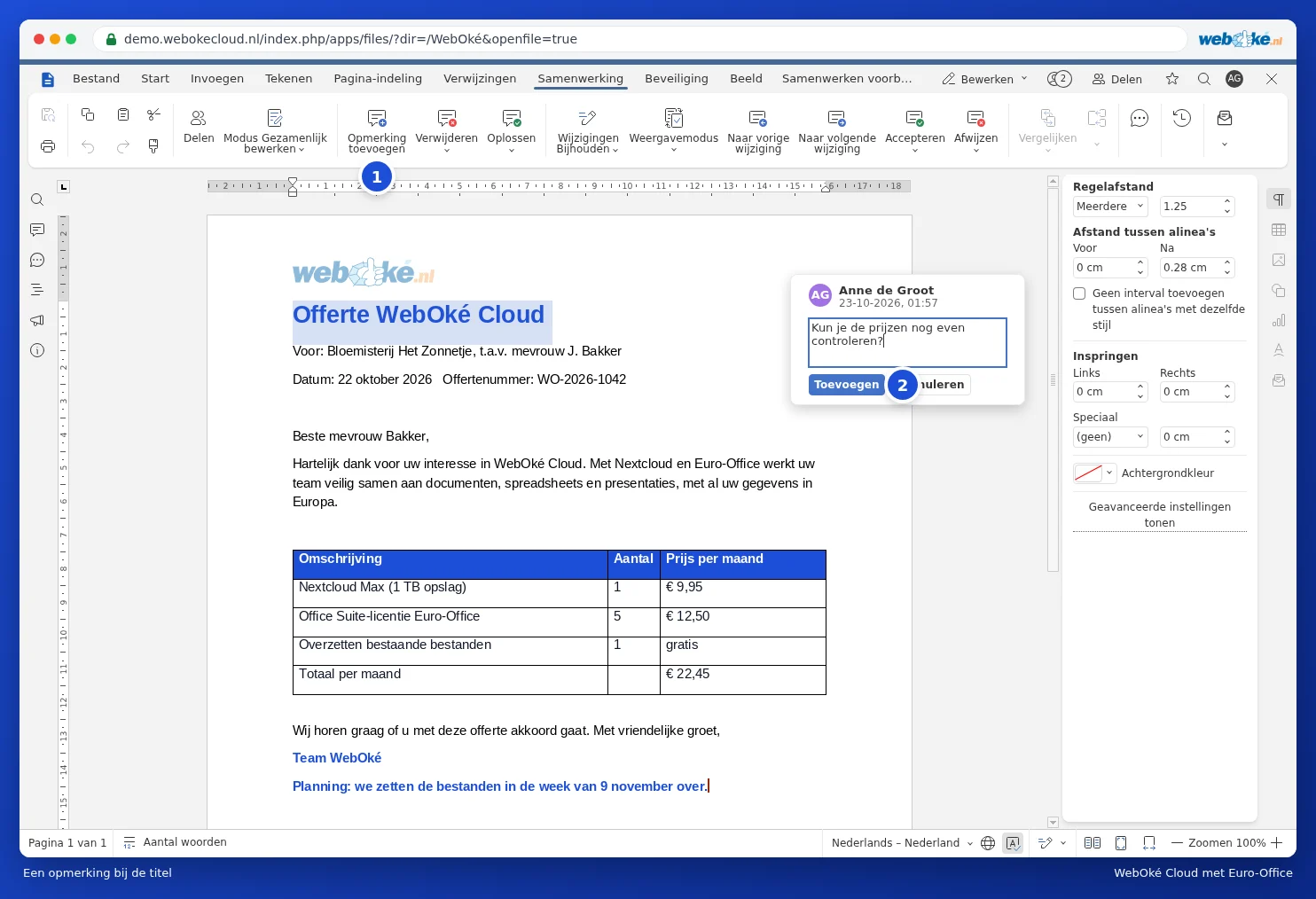
- Selezioni il testo a cui si riferisce il commento.
- Vada alla scheda Collaborazione e faccia clic su Aggiungi commento (1). Può anche fare clic con il pulsante destro del mouse sul testo e scegliere Aggiungi commento.
- Digiti il commento nel campo e faccia clic su Aggiungi (2).
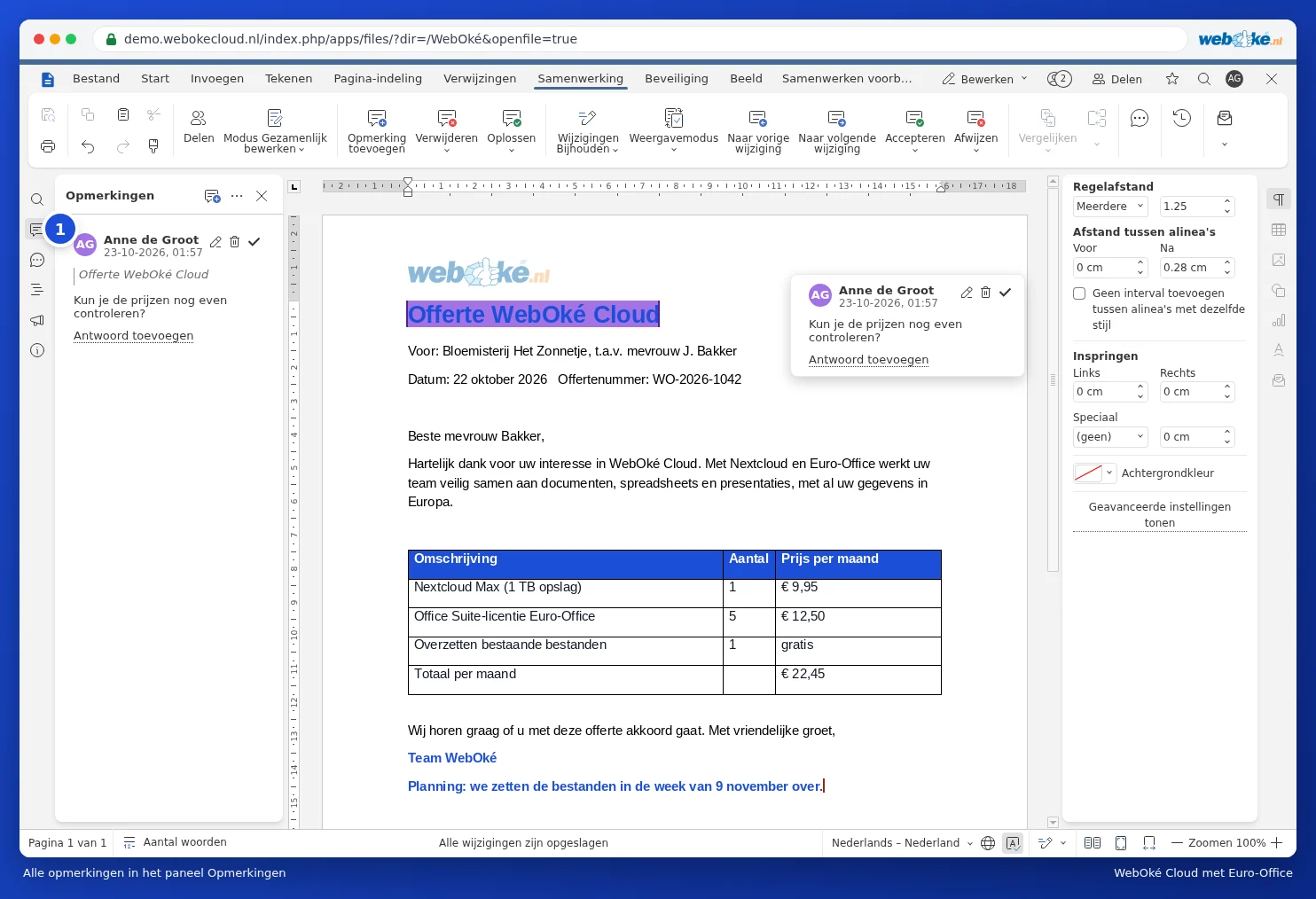
Il testo con un commento riceve uno sfondo colorato. Faccia clic su di esso per leggere il commento. Tutti i commenti insieme sono visibili nel pannello Commenti: faccia clic a sinistra sul pulsante con il fumetto (1).
Menzionare qualcuno con @
Desidera che un collega veda il Suo commento? Faccia clic su Aggiungi commento (1) e digiti nel commento una @ seguita dalle prime lettere del nome. Scelga il collega dall'elenco (2). Dopo l'inserimento del commento, il collega riceve una notifica, in modo da sapere che c'è una domanda in sospeso.

Attenzione: se menziona qualcuno che non ha ancora accesso al documento, Euro-Office avvisa che tale persona otterrà l'accesso al documento tramite la menzione. Verifichi quindi se questa è l'intenzione.
Rispondere e risolvere
- Faccia clic su Aggiungi risposta all'interno di un commento per rispondere. In questo modo si crea una conversazione relativa al testo.
- La questione è stata risolta? Faccia clic su Risolvi. Il commento rimane salvato, ma non risulta più in evidenza.
- Tramite il pulsante Risolvi nella scheda Collaborazione può risolvere in un'unica volta tutti i Suoi commenti oppure tutti i commenti.
- Con il pulsante Elimina nella scheda Collaborazione può scegliere Rimuovi i commenti correnti, Rimuovi i miei commenti oppure Rimuovi tutti i commenti.
Suggerimento: invia il documento a un cliente? Rimuova prima tutti i commenti, oppure invii un pdf (vedere Stampa e salvataggio come pdf).