
Capitolo 15 · 15.1
Un riepilogo totale di più fogli di lavoro: uscite, entrate e saldo
Lo guardi in un breve video
Molte persone tengono le proprie uscite ed entrate su fogli di lavoro separati. Ottimo, perché così ogni elenco rimane chiaro. Ma poi si vuole vedere in un unico punto quanto è entrato, quanto è uscito e cosa rimane. Questo si fa con un terzo foglio di lavoro che recupera i totali degli altri fogli. Se in seguito modifica un importo, il riepilogo torna subito corretto.
Come esempio utilizziamo i dati annuali di Bloemisterij Het Zonnetje, un cliente di WebOké, con tre fogli di lavoro: Uscite, Entrate e Riepilogo.
Fase 1: il foglio di lavoro Uscite
- Crei un nuovo foglio di calcolo e assegni al primo foglio di lavoro il nome Uscite: faccia clic con il pulsante destro del mouse sulla scheda in basso e scelga Rinomina (si veda Gestione dei fogli di lavoro).
- Digiti in A2 Voce e in B2 Importo. Inserisca sotto, da A3 a B11, le Sue uscite: affitto, energia, acquisti, assicurazioni, il Suo WebOké Nextcloud e così via.
- Digiti in A12 Totale e in B12 la formula =SOMMA(B3:B11).

Suggerimento: lasci alcune righe vuote sopra la riga del totale. Se in seguito aggiunge una voce in una di queste righe vuote, SOMMA la conteggia automaticamente. Se inserisce un'intera riga all'interno dell'intervallo, anche l'intervallo si amplia automaticamente.
Fase 2: il foglio di lavoro Entrate
Faccia clic in basso sul segno più per un nuovo foglio di lavoro e lo denomini Entrate. Lo imposti esattamente come Uscite: voci da A3 a A11, importi nella colonna B e in B12 di nuovo =SOMMA(B3:B11). Una struttura identica rende il riepilogo più semplice in seguito: il totale si trova su entrambi i fogli di lavoro in B12.
Fase 3: il foglio di lavoro Riepilogo
- Crei un terzo foglio di lavoro e lo denomini Riepilogo.
- Digiti in A3 Entrate, in A4 Uscite e in A5 Saldo.
- Digiti in B3 la formula =Entrate!B12. Questo significa: il valore della cella B12 del foglio di lavoro Entrate. Il punto esclamativo separa il nome del foglio di lavoro dalla cella.
- Digiti in B4 =Uscite!B12.
- Digiti in B5 =B3-B4: le entrate meno le uscite.
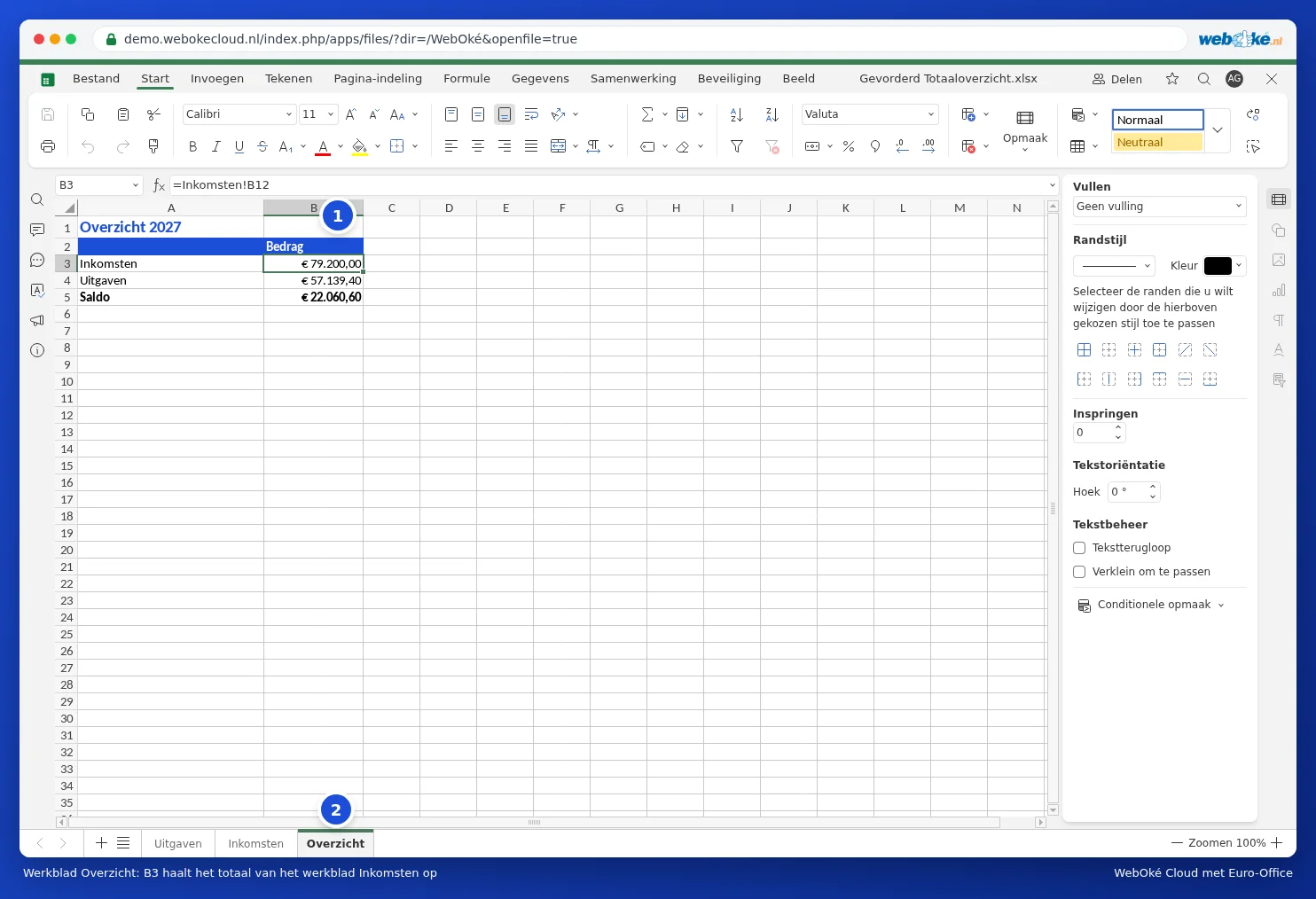
Non è necessario digitare il riferimento. Digiti in B3 un segno di uguale, faccia clic in basso sul foglio di lavoro Entrate, faccia clic sulla cella B12 e prema Invio. Euro-Office inserisce automaticamente il riferimento nella formula e torna al riepilogo.

Nomi con uno spazio
Se un foglio di lavoro si chiama Uscite 2027, con uno spazio, inserisca il nome tra apici singoli: ='Uscite 2027'!B12. Senza spazio è possibile usare gli apici anche in questo caso (='Uscite'!B12); Euro-Office li rimuove automaticamente. Se fa clic sulla cella invece di digitare, Euro-Office imposta automaticamente gli apici in modo corretto.
Estensione: per mese o per categoria
- Una percentuale: digiti in C4 =B4/B3 e assegni alla cella la formattazione Percentuale. Potrà così vedere quale parte delle Sue entrate viene impiegata per le uscite.
- Per categoria: inserisca nel foglio di lavoro Uscite, nella colonna C, una categoria (ad esempio Immobile, Acquisti, Auto). Nel riepilogo =SOMMA.SE(Uscite!C3:C11;"Acquisti";Uscite!B3:B11) somma solo gli acquisti.
- La stessa cella su più fogli di lavoro: se dispone di dodici fogli di lavoro da Gennaio a Dicembre, ciascuno con un totale in B12, la formula =SOMMA(Gennaio:Dicembre!B12) li somma tutti in una volta. I fogli di lavoro devono però essere adiacenti, in quell'ordine.
Insidie
- #RIF! nel riepilogo: ha eliminato un foglio di lavoro o rimosso una riga a cui la formula faceva riferimento. Imposti nuovamente il riferimento.
- Foglio di lavoro rinominato? Nessun problema: Euro-Office adatta automaticamente le formule nel riepilogo.
- Totale spostato? Se inserisce una riga sopra la riga del totale, il totale si sposta in B13 e il riferimento nel riepilogo si aggiorna di conseguenza. Se digita il riferimento in un secondo momento, verifichi attentamente dove si trova ora il totale.
- Un importo non viene conteggiato? Se un importo è allineato a sinistra nella cella, si tratta di testo. Si veda Formattare numeri, date e valute.
Suggerimento: se lavora con più persone su questo file, protegga le formule nel riepilogo, in modo che nessuno le sovrascriva per errore. Si veda Proteggere le formule in un foglio di calcolo condiviso.