
Capitolo 9 · 9.2
Creare un collegamento pubblico (lettura o modifica)
Con un collegamento pubblico può condividere un documento con qualcuno che non ha un account nel Suo WebOké Nextcloud, ad esempio un cliente o il Suo commercialista. Chiunque disponga del collegamento può aprire il documento nel browser. Non è necessario installare nulla.
Creare un collegamento
- Apra la barra laterale di condivisione del file, come descritto in Condividere un documento con un collega.
- Faccia clic sul simbolo più accanto a Crea collegamento pubblico.
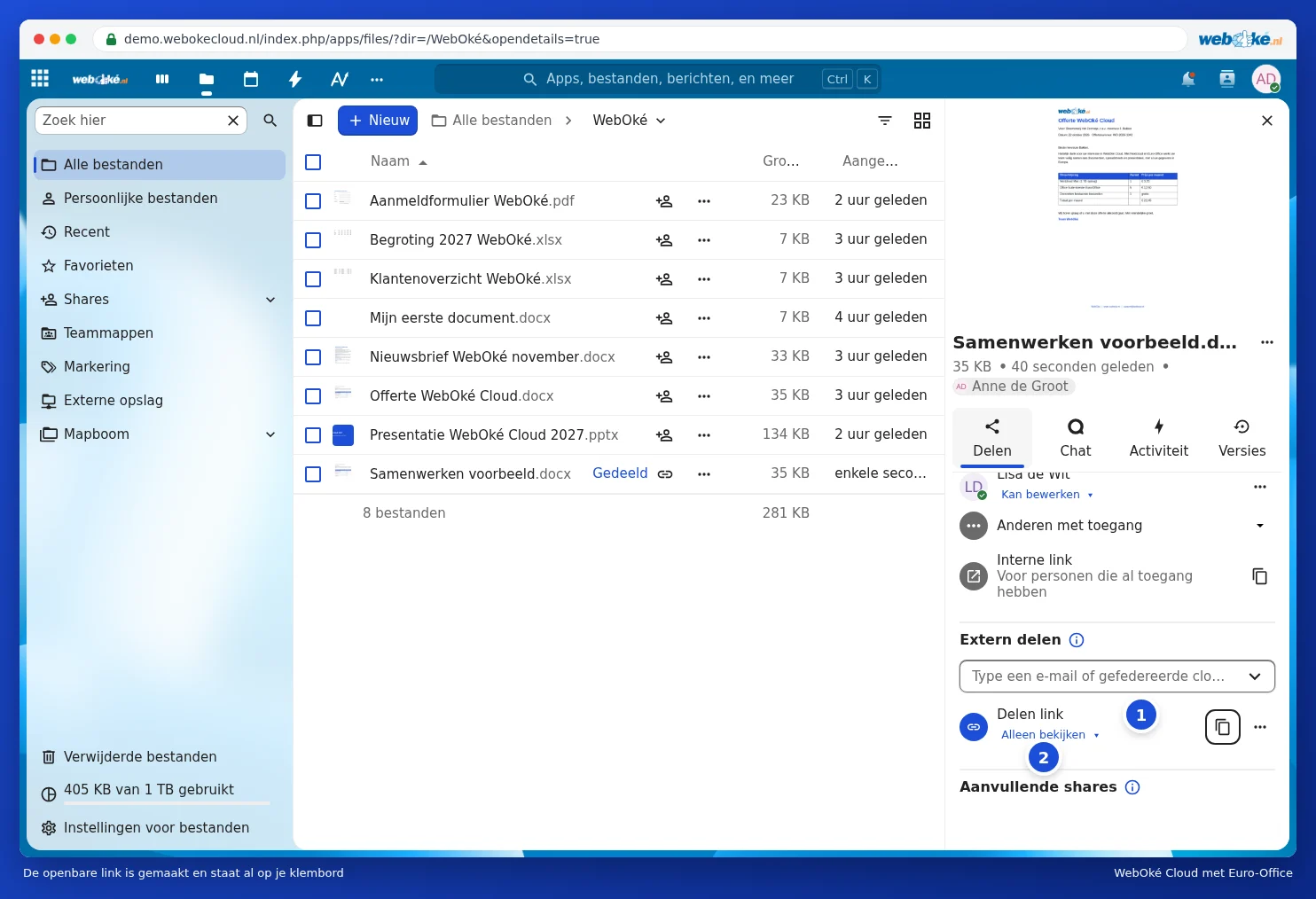
- Il collegamento è stato creato (1) ed è già stato copiato negli appunti. Lo incolli in un'email o in un messaggio di chat con Ctrl + V (su Mac Cmd + V). Con il pulsante con i due fogli può copiare nuovamente il collegamento in seguito.
Lettura o modifica?
Un nuovo collegamento è impostato su Sola lettura (2 nell'immagine precedente). Faccia clic su di esso per scegliere:
- Sola lettura (1): il destinatario può leggere, stampare e scaricare il documento, ma non può modificare nulla.
- Può modificare (2): il destinatario può modificare il documento in Euro-Office, esattamente come Lei.

Per sapere cosa vede il destinatario quando apre il collegamento, consulti Condivisione con una persona esterna alla propria organizzazione.
Il menu del collegamento
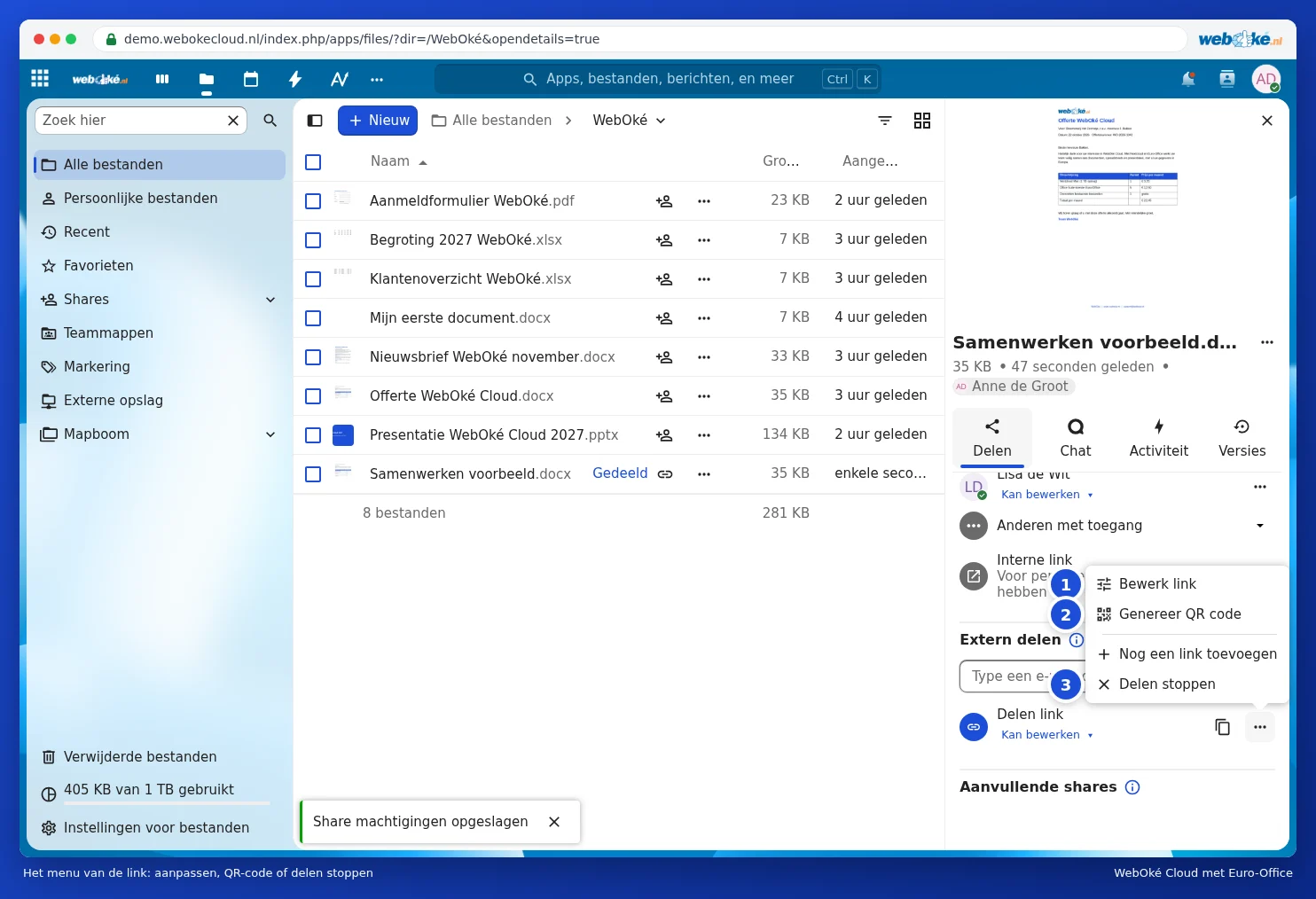
Tramite i tre puntini accanto al collegamento si apre il menu:
- Personalizza il collegamento (1): modifica di autorizzazioni, password e data di scadenza (vedere Password e data di scadenza su un collegamento).
- Genera codice QR (2): un codice QR che si può scansionare con la fotocamera del telefono.
- Aggiungi un altro collegamento: un secondo collegamento con autorizzazioni diverse, ad esempio uno per la lettura e uno per la modifica.
- Rimuovi condivisione (3): il collegamento smette immediatamente di funzionare.
Attenzione: chiunque disponga del collegamento può aprire il documento, anche se il collegamento viene inoltrato. Condivida quindi un collegamento con diritti di modifica solo con persone di cui si fida, aggiunga una password e una data di scadenza (Password e data di scadenza su un collegamento) e interrompa la condivisione quando il lavoro è terminato.