
Capitolo 15 · 15.11
Proteggere le formule in un foglio di calcolo condiviso
Un foglio ore o un calcolo di preventivo nel Suo WebOké Nextcloud viene compilato da tutto il team. Prima che se ne accorga, qualcuno digita un numero sopra una formula e il totale non torna più. Lei vuole che i colleghi inseriscano i propri dati, ma senza toccare le formule.
Come funziona
Ogni cella ha un segno di spunta Cella bloccata, attivo per impostazione predefinita. Questo ha effetto solo quando protegge il foglio di lavoro. Il trucco: tolga il segno di spunta dalle celle che le persone possono compilare, e poi protegga il foglio.
Passo per passo
- Selezioni le celle che i colleghi possono compilare, ad esempio gli importi in B3:B11. (Oppure selezioni tutto con Ctrl + A se quasi tutto deve essere compilabile.)
- Vada alla scheda Protezione e disattivi Cella bloccata (1).
- Selezioni le celle con formule, come il totale in B12, e si assicuri che lì Cella bloccata sia attivo. Se desidera anche nascondere la formula, selezioni Formule nascoste (2): il risultato resta visibile, la formula no.
- Faccia clic su Proteggi foglio (3).
- Scelga eventualmente una password e selezioni ciò che tutti possono ancora fare, come Formatta celle, Inserire righe, Ordina o Usare filtro automatico. Faccia clic su Proteggi.

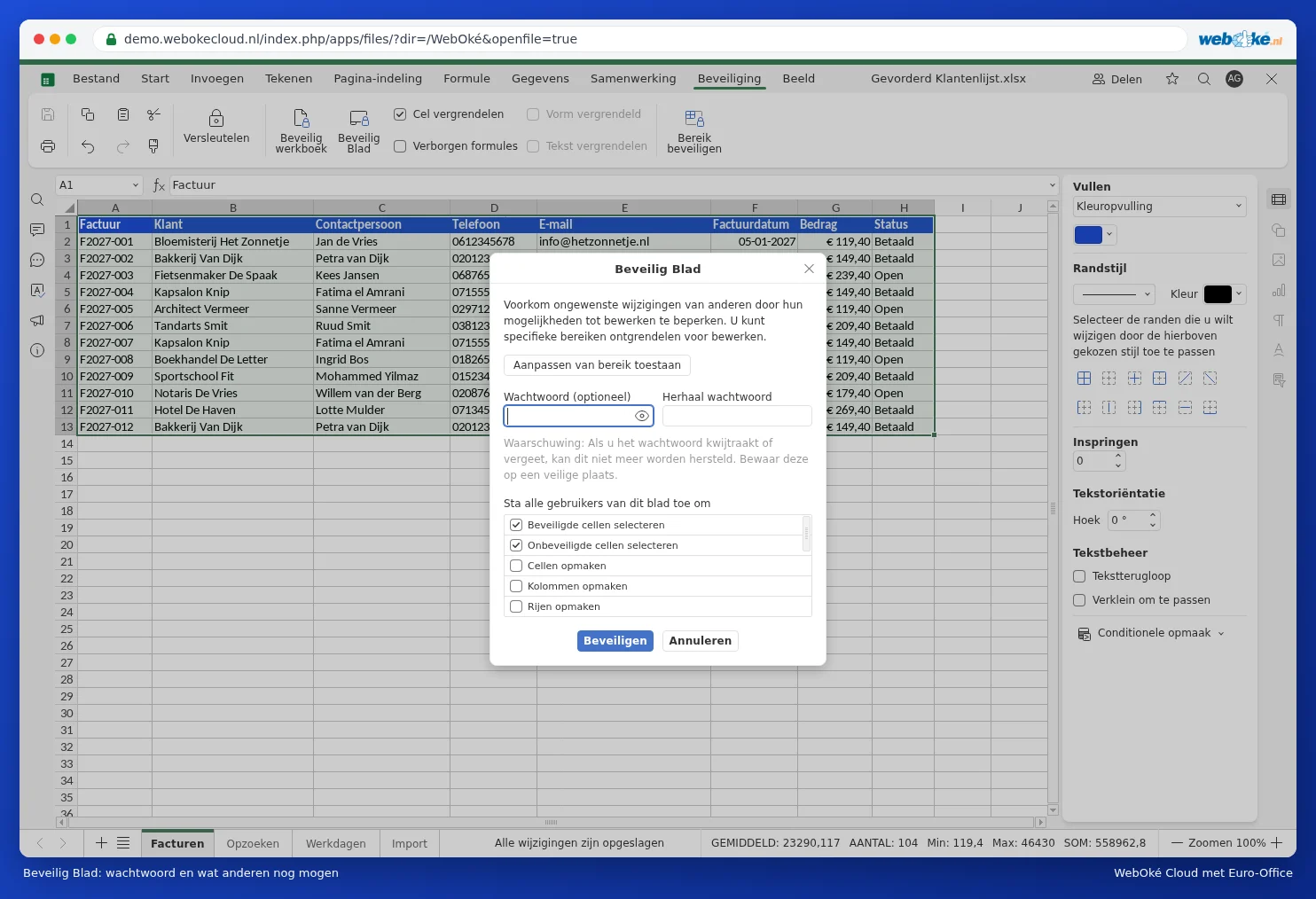
Se qualcuno prova a modificare una formula, Euro-Office segnala che la cella è protetta. Vuole modificarla Lei stesso? Faccia clic su Proteggi foglio per rimuovere la protezione (con la password) e poi la riattivi.
Diritti diversi per persona
Con Permetti di modificare gli intervalli nella stessa finestra crea intervalli che determinate persone, o chiunque disponga di una password, possono modificare. In questo modo le vendite compilano solo la colonna vendite e la contabilità solo i costi.
Insidie
- Una password dimenticata non può essere recuperata, nemmeno da WebOké. La conservi bene, ad esempio nel Suo gestore di password. Oppure protegga senza password: questo evita già gli incidenti.
- Su un foglio protetto nessuno può ordinare o filtrare, a meno che non lo abbia selezionato in anticipo. Attivi quindi i filtri prima di proteggere il foglio.
- La protezione del foglio serve contro gli errori involontari, non contro le persone malintenzionate. Chi può modificare il file può anche copiarlo. Condivida quindi i dati sensibili solo con chi è autorizzato a vederli.
- Vuole anche impedire che i fogli di lavoro vengano eliminati o rinominati? Usi Proteggere libro di lavoro nella stessa scheda.