
Capitolo 15 · 15.7
Aprire correttamente i file csv con punto e virgola e caratteri strani
Le esportazioni da negozi online, banche e gestionali soci sono quasi sempre file csv. Riceviamo costantemente due tipi di segnalazioni: tutto si trova in un'unica colonna, oppure compaiono caratteri strani come ë al posto di ë. Entrambi i problemi si risolvono al momento dell'apertura.
Perché succede?
- Un'unica colonna: i programmi europei separano solitamente i campi con un punto e virgola, quelli inglesi con una virgola. Se il foglio di calcolo sceglie il carattere sbagliato, tutto finisce nella colonna A.
- Caratteri strani: il file è stato salvato con una codifica diversa da quella prevista dal foglio di calcolo. I programmi Windows più datati usano spesso Windows-1252 (Europa occidentale), quelli più recenti UTF-8.
Attenzione: facendo clic si apre l'editor di testo
Se fa clic su un file csv nella Sua WebOké Nextcloud, Nextcloud lo apre come testo semplice nell'editor di testo, non come foglio di calcolo. Per trasformarlo in una vera tabella, deve importare il file csv in un foglio di calcolo.
Come importarlo correttamente
- Crei un nuovo foglio di calcolo vuoto (oppure apra il foglio di calcolo in cui devono essere inseriti i dati).
- Vada alla scheda Dati, faccia clic su Ottieni i dati e scelga Dal locale TXT/CSV. Scelga il file csv sul Suo computer. Se il file si trova online, scelga invece Dall'indirizzo web di TXT/CSV.
- Si apre la finestra Procedura guidata di importazione del testo. Verifichi in Anteprima se le lettere sono corrette. Se nota caratteri strani in corrispondenza di é, ë e ô, scelga una codifica diversa in Codifica. Per le esportazioni da programmi Windows più datati si tratta solitamente di Western European (Windows), per quelle più recenti di Unicode (UTF-8).
- In Delimitatore, scelga Punto e virgola o Virgola, finché l'anteprima non mostra i dati correttamente suddivisi in colonne. Spesso Euro-Office riconosce automaticamente il delimitatore.
- In Scegli dove inserire i dati, selezioni la cella in alto a sinistra, ad esempio $A$1, e faccia clic su OK.
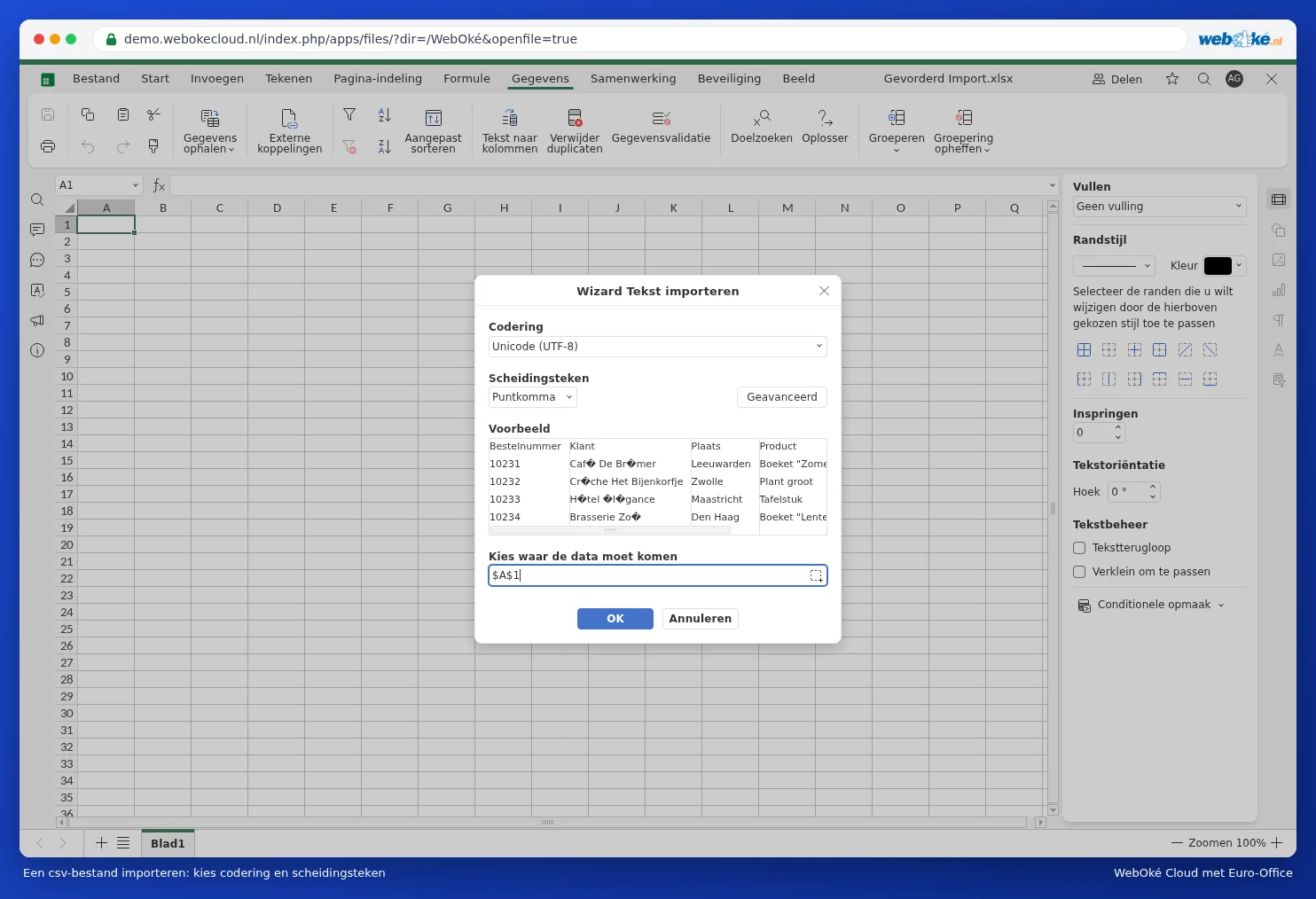


In Avanzate può impostare il separatore decimale e il separatore delle migliaia. Per importi in formato europeo (1.249,00) scelga una virgola come separatore decimale e un punto per le migliaia. Si veda anche Importare ed esportare file csv.
Insidie da evitare
- Dopo l'apertura si lavora comunque in un file csv. Un csv non conserva formattazione, formule o fogli di lavoro aggiuntivi. Se intende continuare a lavorarci, salvi una copia in formato xlsx tramite File, Salva copia come.
- Gli zeri iniziali (codici postali, numeri di telefono) e i numeri lunghi come un IBAN possono andare persi durante l'apertura. Si veda Mantenere lo zero iniziale in un numero di telefono o codice postale.
- Le date possono essere importate come testo. Si veda Date importate come testo o con giorno e mese invertiti.