
Capitolo 8 · 8.6
Cronologia delle versioni: ripristinare una versione precedente
Il Suo WebOké Nextcloud conserva le versioni precedenti dei Suoi documenti. Ha eliminato per sbaglio un pezzo di testo, oppure un collega ha stravolto tutto? Allora può facilmente ripristinare una versione precedente.
Visualizzare una versione precedente nell'editor
- Apra il documento e vada alla scheda Collaborazione. Clicchi sul pulsante con l'orologio, Cronologia delle versioni. È possibile anche tramite File e poi Cronologia delle versioni.
- A sinistra compare l'elenco delle versioni (2), con la data, l'ora e il numero di versione. Sotto una versione vede chi vi ha apportato modifiche, ad esempio Lisa e Anne.
- Clicchi su una versione per visualizzarla. Le modifiche in quella versione sono visualizzate a colori, con un colore diverso per ogni persona.

Ripristinare una versione
- Clicchi nell'elenco sulla versione che desidera ripristinare.
- Clicchi sotto quella versione su Ripristina (1).
- La vecchia versione diventa la nuova versione attuale. La versione che sostituisce rimane comunque nell'elenco. Non perde quindi nulla.
Chiuda la cronologia delle versioni con la crocetta in alto nell'elenco per continuare a lavorare.
Le versioni in Nextcloud stesso
Può ripristinare una versione anche senza l'editor. Nella sezione File vada al file, apra la barra laterale cliccando sull'icona di condivisione accanto al nome, e scelga la scheda Versioni (1). In alto trova la Versione attuale, sotto le versioni precedenti con la loro ora e dimensione.
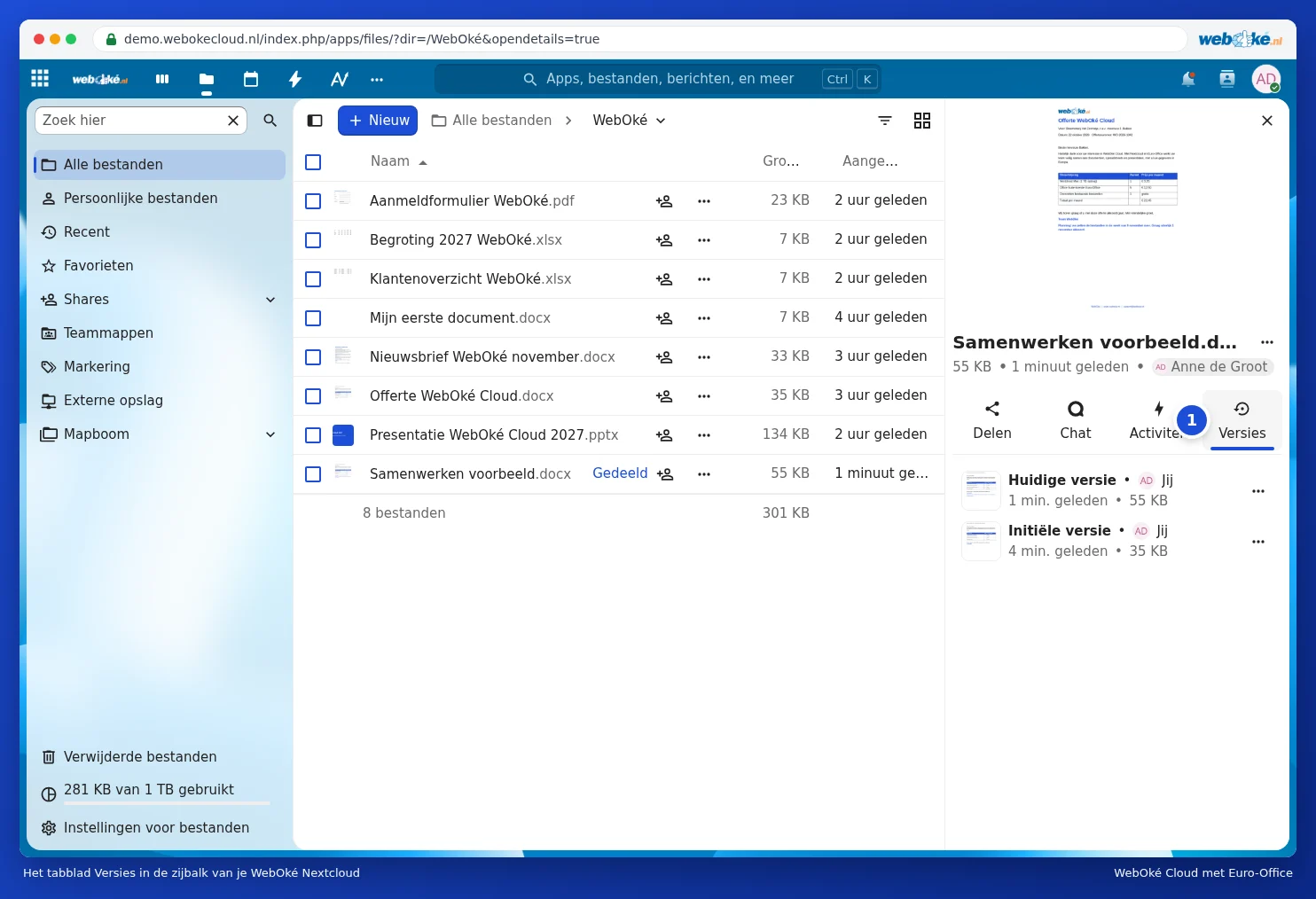
Clicchi sui tre puntini accanto a una versione precedente. Scelga Ripristina versione (1) per ripristinarla. Con Scarica versione la scarica sul Suo computer senza modificare nulla, e con Assegna un nome a questa versione può dare a una versione importante un nome riconoscibile, come "Inviato al cliente".

Attenzione: una nuova versione viene creata solo quando tutti hanno chiuso il documento. Se lavora tutto il giorno nello stesso documento, vedrà le modifiche di oggi come versione solo dopo che il documento è stato chiuso. Per quanto tempo le vecchie versioni vengono conservate dipende dal Suo spazio di archiviazione.