
Capitolo 10 · 10.2
Avviare una conversazione: uno a uno, gruppo o team
Disponibile nei pacchetti con Office. Talk è incluso nel Suo WebOké Nextcloud non appena nel Suo pacchetto è presente almeno una licenza Office Suite. In tal caso tutti nel Suo pacchetto possono utilizzare Talk, anche gli utenti senza licenza propria. Se non dispone di Office, non vedrà Talk nel menu. Veda Quali app sono incluse nel mio pacchetto?.
In Talk tutto è una conversazione: una chat con un collega, un gruppo per il Suo progetto o una sala riunioni fissa. In ogni conversazione può chattare e chiamare.
Una conversazione uno a uno
- Digiti nel campo di ricerca in alto a sinistra il nome della persona.
- Clicchi nei risultati di ricerca sulla persona. Talk apre immediatamente una conversazione solo tra voi due.
- Digiti il Suo messaggio in basso e prema Invio.
Creare una conversazione di gruppo
- Clicchi sul pulsante accanto al campo di ricerca (1) e scelga Crea una nuova conversazione (2). Con Entra nelle conversazioni aperte (3) vede le conversazioni che altri hanno aperto per tutti.

- Si apre la finestra Crea una nuova conversazione di gruppo. In Nome (1) inserisca un nome chiaro, ad esempio il nome del Suo progetto. Una Descrizione e un'immagine non sono obbligatorie.
- In Tipo di conversazione scelga generalmente Predefinito: messaggi, argomenti e chiamate. Per farlo scorra verso il basso nella finestra. Un Webinar prevede subito una lobby, utile per una riunione con persone esterne (veda Ospiti in una riunione Talk con una sala d'attesa (lobby)).
- Clicchi su Aggiungi partecipanti (3) e scelga le persone da coinvolgere. Oppure clicchi su Crea conversazione e aggiunga i partecipanti in seguito.

La schermata della conversazione

- In basso digiti il Suo messaggio (1). Con Invio lo invia, con Shift + Invio inizia una nuova riga. L'icona dell'emoticon aggiunge un'emoji; con il microfono a destra registra un messaggio vocale.
- Con il simbolo più (2) condivide un file, crea un nuovo documento o avvia un sondaggio. Veda Condividere file e visualizzarli insieme in una conversazione.
- Con Inizia chiamata (3) avvia una (video)chiamata. Veda Videochiamate e meeting: videocamera, microfono, sfondo e alzata di mano.
- Dietro i tre puntini (4) trova Impostazioni conversazione, lo schermo intero e le sale riunioni separate (breakout room).
- A destra vede i Partecipanti (5) e in Oggetti condivisi tutto ciò che è stato condiviso nella conversazione. Con la crocetta chiude questa barra laterale.
Aggiungere partecipanti: persone, gruppi e team
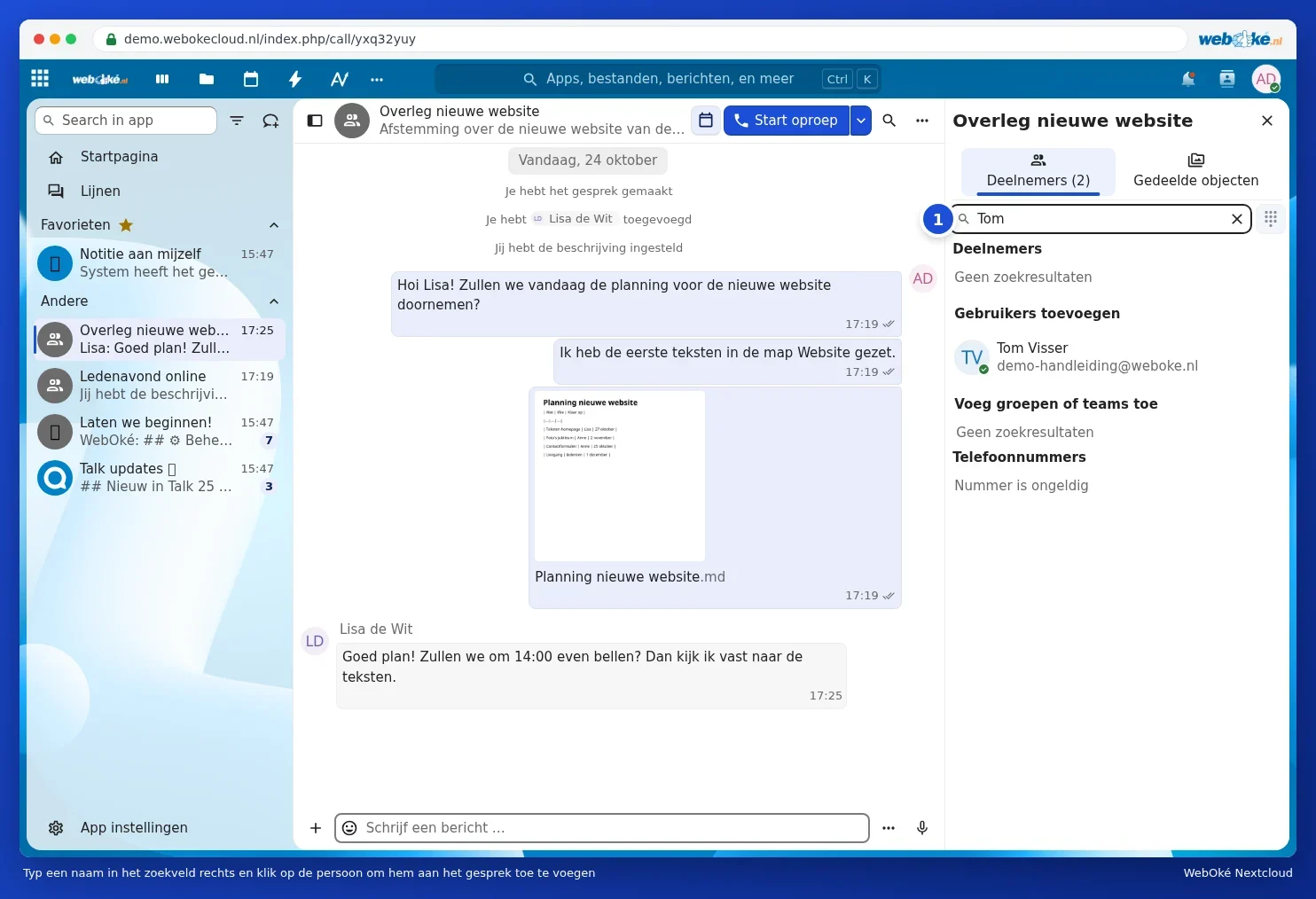
Digiti nel campo di ricerca Cerca o aggiungi partecipanti (1) un nome. In Aggiungi utenti trova le persone del Suo Nextcloud, in Aggiungi gruppo o teams i Suoi gruppi e team. Clicchi su di essi per aggiungerli. Se aggiunge un team, parteciperanno anche le persone che si uniranno a quel team in seguito. Come creare un team è spiegato in Creare team e condividere una cartella con tutta la squadra.
Menzionare qualcuno
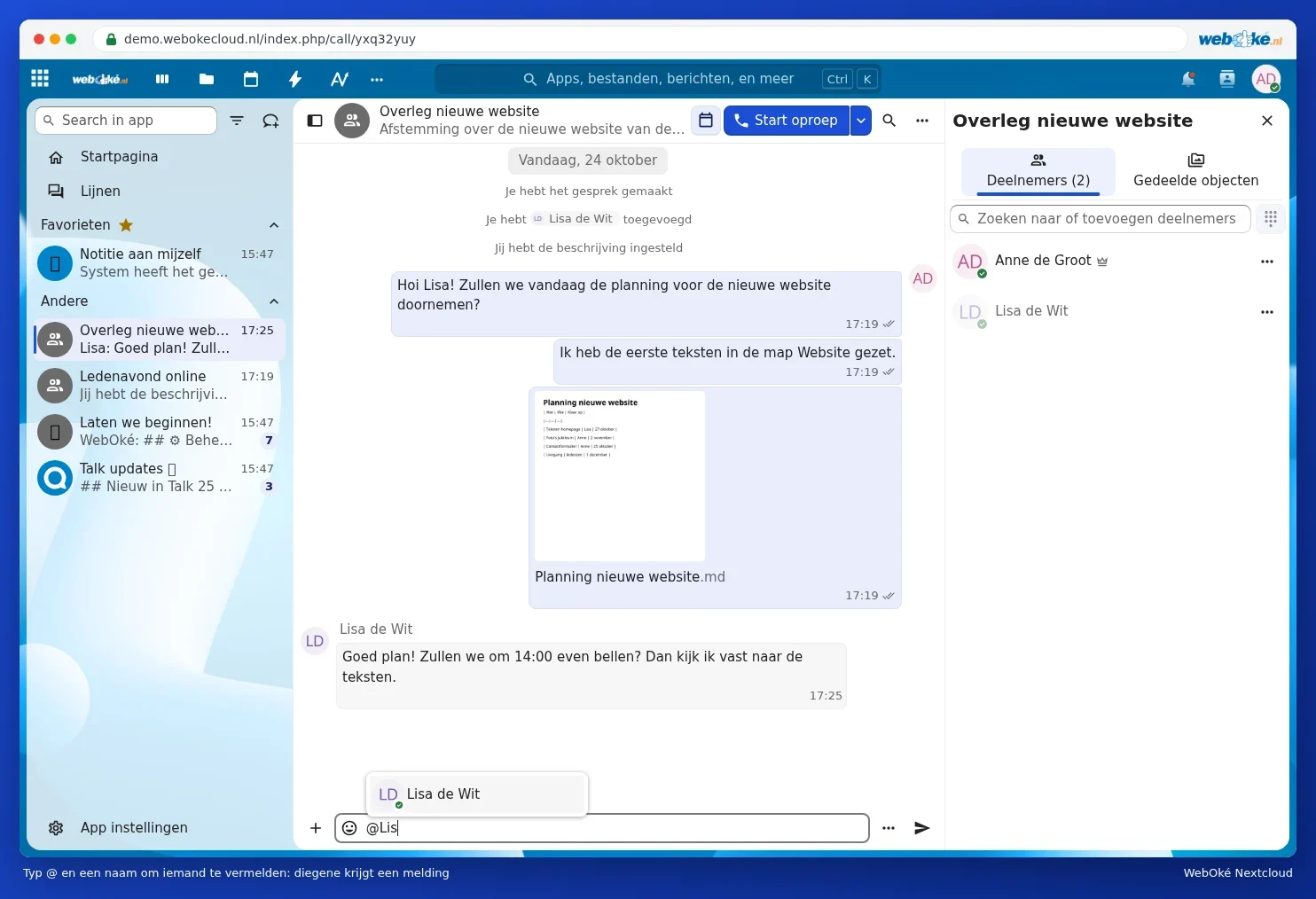
Digiti @ e le prime lettere di un nome. Scelga la persona dall'elenco. Quella persona riceve una notifica, anche se per quella conversazione ha impostato le notifiche su Solo menzioni @. Con @all menziona tutti nella conversazione.
Funzioni utili in una conversazione
- Reagire a un messaggio: muova il mouse sopra un messaggio. Può quindi dare una reazione con emoji, rispondere (il messaggio originale viene mostrato insieme alla risposta) oppure, tramite i tre puntini, impostare un promemoria, modificare o eliminare il messaggio.
- Inviare più tardi: clicchi sui tre puntini accanto al campo del messaggio e scelga Invia più tardi. Con Invia messaggio senza notifica invia un messaggio senza che gli altri ricevano una notifica.
- Argomenti: se una conversazione diventa molto attiva, inizi un argomento (un filo di discussione) su un singolo tema. Tutti gli argomenti sono visibili a sinistra in Argomenti.
- Ricerca: con la lente d'ingrandimento in alto cerca nei messaggi di questa conversazione. Anche il campo di ricerca in alto in Nextcloud cerca all'interno di Talk.
- Preferiti: muova il mouse sopra una conversazione nell'elenco a sinistra, clicchi sui tre puntini e la imposti come preferita. Resterà quindi sempre in cima.
Lasciare o eliminare una conversazione
Apra Impostazioni conversazione e vada su Zona pericolosa. Con Lascia conversazione esce Lei stesso; gli altri possono continuare. Elimina conversazione rimuove la conversazione per tutti, mentre Elimina i messaggi di chat cancella solo i messaggi. Queste ultime due azioni possono essere eseguite solo da un moderatore, di solito la persona che ha creato la conversazione.