
Capitolo 3 · 3.3
Configurare un'applicazione di autenticazione e salvare i codici di backup
Un'applicazione di autenticazione genera sul Suo telefono un nuovo codice di sei cifre ogni 30 secondi. Questo codice viene digitato al momento dell'accesso, al posto del codice ricevuto via e-mail. È più veloce e funziona anche se la Sua posta elettronica non è temporaneamente disponibile. Applicazioni gratuite note sono Microsoft Authenticator, Google Authenticator, Aegis (Android) e l'autenticatore presente nei gestori di password come Bitwarden, 1Password o Proton Pass. In Nextcloud questa funzione si chiama TOTP.
Passo 1: abilitare TOTP
- Installi un'applicazione di autenticazione sul Suo telefono, se non ne ha già una.
- Vada nel Suo Nextcloud alle impostazioni di sicurezza: clicchi sulla Sua foto profilo, scelga Impostazioni e clicchi a sinistra su Sicurezza.
- In corrispondenza di TOTP (Applicazione autenticazione) spunti la casella Abilita TOTP (1).

Passo 2: scansionare il codice QR
- Il Suo Nextcloud Le chiede prima la password? La inserisca per conferma. Questo avviene a ogni modifica importante nella Sua sicurezza.
- Appare un codice QR (1) con il testo Come procedura rapida, scansioni questo codice QR con la Sua applicazione TOTP. Apra la Sua applicazione di autenticazione, scelga di aggiungere un nuovo account e scansioni il codice.
- La Sua applicazione mostra ora un codice di sei cifre per WebOké Nextcloud.
- Sotto il codice QR, il Suo Nextcloud Le chiede un codice di prova (2): Dopo aver configurato la Sua applicazione, deve inserire un codice di prova per assicurarsi che tutto funzioni correttamente. Digiti il codice mostrato dalla Sua applicazione nel campo e clicchi su Verifica. Solo a quel punto TOTP sarà effettivamente attivo.
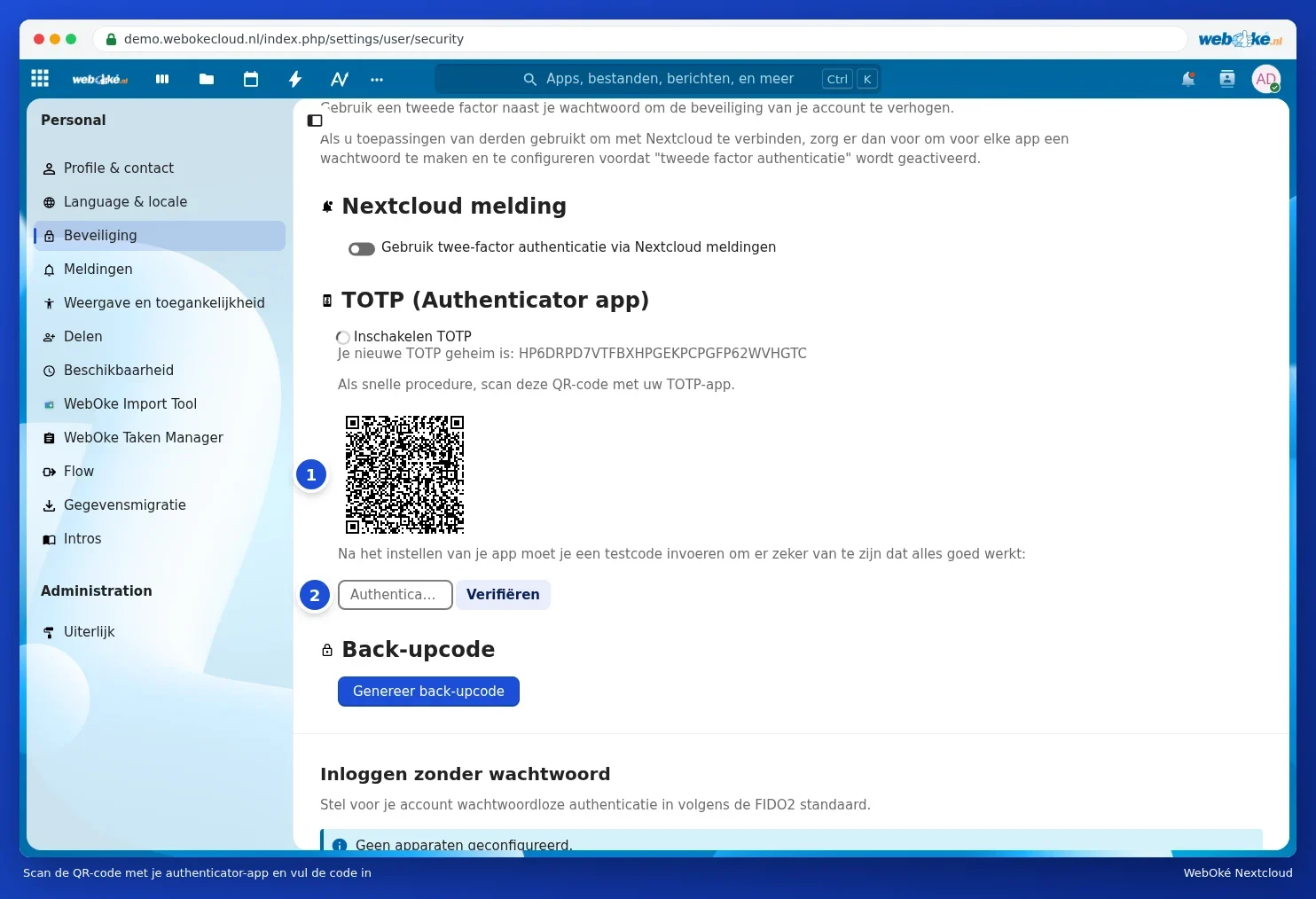
Suggerimento: Non riesce a scansionare, per esempio perché ha Nextcloud aperto sullo stesso telefono? Sopra il codice QR è presente anche una chiave segreta in formato testo, dopo la dicitura Il tuo nuovo segreto TOTP è:. La digiti o la incolli nella Sua applicazione. Gestori di password come Bitwarden e 1Password riprendono la chiave anche automaticamente.
Passo 3: creare e salvare i codici di backup
Se perde il Suo telefono, non ha più accesso alla Sua applicazione di autenticazione. Per questo esistono i codici di backup: dieci codici, ciascuno utilizzabile una sola volta.
- Nella stessa pagina, in corrispondenza di Codice di backup, clicchi su Genera i codici di backup (1).
- Vedrà dieci codici. Li salvi con Salva i codici di backup oppure li stampi con Stampa i codici di backup.
- Li conservi in un luogo sicuro, non sullo stesso telefono dell'applicazione di autenticazione. Per esempio stampati insieme ai Suoi documenti importanti, oppure nel Suo gestore di password.

Se ha attivato TOTP ma non ha ancora creato i codici di backup, il Suo Nextcloud Glielo ricorderà con una notifica presso la campanella: Genera i codici di backup.
Attenzione: I codici di backup vengono mostrati una sola volta. Se in seguito genera nuovi codici, quelli vecchi smettono di funzionare.
Accedere con la Sua applicazione di autenticazione
Se oltre al codice via e-mail ha attivato anche TOTP, il Suo Nextcloud Le chiederà, dopo la password, quale secondo passo vuole utilizzare. Scelga l'applicazione di autenticazione e digiti il codice mostrato in quel momento dalla Sua applicazione. Se ha perso il telefono, scelga Usa il codice di backup e inserisca uno dei Suoi codici di backup. Il codice così utilizzato lo depenni dalla Sua lista.
Autenticazione senza password
Sotto la verifica in due passaggi trova anche Autenticazione senza password. Lì, con Aggiungi dispositivo WebAuthn (1), collega una chiave di sicurezza (come una YubiKey) oppure una passkey del Suo computer o telefono. In seguito, nella schermata di accesso, potrà scegliere Accedi con un dispositivo. Si tratta di una possibilità aggiuntiva: la Sua password e gli altri Suoi metodi continuano a funzionare normalmente.

Un nuovo telefono
Sta passando a un altro telefono? Prima trasferisca i Suoi account nell'applicazione di autenticazione (la maggior parte delle applicazioni dispone di una funzione apposita), oppure disattivi TOTP e lo riattivi, scansionando il nuovo codice QR con il Suo nuovo telefono. Lo faccia prima di cancellare o restituire il vecchio telefono.