
Capitolo 9 · 9.5
Far prenotare appuntamenti tramite una pagina di appuntamenti
Con un programma di appuntamenti Lei permette a clienti, allievi o membri di pianificare autonomamente un appuntamento. Lei stabilisce quando è disponibile e quanto dura un appuntamento. Invia un collegamento e chi lo apre vede solo i momenti liberi e ne sceglie uno. L'appuntamento viene inserito automaticamente nella Sua agenda. Non Le serve un servizio di prenotazione separato.
Creare un programma di appuntamenti
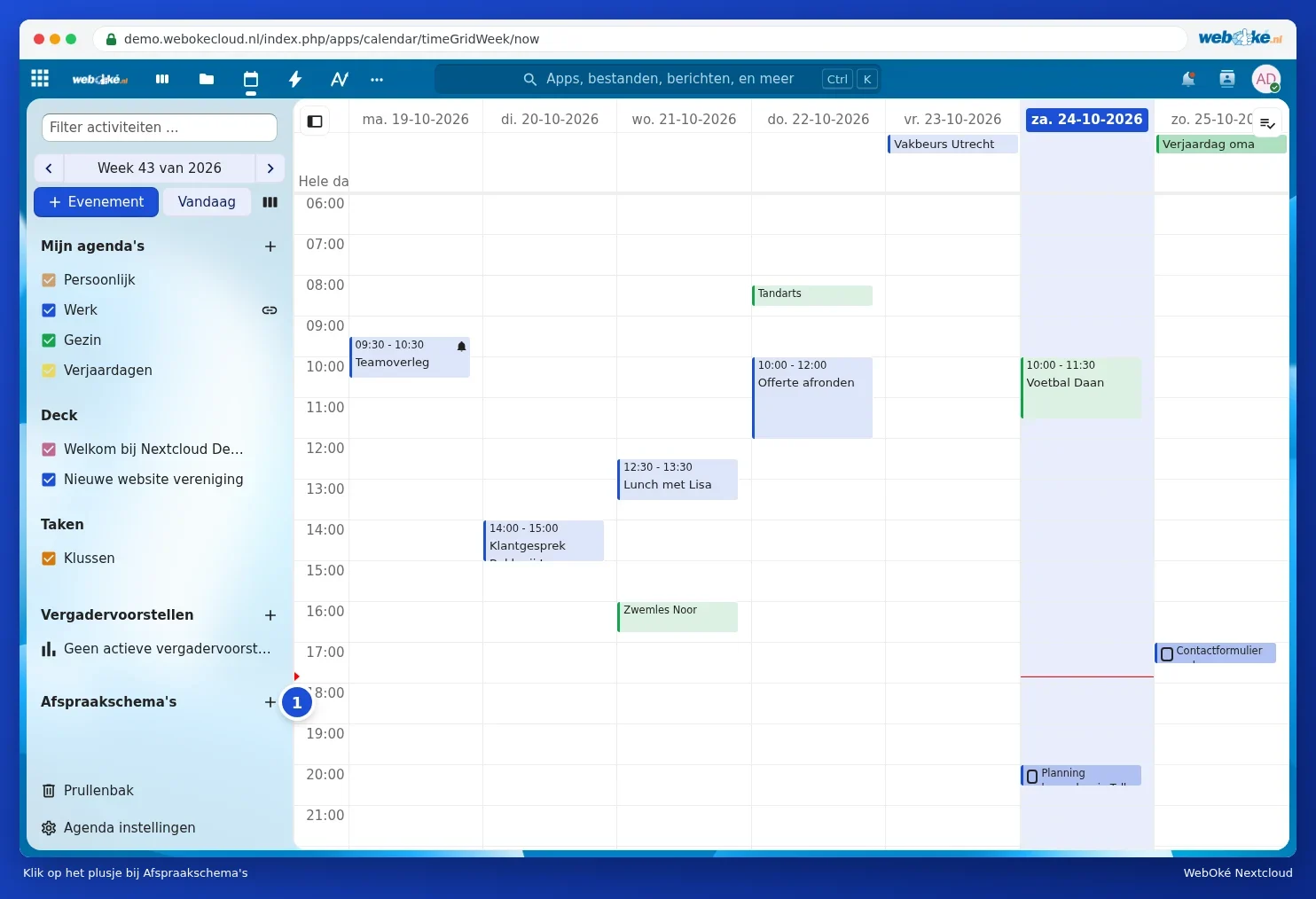
- Nel Calendario, faccia clic sul segno più accanto a Orari degli appuntamenti (1).
- Nella finestra Crea un programma di appuntamenti inserisca i dati:
- Nome appuntamento (1): il nome che vedrà il cliente, ad esempio Colloquio conoscitivo.
- Posizione e Descrizione: dove si svolge e cosa può aspettarsi il cliente.
- Crea una stanza di Talk: ogni appuntamento prenotato riceve un proprio collegamento per riunioni online (disponibile solo nei pacchetti con Office, vedere Cos'è Talk e chi lo possiede?).
- Durata (minuti) (2) e Incrementi: quanto dura un appuntamento e ogni quanti minuti può iniziarne uno.
- Calendario prenotazioni (3): in quale calendario finiscono gli appuntamenti prenotati. In Calendari da controllare per eventuali conflitti sceglie quali calendari vengono presi in considerazione, in modo che nessuno possa prenotare se Lei ha già qualcos'altro in programma.
- Visibilità (4): lasci questa impostazione su Privato, accessibile solo tramite collegamento se solo le persone in possesso del collegamento possono prenotare.

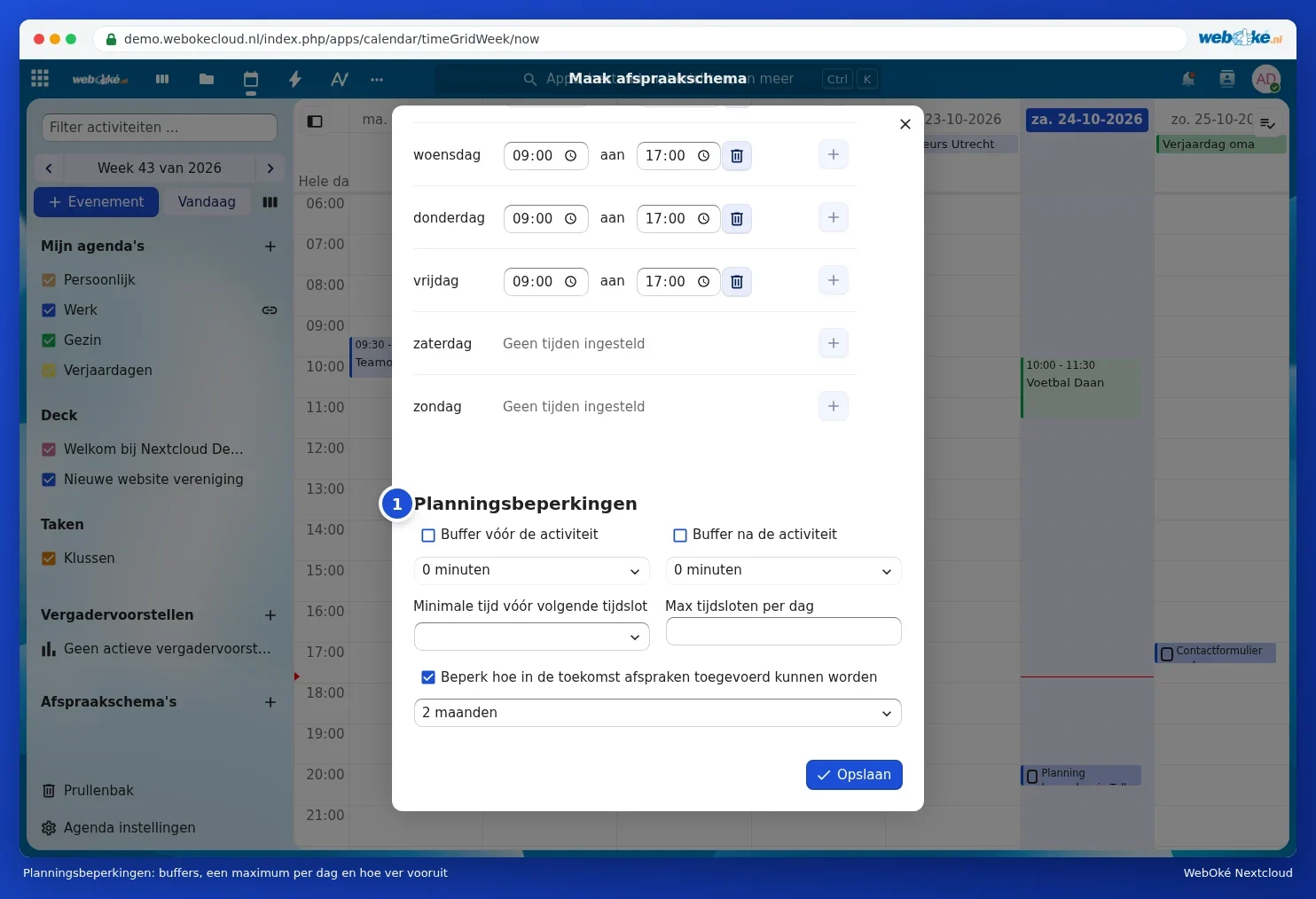
- Scorra fino a Disponibilità per le prenotazioni. Per impostazione predefinita sono impostati da lunedì (1) a venerdì dalle 9:00 alle 17:00. Modifichi gli orari, aggiunga un blocco extra con il segno più oppure rimuova un blocco con il cestino. Un giorno senza blocco mostra Nessuna ora impostata.

- In Restrizioni sulla pianificazione (1) imposta: un margine prima o dopo ogni appuntamento, il tempo minimo prima che qualcuno possa prenotare, un numero massimo di appuntamenti al giorno e fino a quanto tempo in anticipo si può prenotare.
- Faccia clic su Salva.
Condividere il collegamento
Il Suo programma di appuntamenti ora si trova nel Calendario, sotto Orari degli appuntamenti. Posizioni il mouse sopra di esso e apra il menu con i tre puntini:
- Anteprima: visualizzi la pagina degli appuntamenti così come la vede un cliente.
- Copia collegamento: il collegamento alla Sua pagina degli appuntamenti, da inviare.
- Copia: crei un secondo programma basato su questo, ad esempio per un colloquio più lungo.
- Modifica ed Elimina.

Invii il collegamento via e-mail, lo inserisca nella Sua firma o sul Suo sito web (vedere Inserire un calendario pubblico o una pagina di appuntamenti nel proprio sito web).
Come si prenota un appuntamento
- Il cliente apre il collegamento e vede i momenti liberi.
- Sceglie una data e una fascia oraria, inserisce il proprio nome e indirizzo e-mail, eventualmente con una nota, e fa clic su Prenota un appuntamento.
- Il cliente riceve un'e-mail per confermare l'appuntamento. Solo dopo quella conferma l'appuntamento diventa definitivo.
- L'appuntamento viene inserito nel Suo calendario prenotazioni e Lei riceve una notifica.


Suggerimento: controlli che il Suo indirizzo e-mail sia presente nel Suo profilo (vedere Completare il proprio profilo: nome, foto, indirizzo e-mail, lingua e fuso orario). Il Suo Nextcloud invia le conferme per Suo conto.