
Capitolo 16 · 16.22
Ospiti in una riunione Talk con una sala d'attesa (lobby)
Lo veda in un breve video
Disponibile nei pacchetti con Office. Talk è incluso nel Suo WebOké Nextcloud non appena nel Suo pacchetto è presente almeno una licenza Office Suite. Veda Quali app sono incluse nel mio pacchetto?.
La domanda: organizzo una riunione online con persone esterne, ad esempio una serata per i soci o un colloquio con un cliente. Non voglio che gli ospiti siano già dentro prima del mio arrivo. È possibile?
Sì. Con la lobby gli ospiti e i normali partecipanti attendono in una sala d'attesa finché un moderatore apre la riunione. I moderatori (Lei e chi Lei rende moderatore) possono entrare sempre.
Fase 1: attivare l'accesso ospiti
Apra la conversazione, selezioni tramite i tre puntini Impostazioni conversazione e sotto Amministrazione attivi l'interruttore accanto ad Accesso ospiti. Copi il link. Veda Invitare ospiti tramite un collegamento (senza account).
Fase 2: attivare la lobby
- Nelle Impostazioni conversazione vada su Riunione.
- Attivi Lobby inschakelen, gesprek beperken tot moderators (1).
- Se lo desidera, inserisca un Orario di inizio della riunione (2). Le persone in attesa vedranno a che ora inizia.

Suggerimento: se crea una nuova conversazione, scelga come tipo di conversazione Webinar. In questo modo la lobby sarà già attiva.
Cosa vede l'ospite
L'ospite apre il link e vede che è in attesa nella lobby. Può già inserire il proprio nome e testare la videocamera e il microfono. Non può ancora chattare né telefonare.
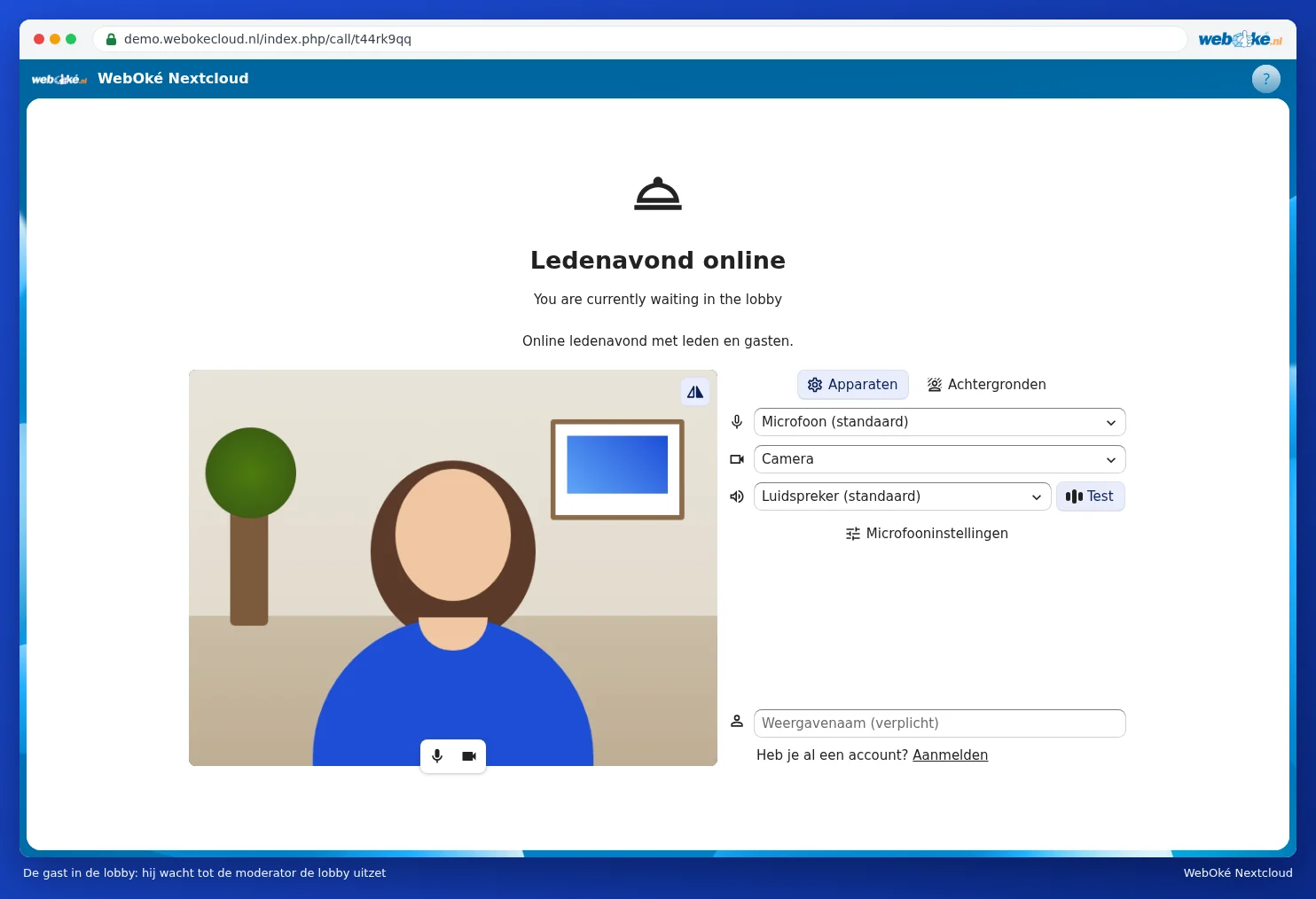
Fase 3: aprire la riunione
Come moderatore, nella barra laterale vede chi sta aspettando nella lobby (2). Ha due possibilità:
- Faccia clic su Disabilita l'ingresso (1) per far entrare tutti contemporaneamente.
- Faccia entrare una sola persona con il pulsante accanto al suo nome (3). Gli altri rimangono in attesa.

Attenzione: anche i normali partecipanti con un account attendono nella lobby. Se i colleghi devono entrare subito, li renda moderatori tramite i tre puntini accanto al loro nome.
Dopo la riunione
- Disattivi l'accesso ospiti o elimini la conversazione, in modo che il link non funzioni più.
- Se desidera conservare l'elenco dei partecipanti, durante la chiamata selezioni tramite i tre puntini Scarica l'elenco delle presenze (veda Videochiamate e meeting: videocamera, microfono, sfondo e alzata di mano).
- Non è possibile registrare le conversazioni nel Suo WebOké Nextcloud.