
Capitolo 11 · 11.3
Creare, condividere moduli e sondaggi e visualizzare le risposte
Lo veda in un breve video
Disponibile nei pacchetti con Office. Moduli è presente nella Sua WebOké Nextcloud non appena sul Suo pacchetto è presente almeno una licenza Office Suite. In tal caso chiunque nel Suo pacchetto può utilizzare Moduli. Veda Quali app sono incluse nel mio pacchetto?.
Con Moduli può creare un sondaggio, un modulo di iscrizione o un poll, proprio come con Google Forms o Microsoft Forms. Ma le risposte restano nella Sua Nextcloud. Il modulo viene condiviso con le persone nella Sua Nextcloud oppure con chiunque tramite un collegamento.
Creare un modulo
- Apra Moduli dal menu delle app e faccia clic su Nuovo modulo. Il modulo si apre subito in modalità Modifica (3).
- Digiti in alto il titolo (1) ed eventualmente una descrizione.
- Faccia clic su Aggiungi una domanda e scelga il tipo di domanda. Digiti la domanda (2) e, per le domande a scelta, le risposte. Dal menu a destra della domanda può renderla obbligatoria; le domande obbligatorie ricevono un asterisco.
- Con Visualizza vede il modulo come lo vede chi lo compila. Con Condivisione (4) lo invia.

Il salvataggio avviene automaticamente. Una domanda si sposta tramite la maniglia (i puntini) a sinistra della domanda.
Tipi di domande

| Tipo | Utilizzo |
|---|---|
| Pulsanti di opzione | Scegliere esattamente una risposta, ad esempio Sì, No o Forse |
| Caselle di controllo | Selezionare più risposte |
| Menu a discesa | Una risposta da un lungo elenco |
| Risposta breve | Un nome, un numero di telefono o un indirizzo e-mail |
| Testo lungo | Commenti o spiegazioni |
| Data, Ora | Ad esempio una data di nascita, un giorno preferito o un orario |
| Scala lineare | Assegnare un voto, ad esempio da 1 a 5 |
| Griglia | Più domande con le stesse risposte in una tabella |
| Classifica | Mettere le risposte in ordine |
| File | Chi compila il modulo allega un file |
| Colore | Chi compila il modulo sceglie un colore |
Condividere il modulo
Faccia clic in alto a destra su Condivisione. A destra si apre la barra laterale con le schede Condivisione e Impostazioni.
- Digiti nel campo di ricerca (1) il nome di una persona, di un gruppo o di un team della Sua Nextcloud per condividere il modulo con loro.
- Faccia clic sul segno più accanto a Collegamento di condivisione (2) per creare un collegamento pubblico. In questo modo chiunque può compilare il modulo, anche senza account. Copi il collegamento e lo inserisca in una e-mail, in una newsletter o sul Suo sito web.
- Il Collegamento interno funziona solo per le persone che hanno già accesso alla Sua Nextcloud.

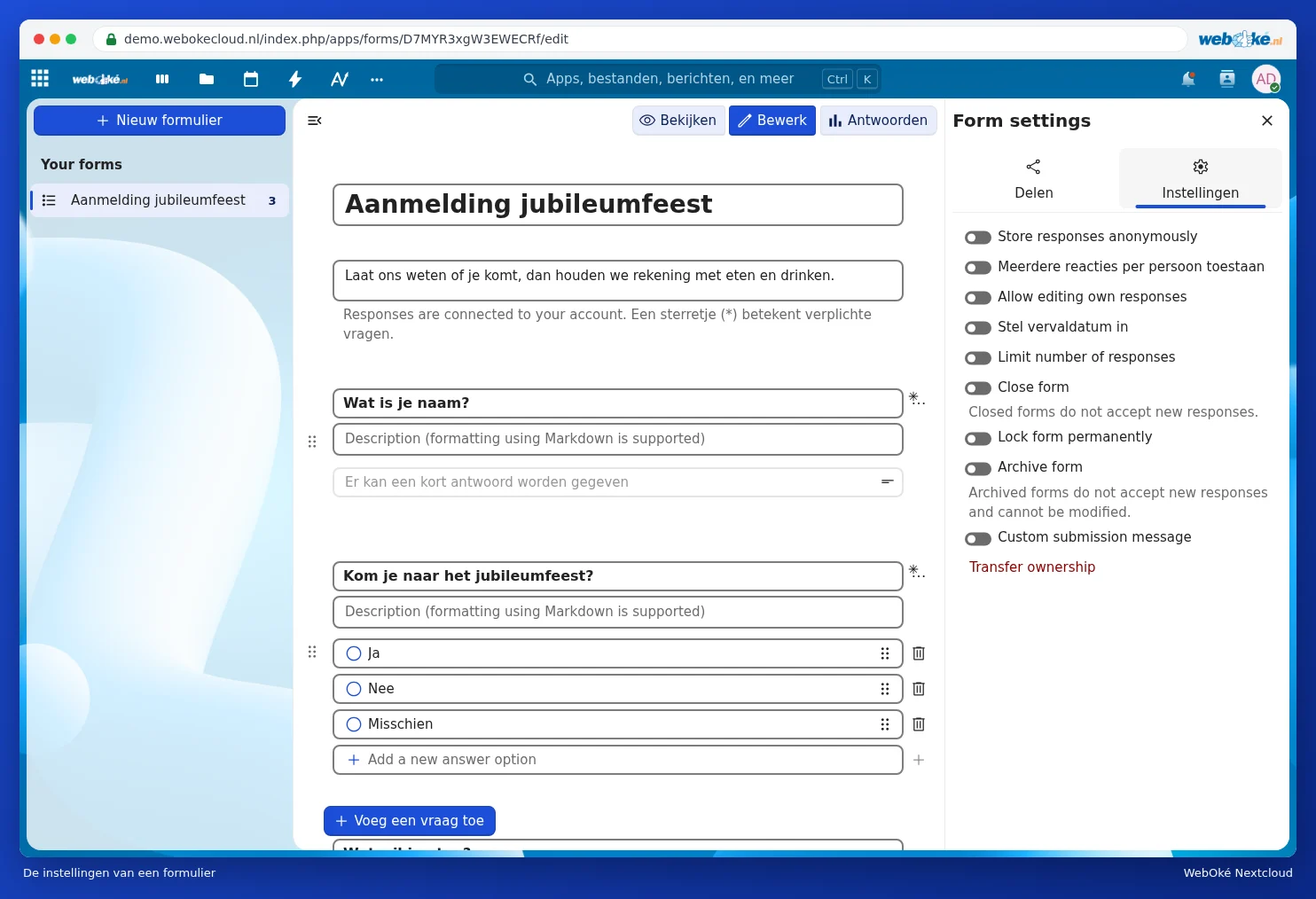
Impostazioni del modulo
Nella scheda Impostazioni può stabilire, tra l'altro:
- se le risposte vengono salvate in modo anonimo;
- se qualcuno può compilare il modulo più di una volta (Consenti risposte multiple per persona) e modificare la propria risposta in seguito;
- fino a quando il modulo resta aperto (Imposta data di scadenza) e quante risposte può ricevere al massimo;
- se il modulo è chiuso o archiviato, e quale messaggio di ringraziamento vede chi lo compila.
La maggior parte di queste impostazioni è ancora in inglese (ad esempio Store responses anonymously e Close form); questo dipende da Nextcloud stesso.
Cosa vede chi compila il modulo

Chi compila il modulo risponde alle domande e fa clic in fondo su Invia. Con Clear form può svuotare di nuovo tutto.
Visualizzare le risposte
Apra il modulo e in alto scelga Risposte. In Riepilogo (1) vede, per ciascuna domanda, quante persone hanno scelto cosa, con le percentuali. In Risposte (2) sono elencati tutti gli invii separatamente. Con Create spreadsheet (3) inserisce tutte le risposte in un foglio di calcolo nella Sua Nextcloud; dietro ai tre puntini (4) trova altre opzioni. Per sapere come funziona, veda Un sondaggio con le risposte direttamente in un foglio di calcolo.

Attenzione: chiede dati personali, come nome, indirizzo o numero di telefono? Chieda solo ciò che Le serve davvero, spieghi per quale scopo li utilizza e rimuova le risposte quando non Le servono più.