
Capitolo 2 · 2.4
Impostare notifiche ed email sulle attività
Il Suo Nextcloud La avvisa quando succede qualcosa che La riguarda. Ad esempio quando qualcuno condivide un file con Lei, inserisce un commento o La invita a un appuntamento. Questo avviene in tre modi:
- Nel Suo Nextcloud: il campanello in alto a destra riceve un puntino rosso.
- Via email: un'email all'indirizzo presente nel Suo profilo.
- Come notifica push: una notifica sul Suo telefono, se utilizza l'app Nextcloud.
Visualizzare le Sue notifiche
Clicchi sul campanello. Vedrà le Sue notifiche una sotto l'altra, con la più recente in alto. Clicchi su una notifica per andare direttamente al contenuto corrispondente. Con la crocetta accanto la rimuove, con Cancella tutte le notifiche le elimina tutte.

Scegliere cosa ricevere
- Clicchi sulla Sua foto del profilo e selezioni Impostazioni.
- Clicchi a sinistra su Notifiche.
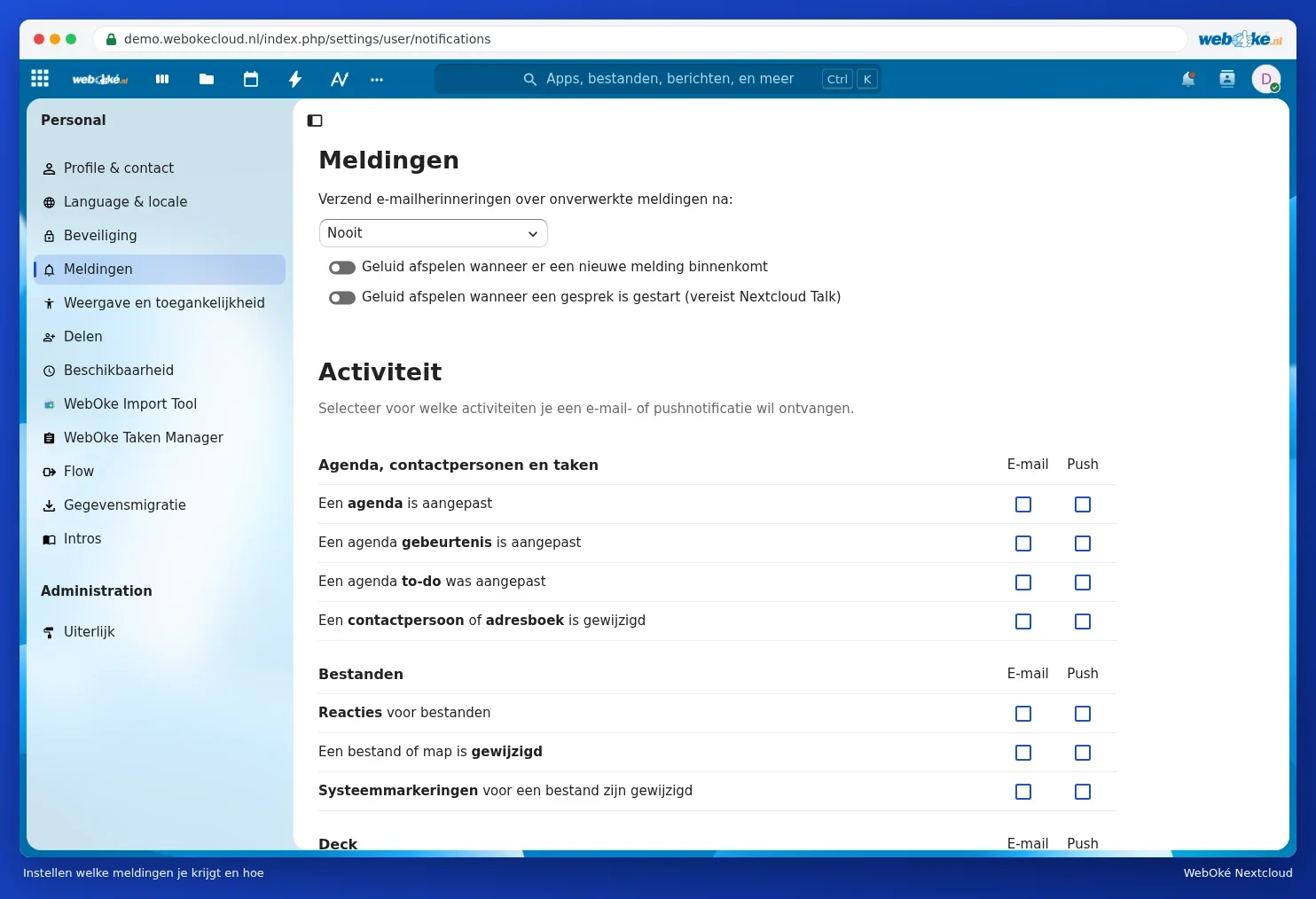
In alto, in Notifiche, può impostare:
- Invia promemoria via email per le notifiche non lette dopo: se non ha controllato una notifica per un certo periodo, riceverà un'email al riguardo. Scelga dopo quanto tempo, oppure Mai.
- Se desidera sentire un suono per una nuova notifica o quando inizia una conversazione in Talk.
Più sotto, in Attività, vedrà una tabella. Per ogni tipo di evento può selezionare se desidera un'Email, una notifica Push sul Suo telefono, o entrambe. Ad esempio:
- Un file o una cartella è stato modificato: utile per una cartella che condivide con altri, ma può generare molte email.
- Un evento del calendario è stato modificato: se qualcuno sposta un appuntamento condiviso.
- Notifiche su Deck, Talk e Moduli, se utilizza queste app.
In fondo alla pagina può attivare un Riepilogo dell'attività giornaliera: riceverà così un'unica email al giorno con tutto quello che è successo, invece di email separate.
Suggerimento: Riceve troppe email? Deselezioni le caselle sotto Email e scelga il riepilogo giornaliero. Non si perderà nulla, perché tutto rimane visibile anche dietro il campanello e nell'app Attività.