
Capitolo 16 · 16.19
Una lavagna Deck con scadenze nel Suo calendario
La domanda: pianifichiamo il nostro progetto in Deck, ma vorrei vedere le scadenze anche nel mio calendario e sul mio telefono. È possibile?
Sì. Deck può mostrare ogni lavagna come un calendario e un elenco di attività separati. Le schede con una data di scadenza compariranno quindi nell'app Calendario, nell'app Attività e, tramite il collegamento al Suo calendario, anche sul Suo telefono.
Fase 1: assegni una data di scadenza alle schede
Apra una scheda e compili Imposta una data di scadenza. Solo le schede con una data di scadenza compariranno nel Suo calendario. Veda Deck: lavagne, elenchi e schede, e l'uso condiviso.
Fase 2: inserisca le lavagne nel Suo calendario
- Apra Deck e faccia clic in basso a sinistra su Impostazioni di Deck.
- Attivi Mostra le lavagne in calendario/attività (1).
- Chiuda la finestra.
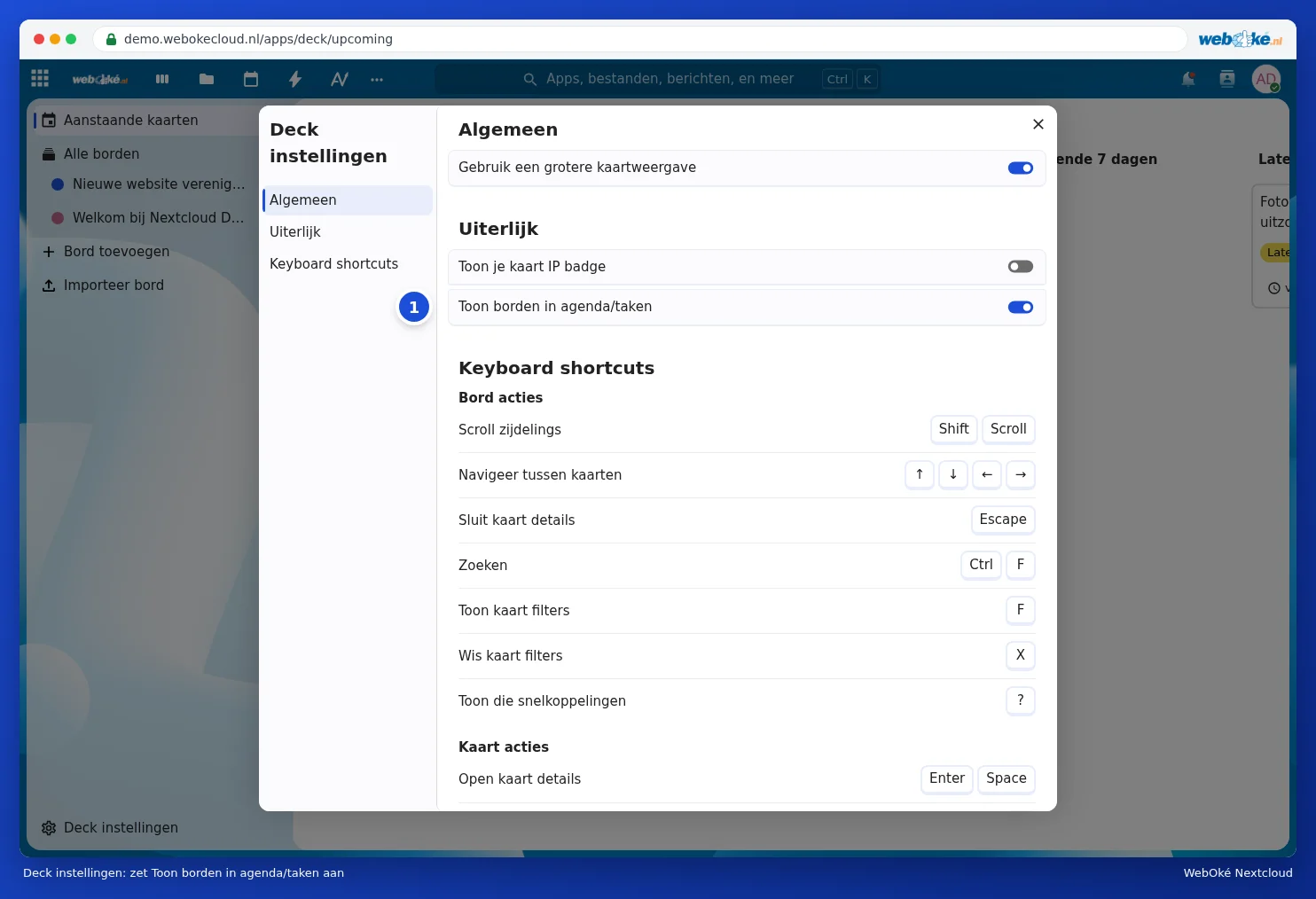
Fase 3: visualizzi le schede in Calendario e Attività
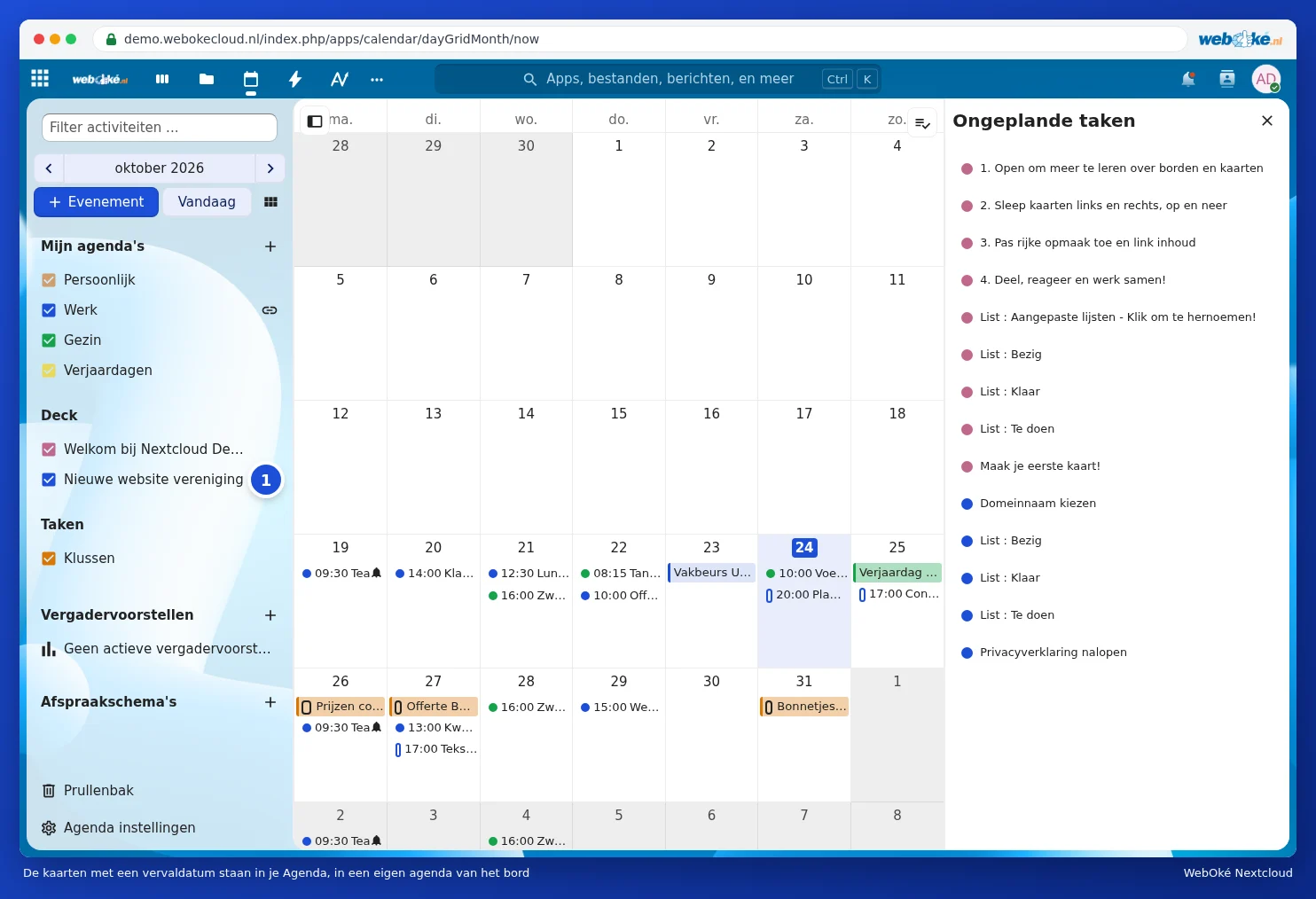
Apra Calendario. A sinistra troverà ora un calendario con il nome della Sua lavagna (1). Le schede con una data di scadenza compaiono in corrispondenza della loro scadenza. Faccia clic su una scheda nel calendario per aprirla.
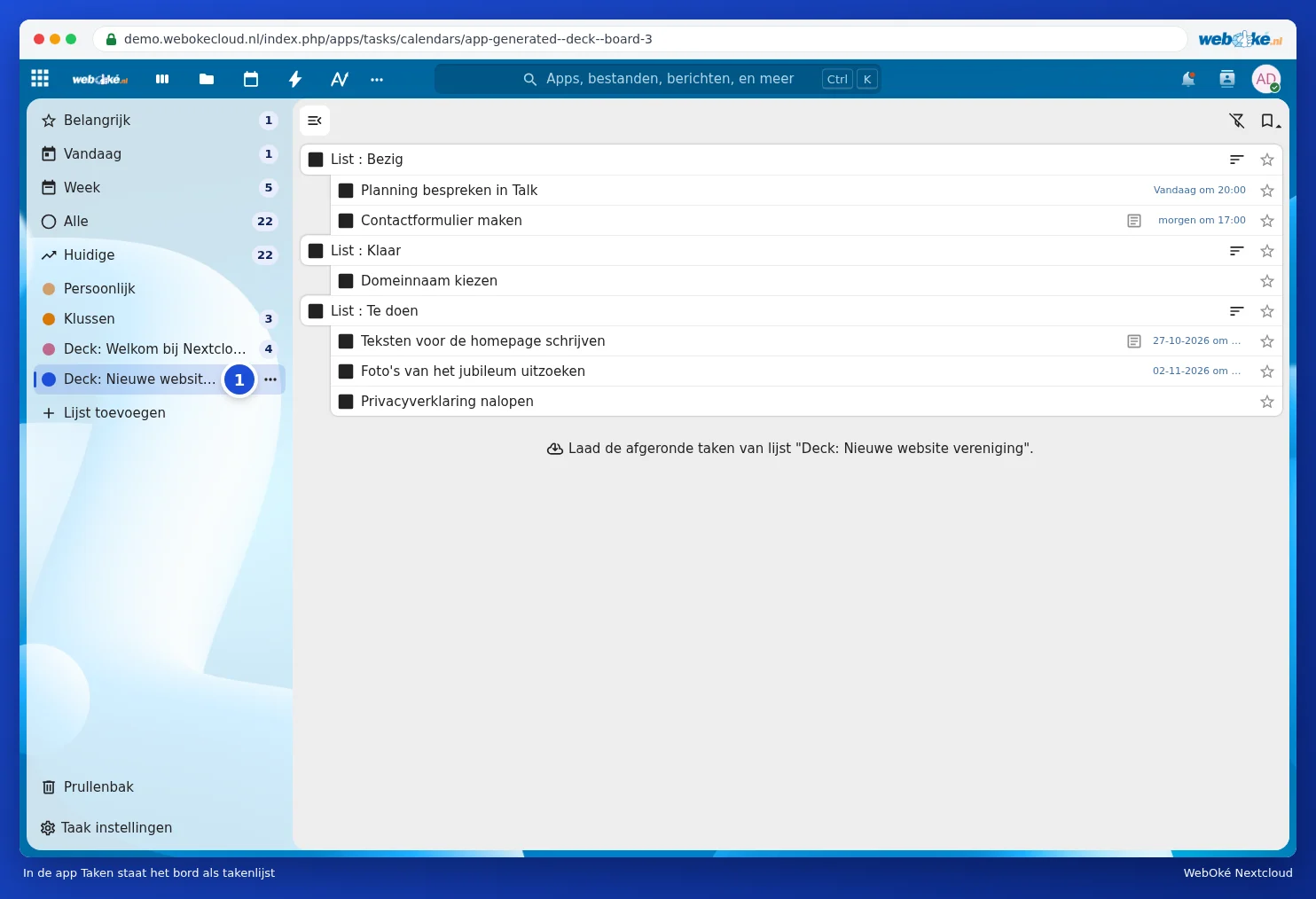
Nell'app Attività la lavagna compare come elenco di attività (1). Così vedrà le schede insieme alle Sue altre attività.
Fase 4: sul telefono
Se ha già il Suo calendario Nextcloud sul telefono (veda Calendario e contatti su iPhone e iPad e Calendario e contatti su Android con DAVx5), la lavagna comparirà lì come calendario o elenco di attività aggiuntivo. Se non la vede, la attivi nelle impostazioni del calendario del Suo telefono, oppure in DAVx5 nell'elenco dei calendari.
Da sapere
- Una scheda si sposta in Deck, non nel calendario. Il calendario si aggiorna automaticamente.
- Chiunque condivida la lavagna con Lei può attivare l'opzione autonomamente e vedrà quindi le stesse scadenze.
- Vuole avere solo le Sue scadenze a portata di mano? Utilizzi Prossime schede in Deck oppure il blocco sul Suo Cruscotto. Veda Usare insieme il Cruscotto e le app.
- Se desidera ricevere una notifica per una scadenza, attivi Promemoria delle date di scadenza nel menu della lavagna.