
Capitolo 9 · 9.16
Leggere e scrivere email, cartelle e salvataggio degli allegati in File
Ha collegato la Sua casella di posta (vedi Aggiungere la propria casella di posta all'app Email)? Allora lavorerà nella app Email come in qualsiasi programma di posta. Tutto ciò che fa avviene davvero nella Sua casella di posta: un messaggio letto risulta letto anche sul Suo telefono, un messaggio spostato si trova ovunque nella nuova cartella.
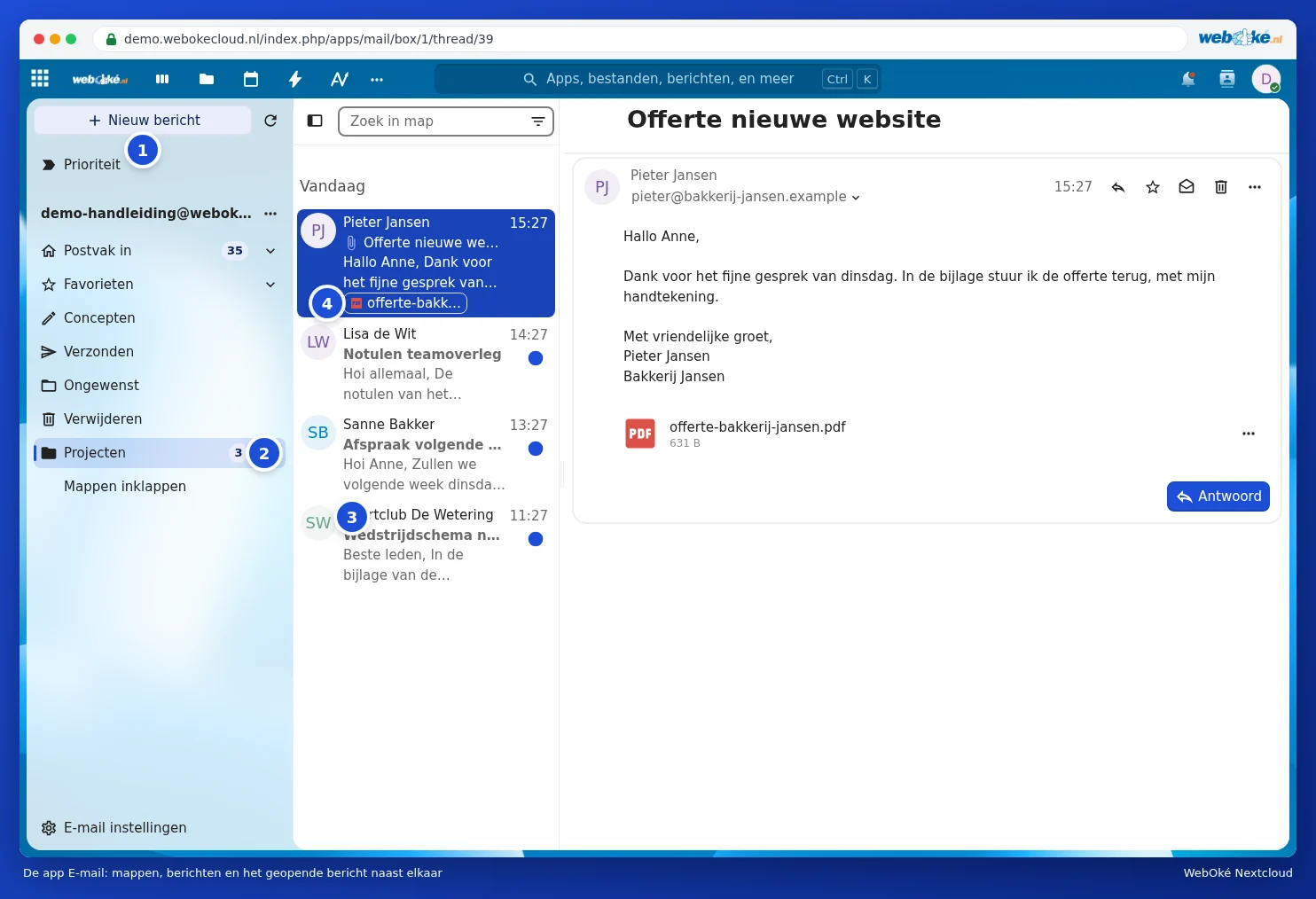
La schermata
- Nuovo messaggio (1): per scrivere un'email.
- A sinistra si trovano le Sue cartelle (2), come Posta in arrivo, Preferiti, Bozze, Posta inviata ed Elimina. Le Sue cartelle personali compaiono dopo un clic su Mostra tutte le cartelle. Con Aggiungi cartella nel menu del Suo account crea una nuova cartella.
- Al centro sono visualizzati i messaggi (3), a destra il messaggio aperto.
- Del tutto in alto si trova Posta in arrivo prioritaria: qui la app raggruppa i messaggi più importanti per Lei.
Leggere e rispondere a un messaggio
Faccia clic su un messaggio per aprirlo. Con Rispondi sotto il messaggio può rispondere subito. In alto a destra nel messaggio si trovano i pulsanti per rispondere, assegnare una stella, contrassegnare come non letto ed eliminare. Nel menu con i tre puntini trova tra l'altro Inoltra, Marca come posta indesiderata e Sposta in un'altra cartella. Può anche trascinare un messaggio su una cartella nella colonna di sinistra.
Scrivere un nuovo messaggio
- Faccia clic su Nuovo messaggio. In basso a destra si apre una finestra per il Suo messaggio.
- Digiti in A (1) un nome o un indirizzo email. La app suggerisce nomi dai Suoi contatti. Con Cc/Ccn aggiunge altri destinatari.
- Compili l'oggetto e il testo del messaggio. Con la graffetta (2) aggiunge un allegato, anche direttamente dai Suoi file di Nextcloud.
- Faccia clic su Invia (3).
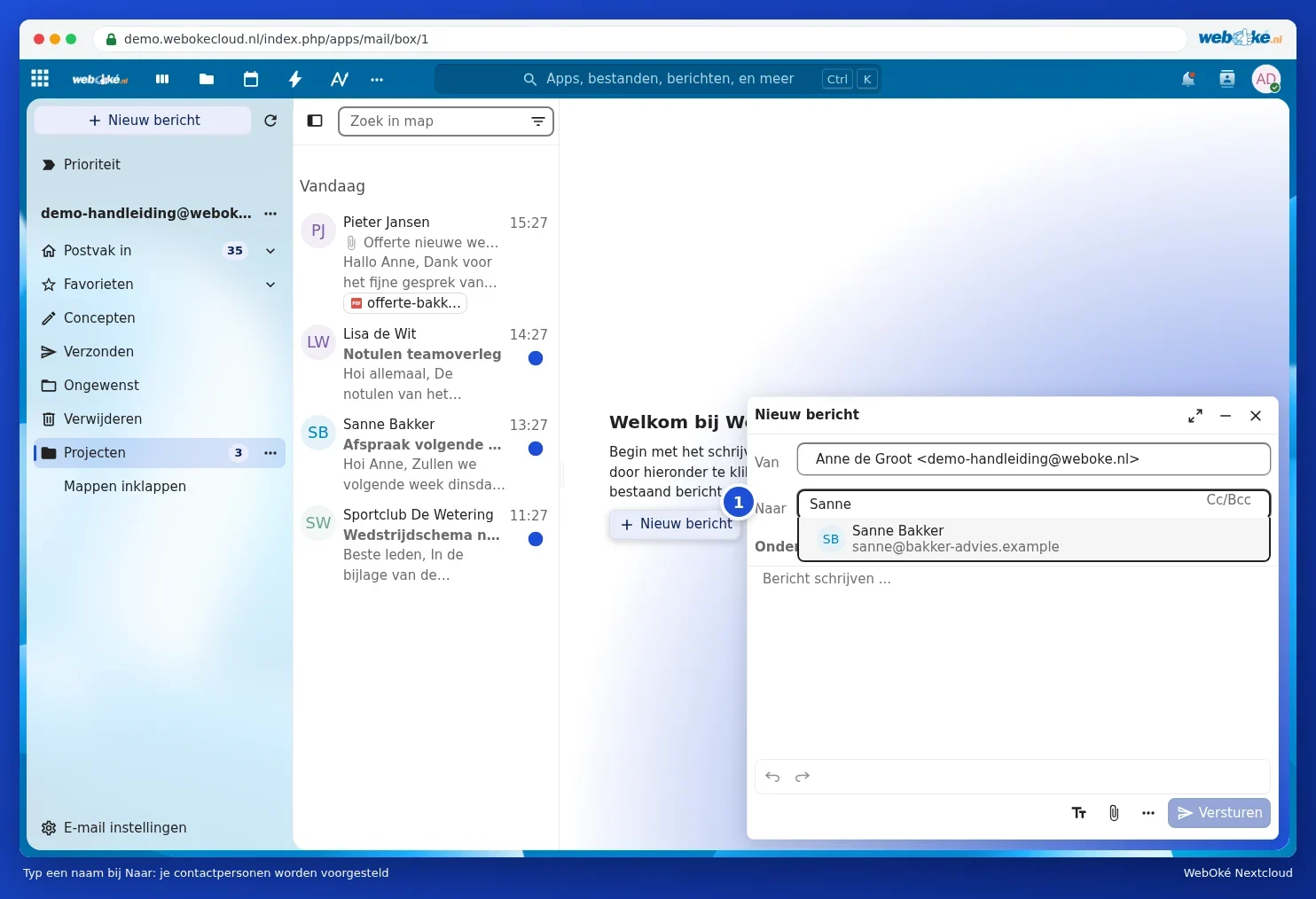

Se chiude la finestra senza inviare, la app conserva il Suo messaggio in Bozze.
Suggerimento: è preferibile non inviare file di grandi dimensioni come allegato. Li condivida dal Suo Nextcloud con un link (vedi Creare un collegamento pubblico: lettura, modifica, password, data di scadenza e limite di scaricamento). La app Email può farlo automaticamente per Lei al momento di aggiungere un allegato.
Salvare un allegato nei Suoi File
- Apra il messaggio con l'allegato.
- Faccia clic sui tre puntini accanto all'allegato e scelga Salva in File (1). Se ci sono più allegati, può farlo anche tutto insieme con Salva tutto in File.
- Scelga la cartella nel Suo Nextcloud e faccia clic su Scegli.


L'allegato si troverà poi semplicemente tra i Suoi file, e sarà quindi disponibile anche sul Suo computer e telefono. Un documento si apre con Euro-Office, vedi la guida di Euro-Office.
Firma e risposta automatica
La Sua firma si imposta tramite il menu del Suo account, in Impostazioni account, sotto Firma. Lì si trova anche la Risposta automatica, se la Sua casella di posta la supporta.
La app è lenta?
La prima volta la app legge l'intera casella di posta. Con una casella di posta con decine di migliaia di messaggi questo può richiedere del tempo; successivamente sarà più veloce. La app continua a essere lenta o si blocca su una cartella? Contatti allora WebOké (vedi Come segnalare un problema a WebOké) indicando di quale cartella si tratta.