
Capitolo 2 · 2.1
Il primo accesso
Lo veda in un breve video
Il Suo WebOké Nextcloud è pronto. In questo articolo effettuerà il primo accesso. L'operazione avviene in tre passaggi: aprire l'indirizzo, inserire il nome utente e la password, e inserire il codice ricevuto via e-mail.
Di cosa ha bisogno?
- L'indirizzo del Suo Nextcloud. È ad esempio jouwnaam.webokecloud.nl, oppure un indirizzo personalizzato come cloud.jouwbedrijf.nl. Con Nextcloud Free l'indirizzo è free.webokecloud.nl.
- Il Suo nome utente e la Sua password. Se ha ordinato Lei stesso il pacchetto, li ha scelti durante l'ordine. Se è stato qualcun altro a creare l'account per Lei, li riceverà da quella persona: l'amministratore del pacchetto.
- L'accesso alla Sua e-mail. Durante l'accesso riceverà un codice via e-mail.
È Lei il proprietario del pacchetto? Allora può anche accedere a Mijn WebOké, andare su Mijn Producten e aprire il Suo pacchetto Nextcloud. Con il pulsante Open Nextcloud (1) andrà direttamente all'indirizzo giusto.

Passaggio 1: nome utente e password
- Apra il Suo browser e digiti l'indirizzo del Suo Nextcloud nella barra degli indirizzi.
- Inserisca il nome utente o l'indirizzo e-mail (1).
- Inserisca la password (2). Con l'icona a forma di occhio a destra del campo può vedere cosa sta digitando.
- Faccia clic su Accedi (3).
La casella Ricordami è selezionata per impostazione predefinita: in tal caso rimarrà connesso più a lungo su questo computer. Se si trova davanti a un computer che non è Suo, deselezioni la casella. Su Accedi con un dispositivo troverà maggiori informazioni in Configurare un'applicazione di autenticazione e salvare i codici di backup, su Hai dimenticato la password? in Modifica password o password dimenticata.

Passaggio 2: il codice ricevuto via e-mail
Dopo la password, il Suo Nextcloud richiede un codice di sei cifre. Questo codice è appena stato inviato al Suo indirizzo e-mail. In questo modo il Suo Nextcloud ha la certezza che sia Lei, anche nel caso in cui qualcun altro conoscesse la Sua password.
- Apra la Sua casella di posta. Riceverà un'e-mail da WebOké Nextcloud con oggetto WebOké Two-Factor Authenticatie Code.
- Digiti le sei cifre nel campo del codice (1). Sul telefono può spesso toccare il codice direttamente sopra la tastiera.
- Non appena le sei cifre sono state inserite, solitamente si procede automaticamente. Se non succede nulla, faccia clic su Verifieer Code (2).
Sopra il campo del codice vedrà a quale indirizzo è stato inviato il codice. Una parte dell'indirizzo è oscurata con asterischi, in modo che un passante non possa leggerla.

Sta leggendo la Sua posta sullo stesso dispositivo? Allora può anche fare clic sul link contenuto nell'e-mail. Verrà immediatamente connesso, senza dover ridigitare il codice.

Non ha ricevuto nessuna e-mail? Controlli la cartella della posta indesiderata. Dopo tre minuti può richiedere l'invio di un nuovo codice con Verstuur nieuwe code (3); il pulsante conta i secondi rimanenti. Se preferisce non proseguire, faccia clic su Annulla l'accesso. Tutto quello che c'è da sapere sul codice, e cosa fare se non arriva, è descritto in Il codice di accesso via e-mail: come funziona e cosa fare se l'email non arriva.
Suggerimento: Trova scomodo ricevere l'e-mail ogni volta che accede? Configuri anche un'app di autenticazione. In questo modo potrà da ora in poi digitare anche un codice dal telefono. Vedi Configurare un'applicazione di autenticazione e salvare i codici di backup.
Passaggio 3: benvenuto!
Ha effettuato l'accesso. Arriverà sul Cruscotto. La prima volta comparirà una finestra di benvenuto di Nextcloud. È (ancora) in inglese. Scelga Yes (2) per un breve tour tra i pulsanti, oppure No (1) per iniziare subito da solo. Con la crocetta può anche chiudere la finestra.

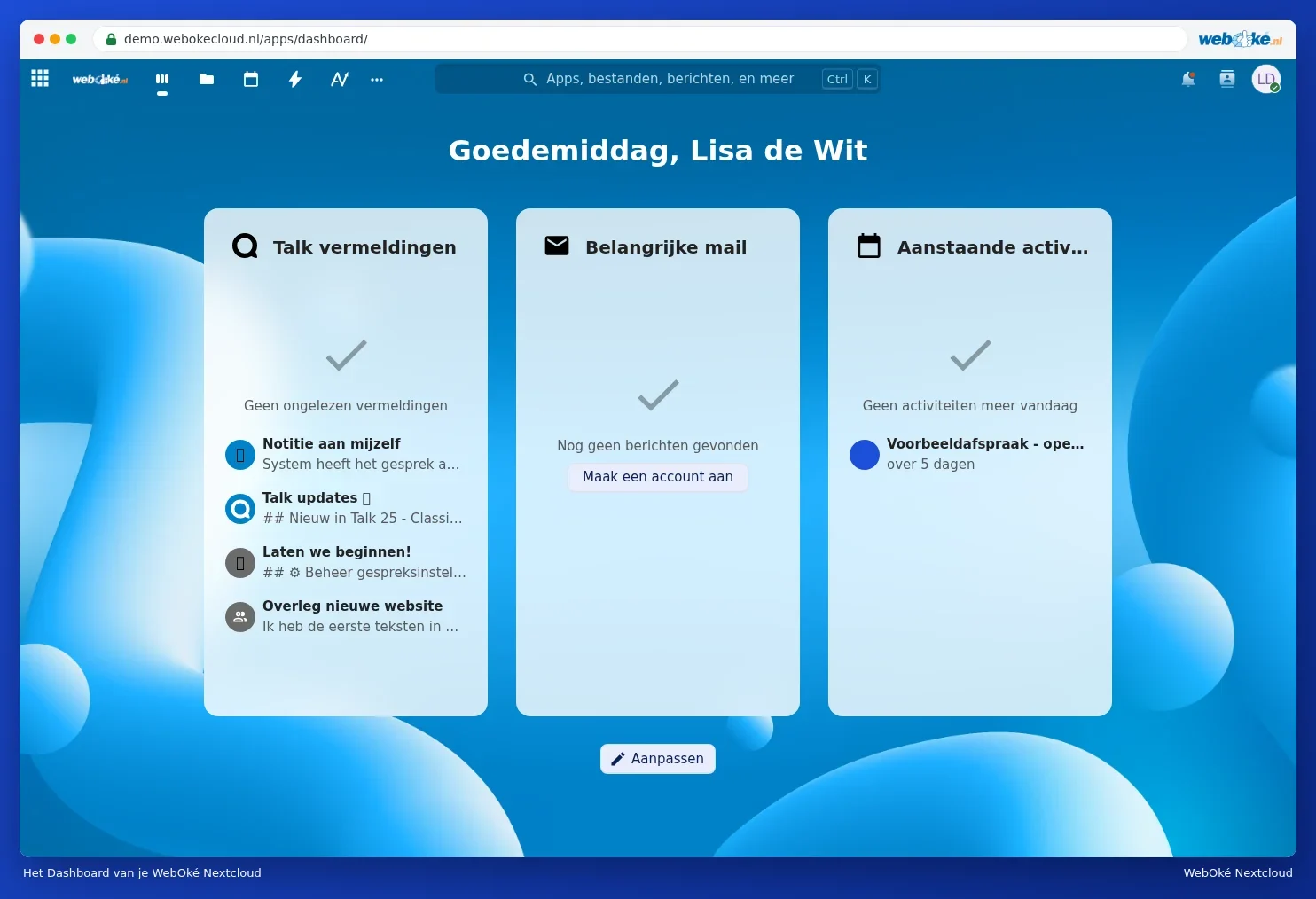
Successivamente vedrà il Suo Cruscotto. Cosa fanno tutti i pulsanti è descritto in Visita guidata della schermata.
Rimanere connessi
Con Onthoud mij selezionato, rimarrà connesso su quel computer per un periodo più lungo, anche se chiude il browser. Sul Suo computer personale questo è comodo. Se lavora sul computer di qualcun altro, si disconnetta sempre: faccia clic sulla Sua foto del profilo e scelga Log out.
Non riesce ad accedere?
| Cosa vede? | Cosa deve fare? |
|---|---|
| Login o password errati. | Controlli le lettere maiuscole e se il tasto Blocco Maiuscole è attivo. Ha dimenticato la password? Vedi Modifica password o password dimenticata. |
| Non arriva nessuna e-mail con il codice | Controlli la cartella della posta indesiderata e attenda qualche minuto. Vedi Il codice di accesso via e-mail: come funziona e cosa fare se l'email non arriva. |
| Una notifica relativa a troppi tentativi di accesso o tentativi non validi | Verrà temporaneamente rallentato. Vedi Tentativi di accesso non validi ripetuti: perché viene rallentato e come risolvere. |
| La pagina non si carica oppure il Suo browser avvisa di una connessione non sicura | Controlli l'indirizzo. Vedi Nextcloud non è raggiungibile o è lento: da controllare prima di tutto e Avviso di certificato o connessione non sicura. |