
Capitolo 9 · 9.4
Iscriversi a un calendario esterno e importare un calendario
Desidera vedere le partite della Sua squadra sportiva, l'orario scolastico o le festività nel Suo calendario? In tal caso si iscriva a quel calendario. Desidera invece importare il Suo vecchio calendario da Google, iCloud o Outlook? In tal caso lo importi. La differenza:
| Iscrizione | Importa | |
|---|---|---|
| Cosa succede? | Il Suo Nextcloud recupera il calendario ripetutamente dall'indirizzo. | Gli appuntamenti vengono copiati una sola volta in un calendario nel Suo Nextcloud. |
| Modifiche alla fonte | Vengono recepite automaticamente (non immediatamente, ma dopo un certo tempo) | Non vengono recepite |
| Modificare personalmente gli appuntamenti | No, solo lettura | Sì |
| Cosa serve? | Un indirizzo (link) che termina con .ics o inizia con webcal:// | Un file .ics |
Il simbolo più accanto a I miei calendari
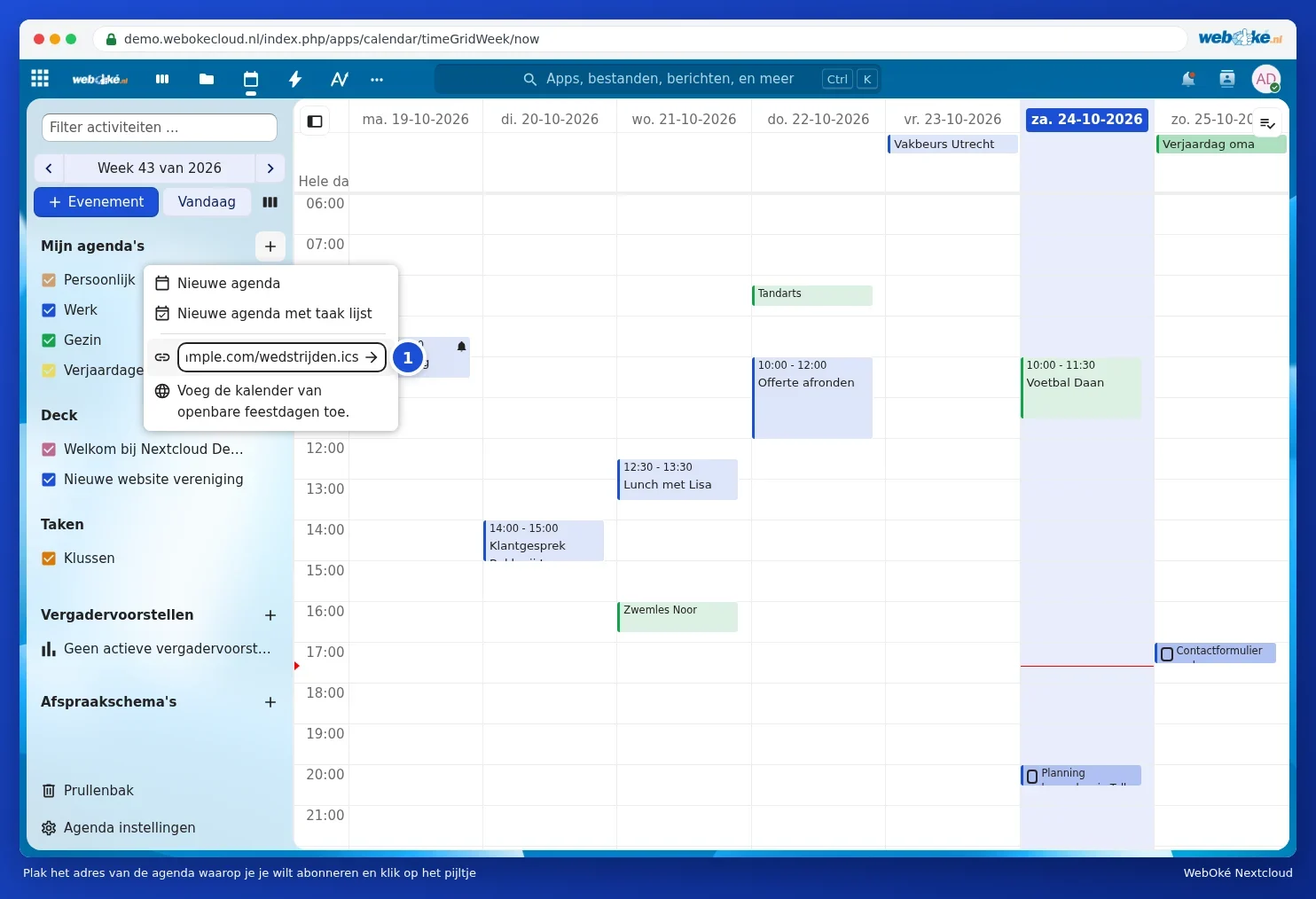
Faccia clic sul simbolo più accanto a I miei calendari. Vedrà:

- Nuovo calendario (1): un calendario vuoto per gli appuntamenti.
- Nuovo calendario con elenco delle attività (2): un calendario in cui è possibile inserire anche attività (vedere Attività: elenchi, scadenze e sottoattività).
- Nuova iscrizione tramite link (sola lettura) (3): si iscriva a un calendario di qualcun altro.
- Aggiungi il calendario delle festività pubbliche. (4): scelga il paese e avrà tutte le festività nel Suo calendario. Questi calendari provengono da Thunderbird.
Iscriversi a un calendario tramite un link
- Copi l'indirizzo del calendario. Sul sito web del Suo club o della Sua scuola questo viene spesso chiamato "aggiungi calendario", "iCal", "webcal" o "iscriviti".
- Faccia clic sul simbolo più accanto a I miei calendari, scelga Nuova iscrizione tramite link (sola lettura) e incolli l'indirizzo nel campo che appare.
- Faccia clic sulla freccia o prema Invio. Il calendario apparirà nel Suo elenco.
Un'iscrizione non viene aggiornata immediatamente: il Suo Nextcloud recupera il calendario a intervalli stabiliti. Una modifica del Suo club potrebbe quindi essere visibile solo dopo alcune ore.
Iscriversi al Suo calendario Google
Desidera continuare a usare il Suo calendario Google per il momento e vederlo anche nel Suo Nextcloud? Apra in Google Calendar le Impostazioni del calendario e copi l'Indirizzo segreto in formato iCal. Lo incolli come iscrizione. In questo modo vedrà i Suoi appuntamenti Google nel Suo Nextcloud, in sola lettura. Desidera passare completamente? In tal caso importi, oppure utilizzi lo strumento di importazione WebOké (Trasferire Google Drive, Foto, Calendario e Contatti con WebOké Import Tool).
Importare un calendario
- Si assicuri di avere un file .ics. Da Google: Impostazioni, Importa ed esporta, Esporta; riceverà un file zip con un file .ics per ogni calendario. Estragga prima il file zip.
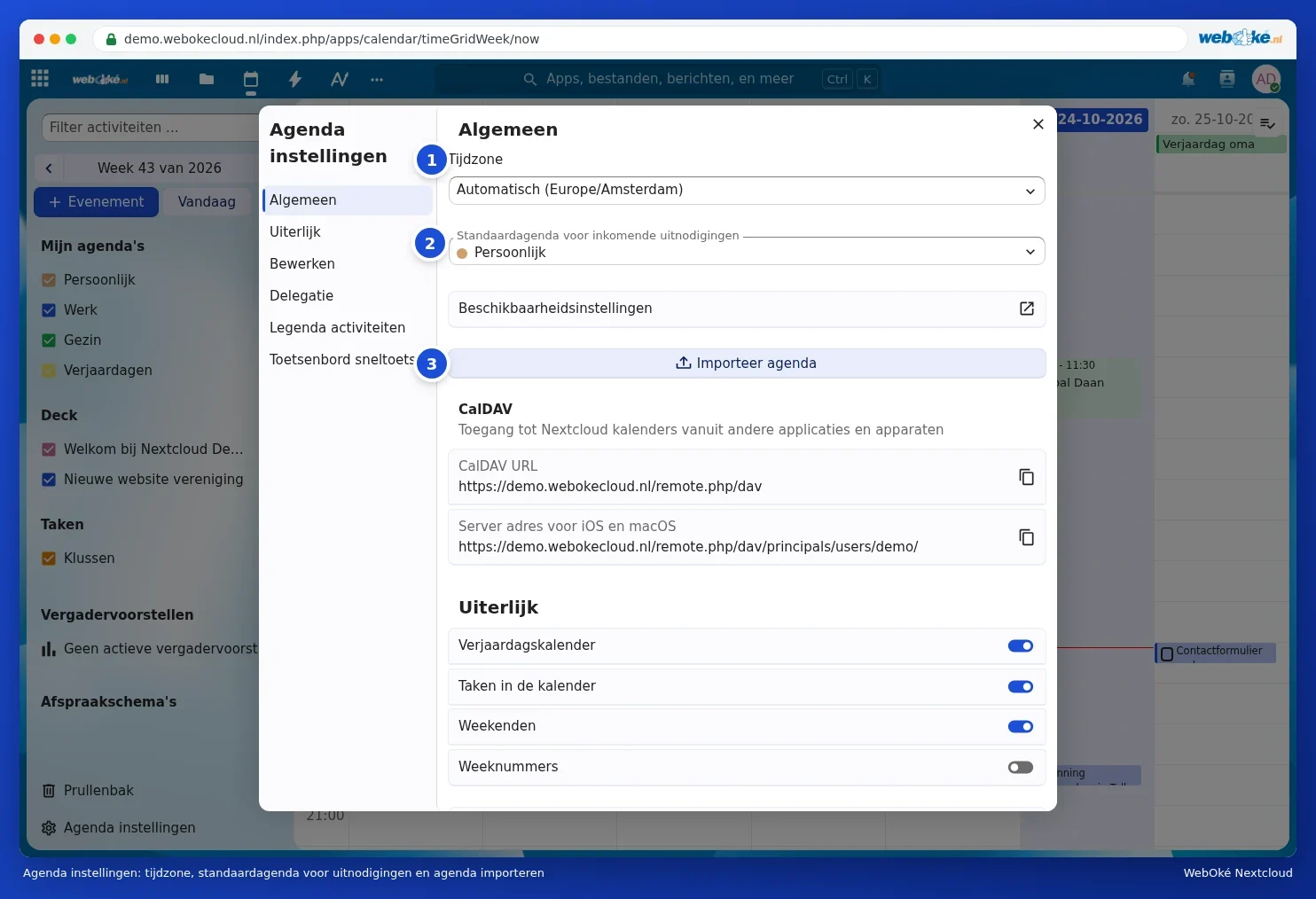
- Nel Suo calendario Nextcloud, faccia clic in basso a sinistra su Impostazioni Calendario.
- Faccia clic su Importa calendario (3) e scelga il file .ics.
- Scelga in quale calendario inserire gli appuntamenti. Può anche far creare un nuovo calendario.
- Nella finestra, faccia clic su Importa calendario. Al termine, vedrà gli appuntamenti nel Suo calendario.
Attenzione: non importi lo stesso file due volte nello stesso calendario. Gli appuntamenti con lo stesso identificativo vengono ignorati o aggiornati, ma un file proveniente da un altro programma può comunque generare duplicati. In caso di dubbio, importi in un calendario nuovo e vuoto: potrà eliminarlo se qualcosa non va.
Per saperne di più su come passare contemporaneamente a calendario e contatti: Trasferire calendario e contatti da Google, iCloud o Outlook (ics e vCard).