
Capitolo 14 · 14.2
Creazione, modifica, disabilitazione ed eliminazione di utenti
Con Nextcloud Family e Max Lei può assegnare a tutti un proprio account: i membri della Sua famiglia, i Suoi colleghi o i membri della Sua associazione. Ognuno ha i propri file, un proprio calendario e propri contatti, e potete condividere facilmente tra voi. Gli utenti si gestiscono in Mijn WebOké, in Gestione utenti sulla pagina del pacchetto (vedere La pagina del pacchetto in Mijn WebOké).
Quanti utenti si possono creare?
| Pacchetto | Utenti |
|---|---|
| Personal | 1. In Gestione utenti può comunque gestire la password e i dati di quell'utente. |
| Family | 5, fisso. Con Family non è possibile ordinare utenti aggiuntivi. Se Le servono di più, passi a Max. |
| Max | 10, estendibile con Extra Nextcloud accounts nelle Opzioni configurabili, fino a un totale di 100. |

Per ogni utente vede il Nome account (il nome utente), il Nome visualizzato, l'Indirizzo email, l'interruttore Office Suite e la data dell'Ultimo accesso. Per chi non ha ancora mai effettuato l'accesso compare Nessun accesso finora.
Aggiungere un utente
- Clicchi in Gestione utenti su Aggiungi utente (1).
- Inserisca il Nome utente. Con questo l'utente effettua l'accesso. Usi lettere minuscole, numeri, un punto o un trattino. Il nome utente non potrà più essere modificato in seguito.
- Inserisca il Nome visualizzato. È il nome che gli altri vedono quando Lei condivide qualcosa.
- Inserisca l'Indirizzo email. Lì arriveranno le email di Nextcloud, come il codice di accesso e un link per creare una nuova password.
- Scelga una Password di almeno 10 caratteri, con almeno un numero e un carattere speciale. Oppure clicchi su Genera.
- L'utente deve lavorare con Euro-Office? Allora selezioni Assegna licenza Office Suite.
- Clicchi su Crea utente.
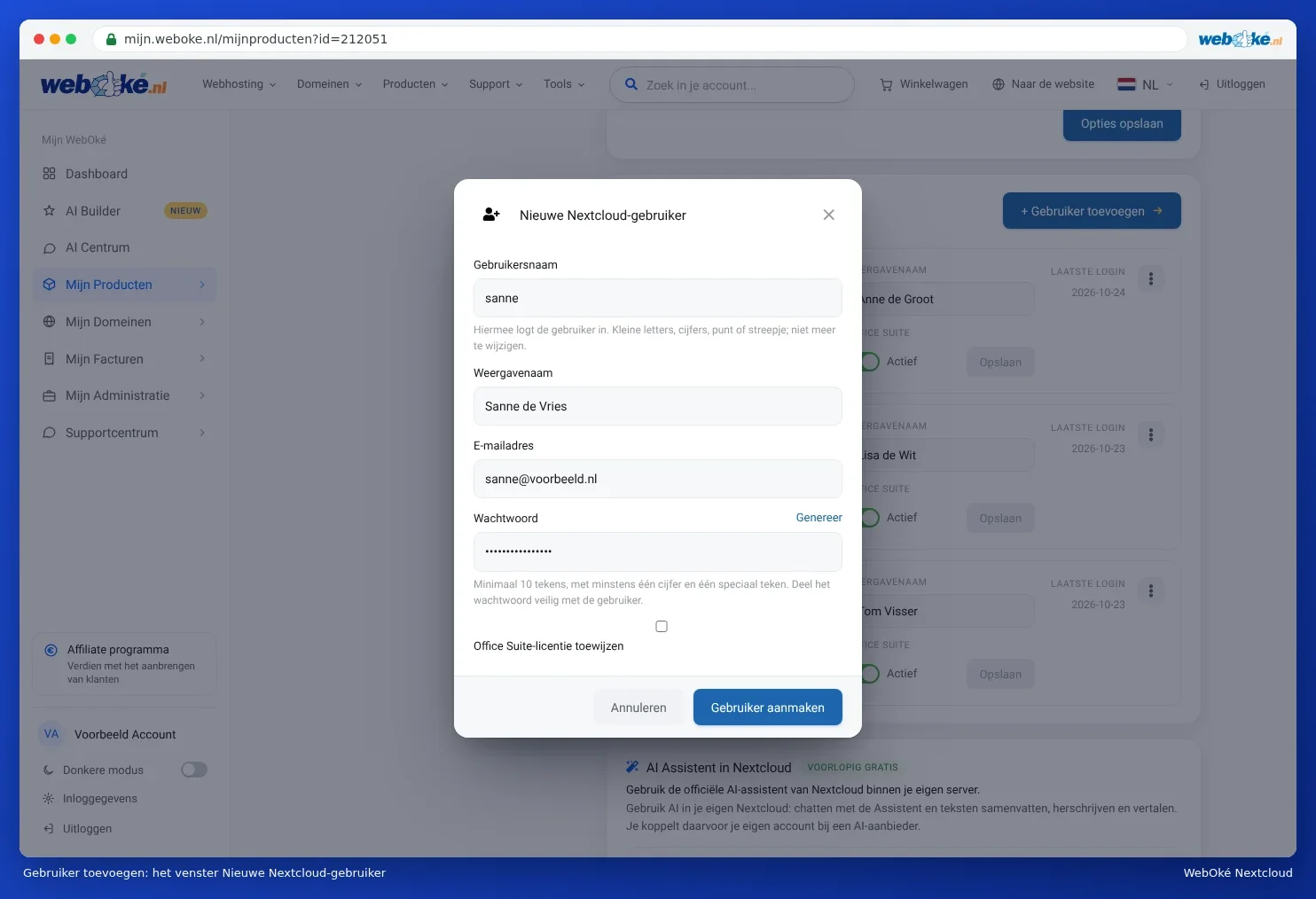
Attenzione: non inviamo alcuna email di benvenuto al nuovo utente. Comunichi personalmente l'indirizzo del Suo Nextcloud, il nome utente e la password, e lo faccia in modo sicuro: ad esempio invii la password tramite un canale diverso da quello usato per il nome utente. Al primo accesso Nextcloud richiede un codice che arriva via email. Vedere Il primo accesso.
Messaggi che potrebbe ricevere
| Messaggio | Cosa fare |
|---|---|
| Questo nome utente esiste già nell'installazione. | Scelga un altro nome utente. |
| Scelga un nome utente da 2 a 64 caratteri: lettere minuscole, numeri, punto, trattino o trattino basso. | Rimuova lettere maiuscole, spazi e altri caratteri dal nome utente. |
| Nextcloud ha rifiutato questa password. | La password è troppo corta, troppo comune o figura in un elenco di password trapelate. Clicchi su Genera oppure scelga una password più lunga. |
| Ha raggiunto il limite massimo di ... utenti. | Aumenti il numero nelle Opzioni configurabili (Max) oppure passi a un pacchetto più grande. Vedere Più spazio di archiviazione o utenti, cambio o disdetta del pacchetto. |
| Tutte le ... licenze Office Suite sono in uso. | Crei l'utente senza Office, oppure ordini altre licenze. Vedere Assegnare e ordinare ulteriori licenze Office. |
Modificare nome o indirizzo email
Modifichi il Nome visualizzato o l'Indirizzo email direttamente nella riga dell'utente e clicchi su Salva in quella riga. L'indirizzo email è importante: lì arrivano i codici di accesso e l'email per creare una nuova password.
Attivare o disattivare Office
Attivi o disattivi l'interruttore Office Suite (2). La modifica viene salvata immediatamente. Vedere Assegnare e ordinare ulteriori licenze Office.
Password, disabilitazione ed eliminazione
Clicchi sul menu con le azioni (3) accanto a un utente. Può scegliere tra:

- Modifica password: ad esempio se qualcuno ha smarrito la password e non riceve l'email di recupero.
- Disabilita: l'utente non può più effettuare l'accesso, ma tutti i suoi file, appuntamenti e contatti restano conservati. Con Abilita lo riattiva.
- Elimina: elimina definitivamente l'utente e tutti i suoi dati.
Attenzione: con Elimina tutti i file, i calendari e i contatti di quell'utente vengono eliminati definitivamente. L'operazione non può essere annullata, nemmeno da WebOké. Faccia prima trasferire i file all'utente. Come fare, lo trova spiegato in Trasferire la proprietà quando un collega lascia l'azienda e Un collega lascia l'azienda: come trasferire in sicurezza file, agenda e cartelle condivise.
Quando qualcuno se ne va
- Disattivi prima Office Suite, così la licenza si libera subito per un altro utente.
- Scelga Disabilita. L'utente non potrà più effettuare l'accesso, ma non andrà perso nulla.
- Faccia in modo che i file, i calendari e le cartelle condivise arrivino a qualcun altro (Un collega lascia l'azienda: come trasferire in sicurezza file, agenda e cartelle condivise).
- Elimini l'utente solo quando è sicuro che tutto sia al sicuro.
Suggerimento: un utente può modificare autonomamente la propria password in Nextcloud, e richiederne una nuova con Password dimenticata nella schermata di accesso. Vedere Modifica password o password dimenticata.
Questa spiegazione è disponibile anche nel nostro articolo della knowledge base Nextcloud gebruikers aanmaken en beheren.