
Capitolo 11 · 11.5
Tabelle: elenchi e piccoli database senza foglio di calcolo
Disponibile nei pacchetti con Office. Può utilizzare Tabelle se dispone di una licenza Office Suite personale. Gli utenti del Suo pacchetto senza licenza non vedono l'app. L'amministratore del Suo pacchetto assegna le licenze in Mijn WebOké, veda Assegnare e ordinare ulteriori licenze Office.
Con Tabelle crea elenchi chiari con colonne fisse: un elenco soci, un inventario, un elenco clienti o una panoramica delle richieste di ferie. A differenza di un foglio di calcolo, ogni colonna ha un tipo di dato fisso, come una data, un elenco di scelta o una casella di spunta. Così l'elenco rimane ordinato, anche quando più persone ci lavorano.
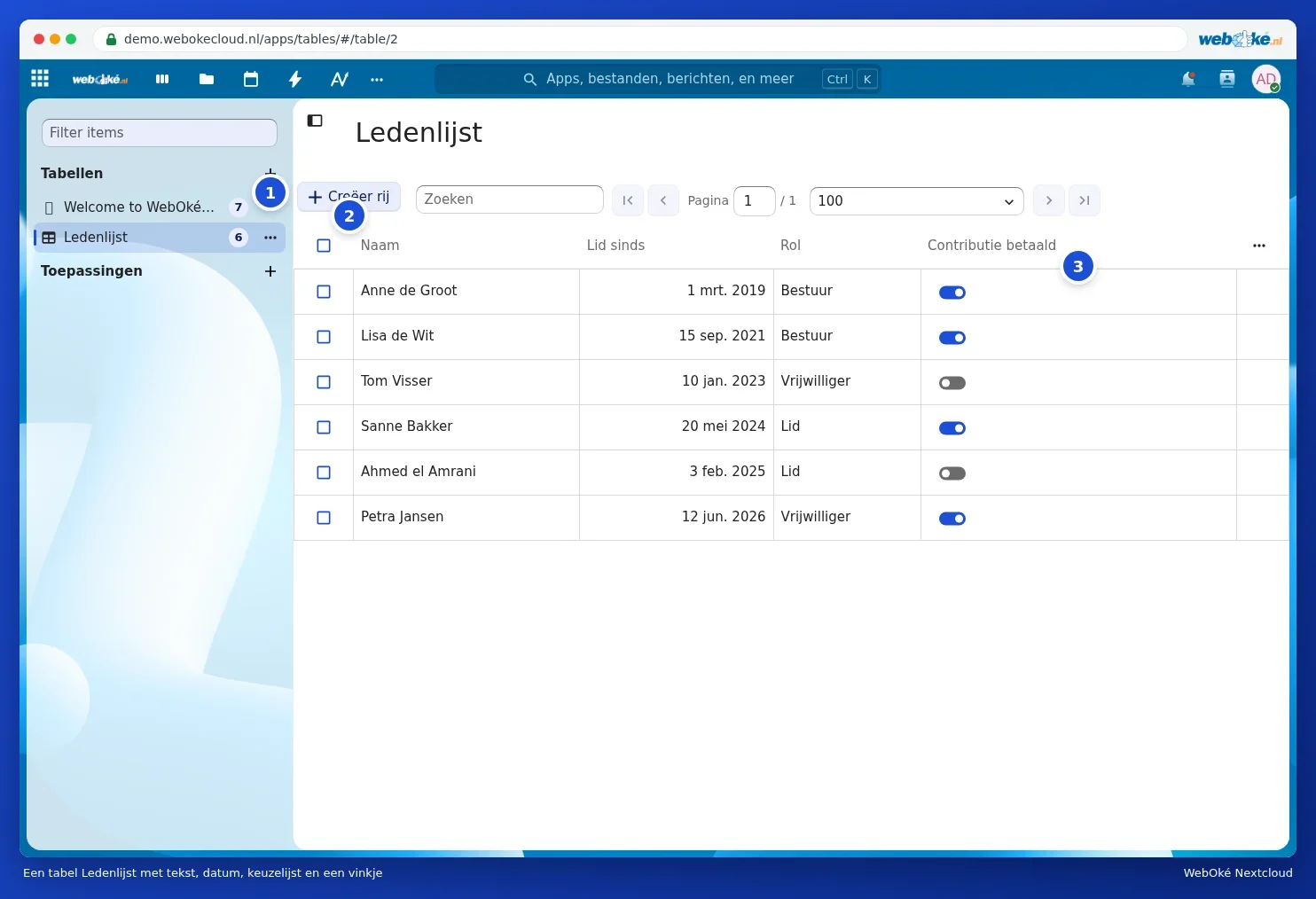
Creare una tabella
- Apra Tabelle dal menu delle app.
- Faccia clic sul segno più accanto a Tabelle (1).
- Scelga un nome e un modello, oppure inizi con una tabella vuota (Custom table). Sono disponibili modelli per, tra l'altro, un elenco di attività, soci, clienti e richieste di ferie. Con Import table crea una tabella a partire da un file csv o Excel esistente.
- Faccia clic su Crea tabella.

Colonne e righe
- Una colonna si aggiunge tramite i tre puntini in alto a destra sopra la tabella. Si sceglie il tipo: testo, numero, data, elenco di scelta, casella di spunta, link o una valutazione a stelle.
- Con Crea riga (2) si aggiunge una riga. Compili i campi e faccia clic su Salva. Un campo con un asterisco è obbligatorio.
- Faccia clic su un'intestazione di colonna (3) per ordinare o filtrare.
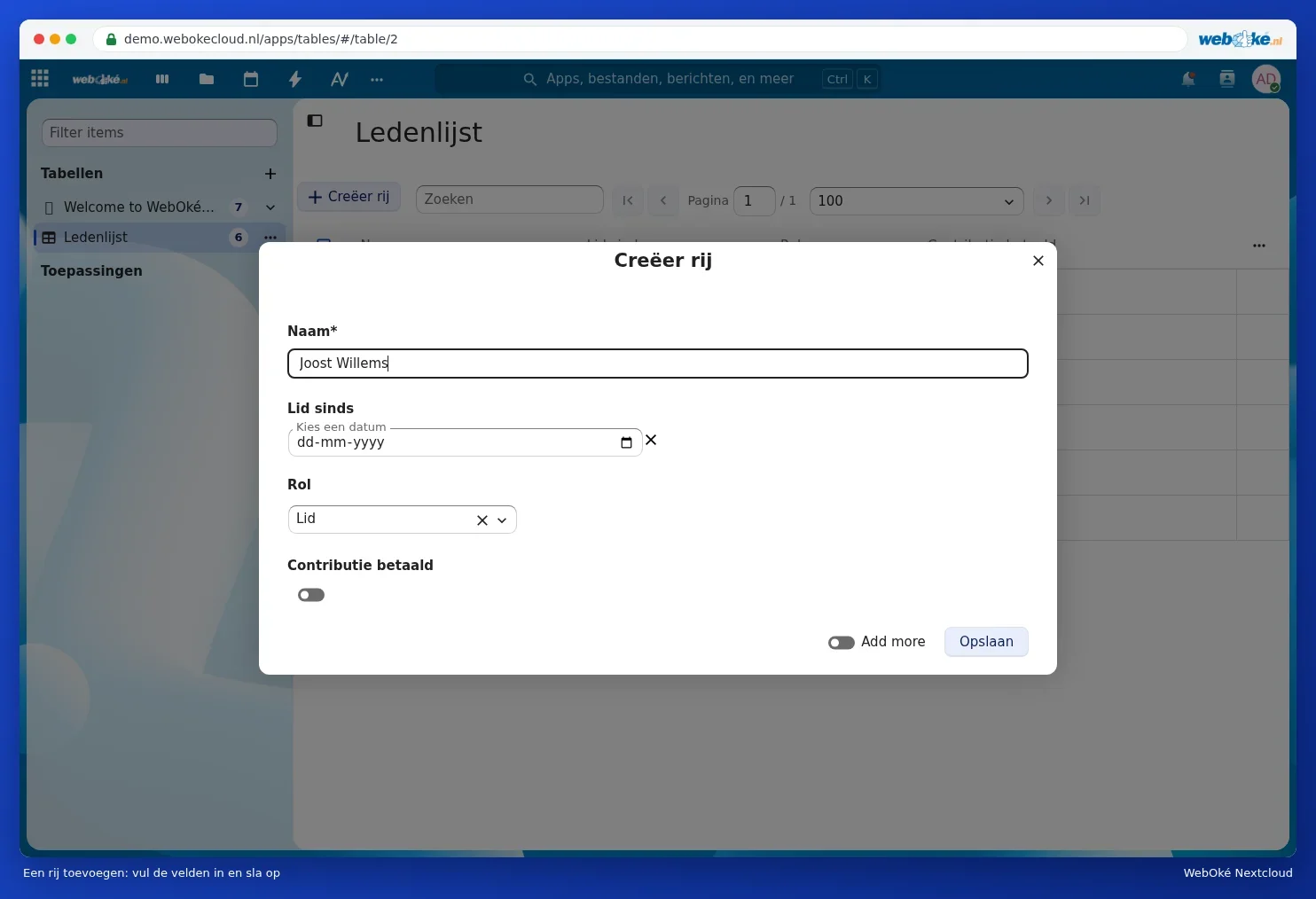
Visualizzazioni
Una visualizzazione è una porzione filtrata o ordinata della Sua tabella, ad esempio solo i soci che non hanno ancora pagato. Si crea una visualizzazione tramite i tre puntini accanto alla tabella nell'elenco a sinistra. La visualizzazione compare quindi sotto la tabella. Le visualizzazioni possono essere condivise separatamente.
Condivisione
Tramite i tre puntini accanto alla tabella la condivide con persone, gruppi o team del Suo Nextcloud. Sceglie se possono solo leggere, aggiungere righe oppure anche gestire le colonne. Chi non dispone di una licenza Office personale non può aprire Tabelle.
Suggerimento: desidera eseguire calcoli con i numeri, creare grafici o stampare l'elenco? Esporti allora la tabella come file csv e lo apra in Euro-Office. Veda il manuale di Euro-Office.