
Capitolo 11 · 11.4
Collettivi: una base di conoscenza condivisa per il Suo team o la Sua associazione
Disponibile nei pacchetti con Office. Collettivi è presente nel Suo WebOké Nextcloud non appena almeno una licenza Office Suite è attiva sul Suo pacchetto. A quel punto chiunque nel Suo pacchetto può usare Collettivi. Veda Quali app sono incluse nel mio pacchetto?.
Un collettivo è un'opera di consultazione condivisa: un manuale per la Sua associazione, gli accordi all'interno del Suo team o una wiki di famiglia con suggerimenti per le password e il manuale della caldaia. Tutti i membri del collettivo possono leggere e modificare le pagine. Le pagine possono avere sottopagine, in modo da creare una struttura ad albero chiara.
Creare un collettivo
- Apra Collettivi tramite il menu delle app.
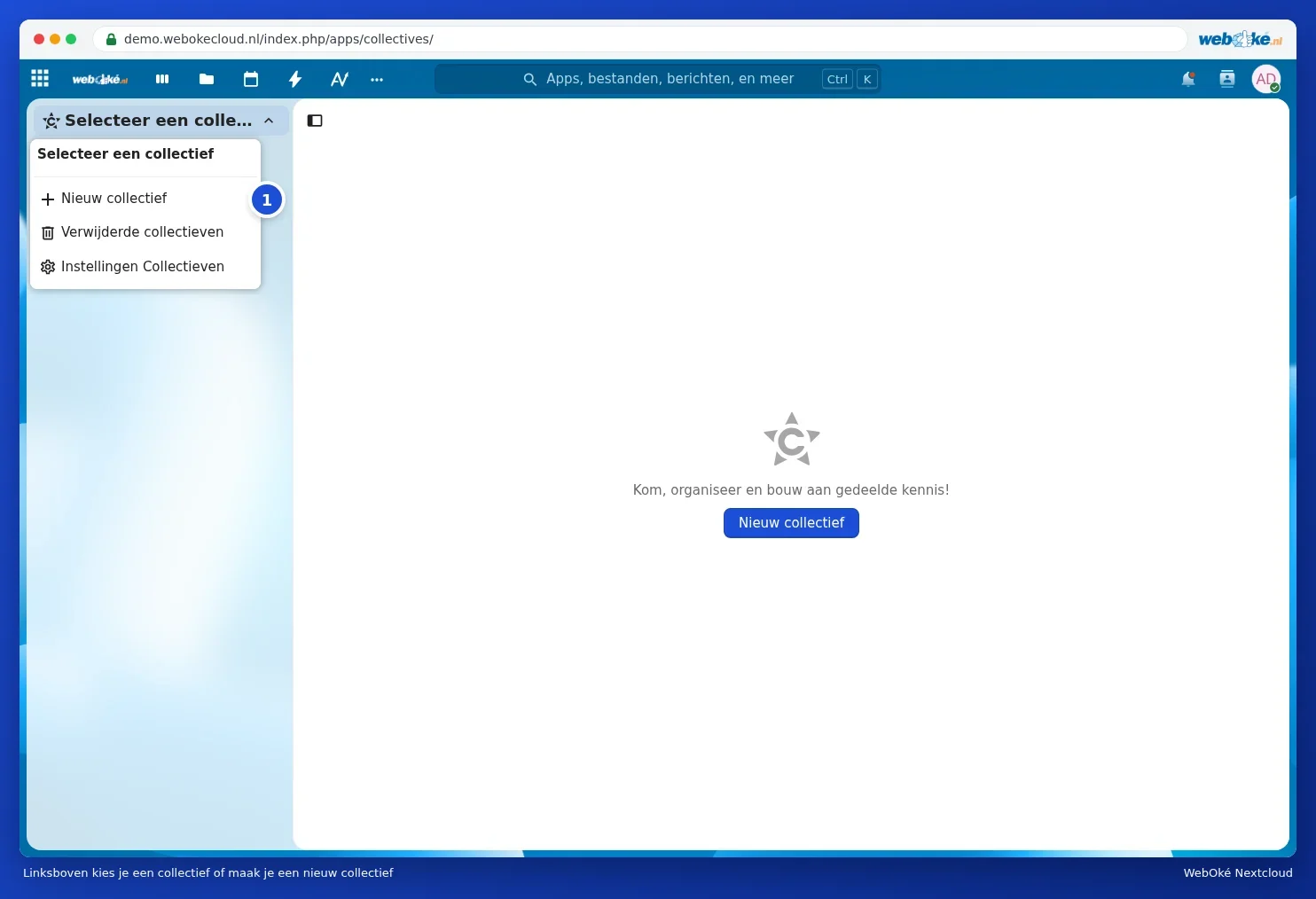
- Clicchi in alto a sinistra su Seleziona un collettivo e scelga Nuovo collettivo (1). Se non ha ancora un collettivo, il pulsante Nuovo collettivo si trova anche al centro dello schermo.
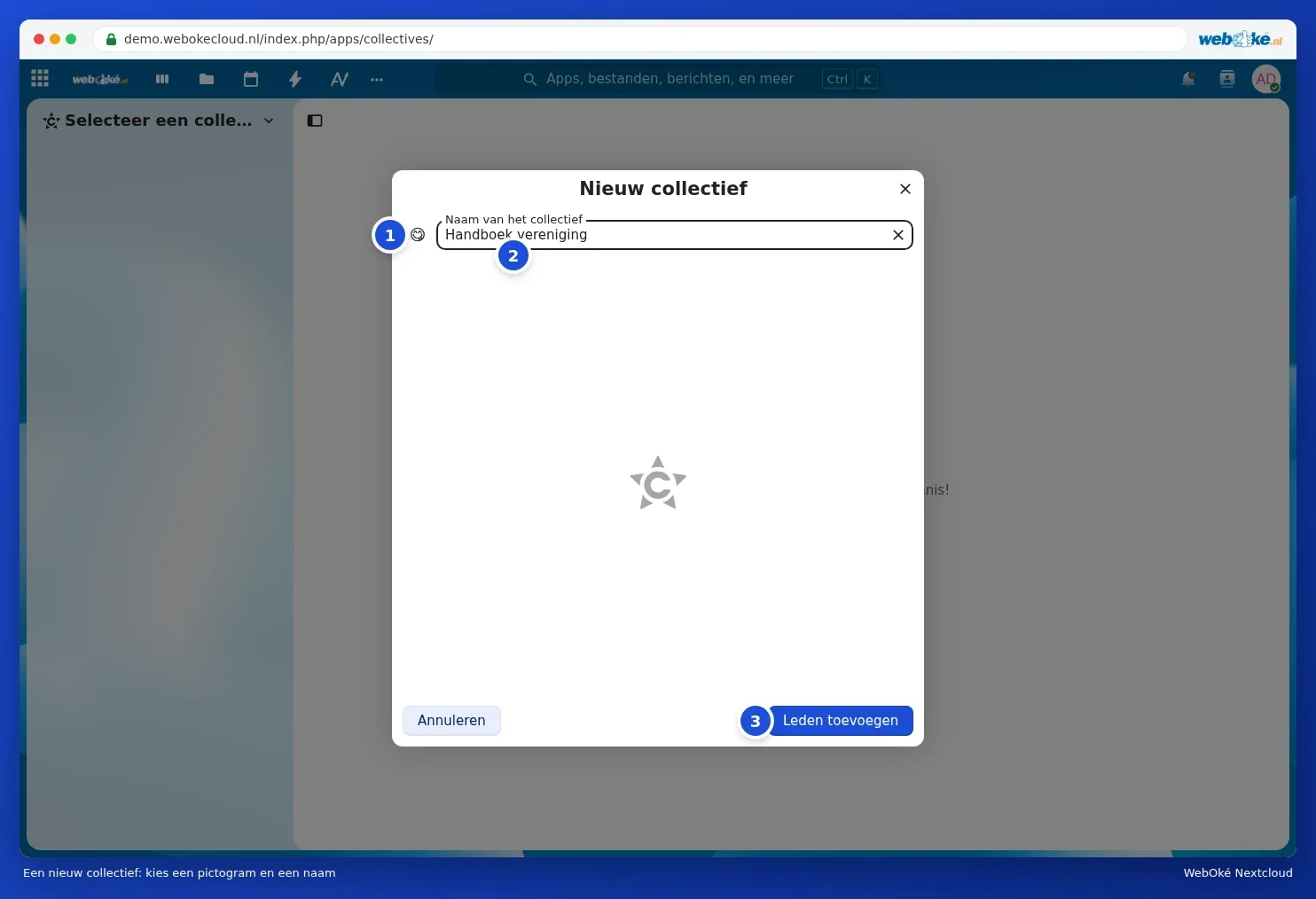
- Nella finestra Nuovo collettivo scelga un'icona con l'icona a forma di faccina (1) e inserisca un nome in Nome del collettivo (2).
- Clicchi su Aggiungi membri (3).
- Digiti in Cerca account, gruppi, team (1) i nomi delle persone, dei gruppi o dei team da aggiungere e li selezioni cliccandoci sopra. In alto vede chi è già presente.
- Clicchi su Crea (2). Se non vuole ancora aggiungere nessuno, il pulsante si chiama Crea senza membri.

Ogni collettivo è associato a un team con lo stesso nome. Chiunque aggiunga in seguito a quel team entrerà automaticamente anche nel collettivo. Veda Creare team e condividere una cartella con tutta la squadra sui team.
Scrivere le pagine

- Ogni collettivo inizia con una Home. Clicchi in alto a destra su Modifica (3) e inizi a digitare. Tutto viene salvato automaticamente.
- Con il segno più in cima all'elenco, Aggiungi una pagina (2), crea una nuova pagina. Con il segno più accanto a una pagina crea una sottopagina, in modo da ottenere una struttura ad albero con capitoli.
- Con Ricerca delle pagine (1) trova una pagina o una parola in tutte le pagine.
- La formattazione funziona come in Note e Testo: titoli, elenchi, tabelle, immagini e collegamenti ad altre pagine.
- Se due persone lavorano contemporaneamente su una pagina, vedono subito le reciproche modifiche.
- Sotto Membri vede chi fa parte del collettivo. Con Gestisci membri (4) aggiunge o rimuove persone.
- Una pagina eliminata può essere recuperata sotto Pagine eliminate in basso a sinistra. Con Ultima modifica di in cima a una pagina apre la cronologia delle versioni.
Dove si trovano le pagine?
Ogni pagina è un normale file di testo (markdown) nel Suo Nextcloud, in una cartella nascosta chiamata .Collectives. Non deve fare nulla con questo file: lavori sempre nell'app Collettivi. Una versione precedente di una pagina può essere ripristinata tramite Ultima modifica di in cima alla pagina.
Condividere con persone esterne al Suo Nextcloud
Un collettivo o una singola pagina può essere condiviso tramite un collegamento pubblico. Per impostazione predefinita, chi riceve il collegamento può solo leggere. In questo modo può ad esempio pubblicare online il regolamento interno della Sua associazione senza bisogno di un sito web separato.
Fare ordine tra i collettivi
Il proprietario può eliminare un collettivo tramite i tre puntini accanto al nome in alto a sinistra. Dopo l'eliminazione, il collettivo si trova sotto Collettivi eliminati nel menu a tendina in alto a sinistra: da lì può ancora ripristinarlo o eliminarlo definitivamente, eventualmente insieme al team associato.