
Capitolo 9 · 9.6
Impostare orari di lavoro e assenza
Faccia sapere ai Suoi colleghi quando lavora e quando non è disponibile. Lo imposta in Impostazioni, Disponibilità. Vi accede anche tramite Impostazioni Calendario, Impostazioni disponibili.
I Suoi orari di lavoro
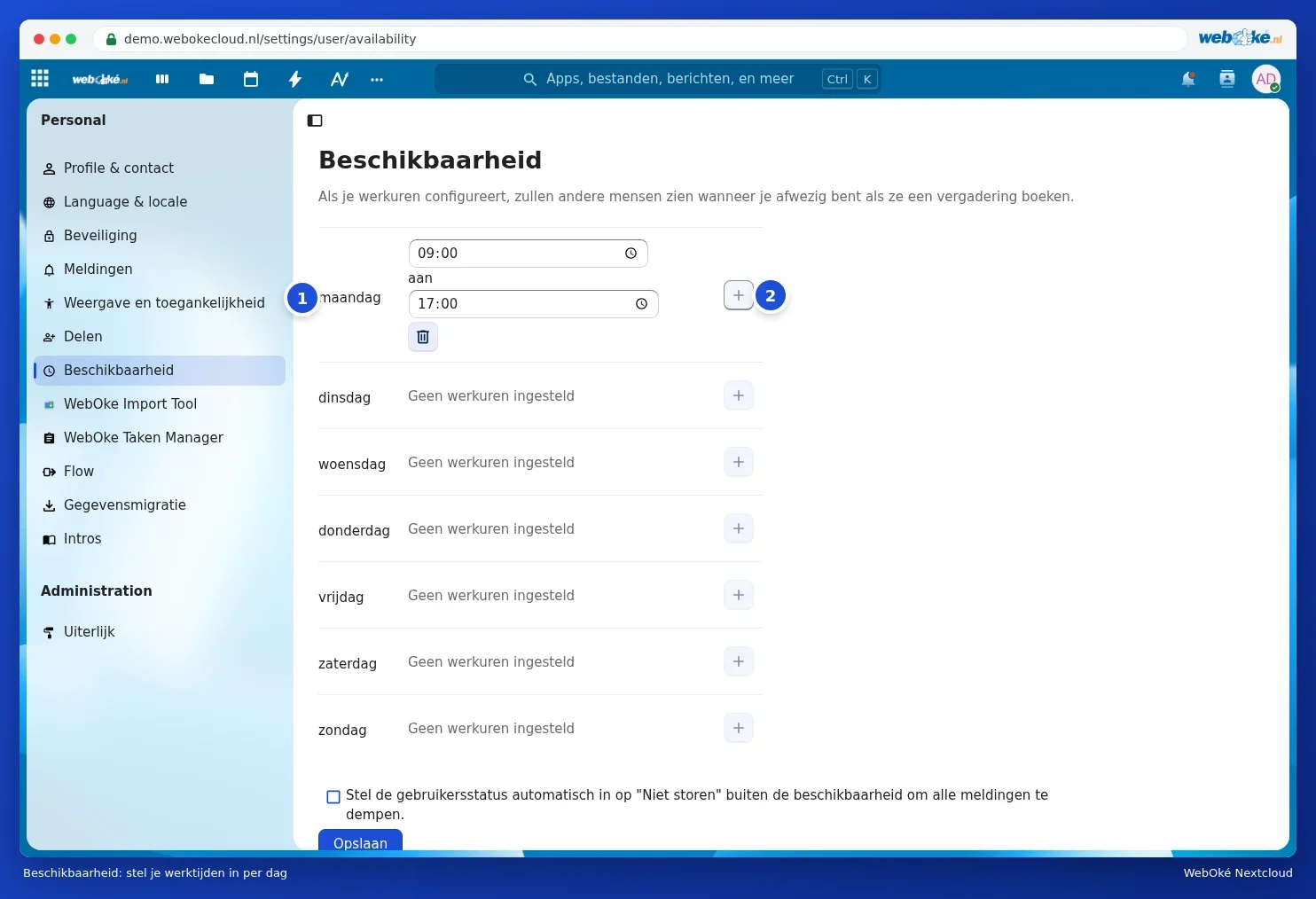
In Disponibilità inserisce per ogni giorno quando lavora. Chi La invita a un appuntamento vedrà quindi in Trova un orario quando non lavora (vedere Invitare persone a un appuntamento).
- Clicchi sulla Sua foto del profilo in alto a destra, scelga Impostazioni e clicchi a sinistra su Disponibilità.
- Clicchi dopo un giorno (1) sul segno più (2). Comparirà un blocco dalle 9:00 alle 17:00; adatti gli orari. Lavora con una pausa o in due parti? Aggiunga allora un altro blocco.
- Ripeta questa operazione per gli altri giorni lavorativi e clicchi su Salva.
Se seleziona Imposta automaticamente lo stato utente su "Non disturbare" al di fuori della disponibilità per disattivare tutte le notifiche, al di fuori dei Suoi orari di lavoro non riceverà più notifiche dal Suo Nextcloud. Può leggere di più sul Suo stato in Impostare il proprio stato: in linea, assente o non disturbare.
Assenza: vacanza o congedo
È assente per un periodo? Inserisca allora nella stessa pagina, sotto Assenza, la Sua assenza:
- Scelga il Primo giorno e l'Ultimo giorno (incluso) (1).
- Scelga eventualmente un Sostituto in caso di assenza (2): un collega nel Suo Nextcloud a cui gli altri possono rivolgersi.
- Inserisca uno Stato di assenza breve (3), ad esempio In vacanza. Gli altri lo vedranno accanto al Suo nome.
- Scriva un Messaggio di assenza lungo (4) con quando sarà di ritorno e chi La sostituisce.
- Clicchi su Salva (5).

Durante la Sua assenza, i colleghi nel Suo Nextcloud vedranno che non è disponibile, ad esempio se Le inviano un messaggio in Talk. È tornato prima del previsto? Clicchi allora su Disattiva assenza.
Attenzione: questa è l'assenza nel Suo Nextcloud. Una risposta automatica alle e-mail inviate alla Sua casella di posta si imposta nella casella di posta stessa, ad esempio nel Suo programma di posta o nella webmail del Suo pacchetto e-mail.