Capitolo 2 · 2.3
Personalizzare il Cruscotto
Lo veda in un breve video
Il Cruscotto è la prima cosa che vede dopo aver effettuato l'accesso. È composto da blocchi, chiamati widget. Ogni widget mostra qualcosa proveniente da un'app: i Suoi prossimi appuntamenti, gli ultimi messaggi, le attività in arrivo. Sceglie Lei stesso quali widget desidera vedere.
Scegliere i widget
- Vada al Cruscotto: clicchi sulla prima icona nella barra blu, oppure sul logo WebOké.
- In basso, clicchi su Personalizza.
- Si apre la finestra Modifica widget. Selezioni ciò che desidera vedere e deselezioni ciò di cui non ha bisogno.
- Chiuda la finestra con la crocetta. La Sua scelta viene salvata immediatamente.

Quali widget sono disponibili?
| Widget | Cosa vede |
|---|---|
| Stato e Meteo | In alto, sotto il saluto: il Suo stato personale e il meteo di un luogo a Sua scelta |
| Prossimi eventi | I Suoi prossimi appuntamenti dal Calendario |
| Prossime attività | Attività con una scadenza dall'app Attività |
| Attività recente | Cosa è successo ai Suoi file e alle cartelle condivise |
| File preferiti | I file a cui ha assegnato una stella |
| Posta importante e Messaggio non letto | Messaggi dall'app Email (se ha aggiunto una casella di posta) |
| Note | Le Sue ultime note |
| Prossime schede, Schede in scadenza oggi o domani | Schede da Deck con una data di scadenza |
| In questo giorno | Foto dello stesso giorno negli anni precedenti |
| Team e Stati recenti | I Suoi team e lo stato dei Suoi colleghi |
| Menzioni di Talk (con Office) | Conversazioni in cui è stato menzionato |
| Pagine recenti (con Office) | Pagine dai Collettivi |
| Rapporti (con Office) | Grafici da Analytics |
Tema e sfondo
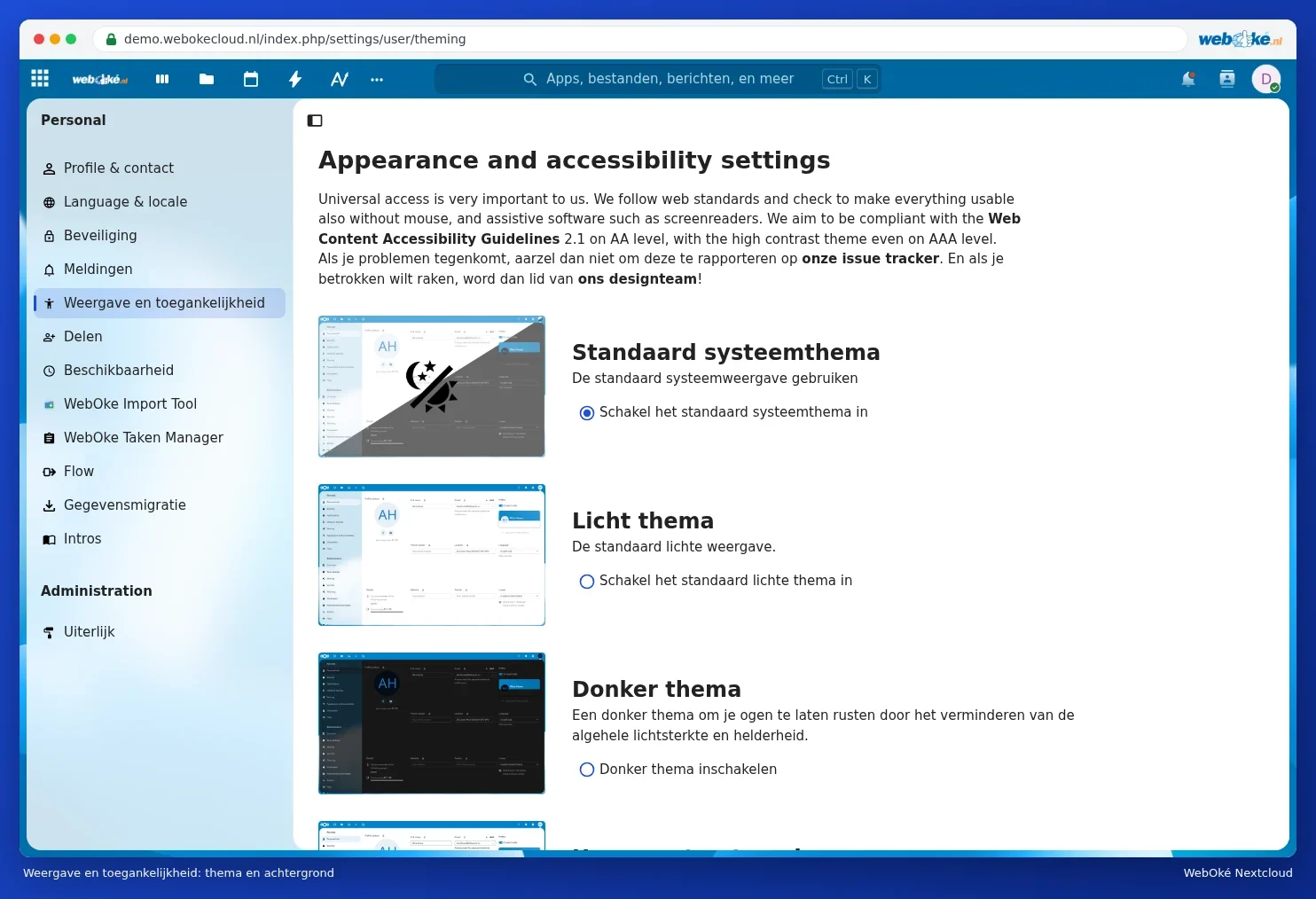
Trova lo schermo troppo chiaro o troppo scuro? Clicchi sulla Sua foto profilo e scelga Aspetto e accessibilità. Lì può scegliere, tra l'altro:
- Tema di sistema predefinito: segue l'impostazione del Suo computer o telefono (chiaro di giorno, scuro se il Suo dispositivo è impostato su scuro).
- Tema chiaro o Tema scuro.
- Temi ad alto contrasto e un carattere più facile da leggere in caso di dislessia. Scorra verso il basso per trovarli.
- Più in basso può scegliere anche uno sfondo diverso.