
Capitolo 11 · 11.1
Deck: lavagne, elenchi e schede, e l'uso condiviso
Lo veda in un breve video
Deck è una lavagna per la gestione delle attività, chiamata anche kanban. Lei crea una lavagna per un progetto, con elenchi come Da fare, In corso e Completato. Ogni attività è una scheda che Lei sposta da un elenco all'altro. Così vede a colpo d'occhio chi fa cosa e cosa deve ancora essere fatto. Deck è incluso in ogni pacchetto WebOké.

La schermata di Deck
- A sinistra trova le Sue lavagne. Con Aggiungi lavagna (1) crea una nuova lavagna: le assegna un nome e un colore.
- Ogni colonna è un elenco (2). Il numero accanto al nome indica il numero di schede.
- Una scheda (3) mostra il titolo, le etichette, la data di scadenza e chi ci sta lavorando. Una piccola icona indica che è presente una descrizione, un allegato o un commento.
- Con la scheda con il segno più (4) in cima a un elenco aggiunge una scheda. Digiti il titolo e prema Invio.
- Con Aggiungi elenco (5) crea una nuova colonna.
- Con Apri i dettagli (6) apre la barra laterale della lavagna, per condividere la lavagna e gestire le etichette.
Una scheda si sposta trascinandola con il mouse su un altro elenco o posizione. Anche gli elenchi possono essere trascinati per modificarne l'ordine. Con Search cards in alto a destra cerca tra tutte le schede della lavagna, e con l'imbuto filtra per etichetta, persona o data di scadenza.
Compilare una scheda
Faccia clic su una scheda. La scheda si apre in una finestra con le schede Dettagli, Allegati, Commenti e Attività.
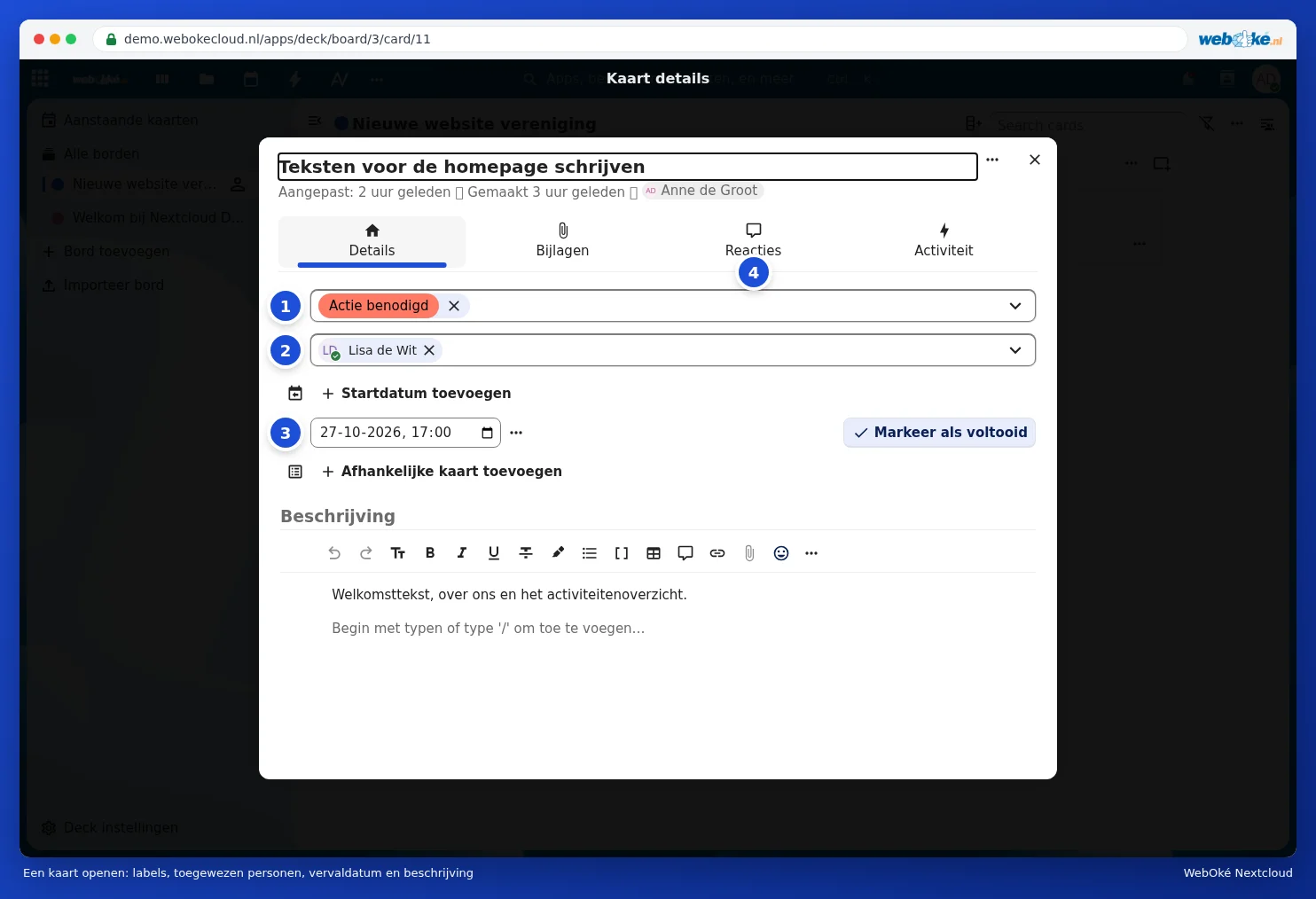
- Etichette (1): colori per raggruppare le schede. Per impostazione predefinita sono presenti Finito, Da revisionare, Azione necessaria e Più tardi. Le etichette personalizzate si creano nella barra laterale della lavagna.
- Assegna (2): scelga chi si occupa dell'attività. Quella persona riceve una notifica.
- Data di scadenza (3): la scadenza. Con Aggiungi data iniziale indica anche un inizio. Con Segna come fatto contrassegna la scheda come completata.
- In Commenti (4) discute dell'attività, e in Allegati aggiunge file. Digiti una descrizione nel campo grande; può utilizzare la formattazione, gli elenchi e le caselle di spunta.
Condividere una lavagna con altri
- Faccia clic in alto a destra su Apri i dettagli. La barra laterale della lavagna si apre sulla scheda Condivisione.
- Faccia clic sul campo sotto Select account (1) e digiti il nome di un collega, un gruppo o un team. Faccia clic sul nome.
- Scelga per ogni persona (2) cosa può fare. Con Può modificare la persona può creare e modificare le schede. Tramite i tre puntini assegna anche il diritto di condividere o gestire la lavagna (elenchi ed etichette), oppure rimuove qualcuno.
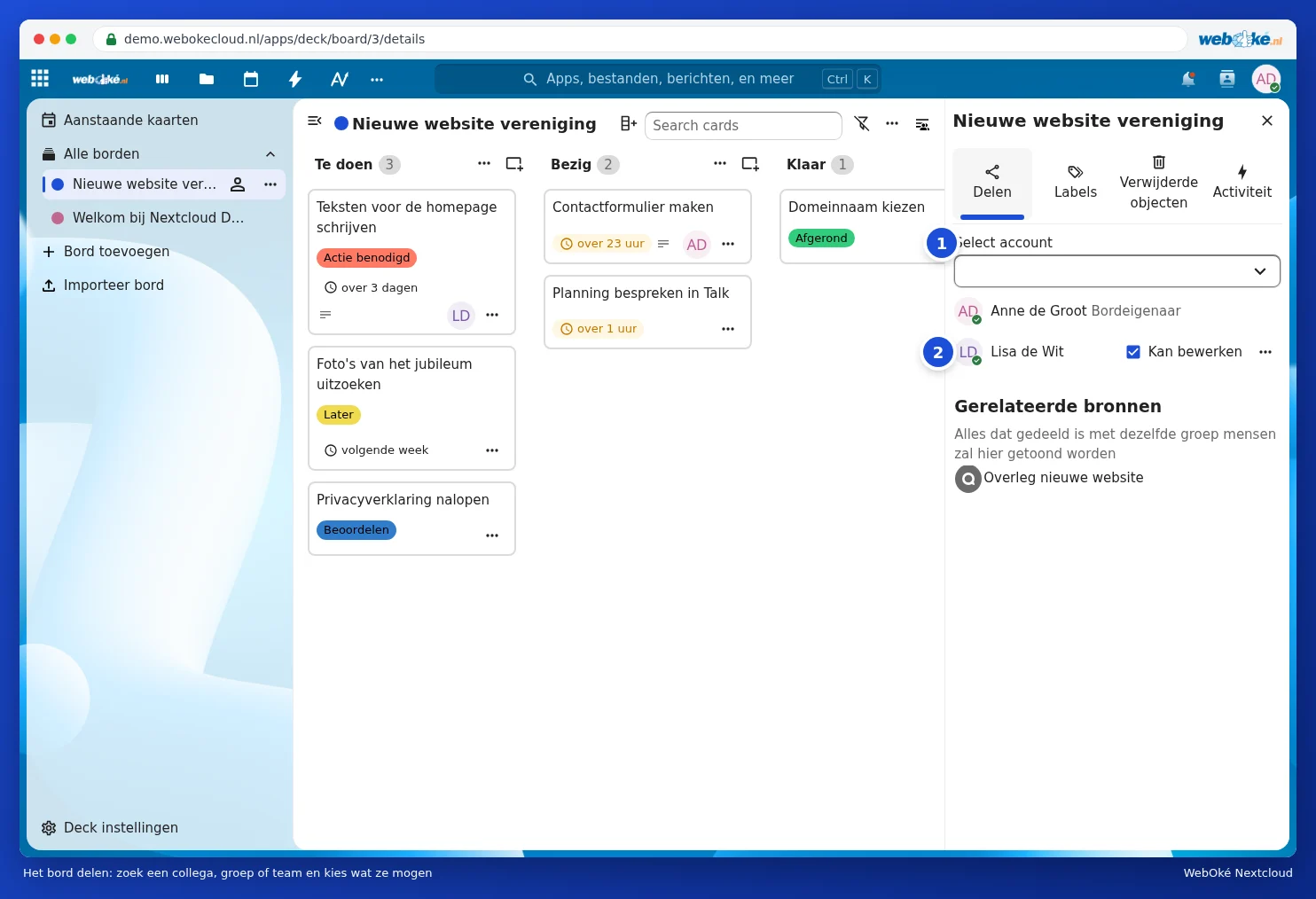
Nella stessa barra laterale gestisce in Etichette le etichette della lavagna e trova in Elementi eliminati gli elenchi e le schede eliminati. Chiunque con cui condivide la lavagna la vede nel proprio Deck in Tutte le lavagne. Non è possibile condividere con persone senza un account in Deck; per questo utilizzi una cartella condivisa o Talk con un link ospite.
Il menu di una lavagna
Faccia clic a sinistra sui tre puntini accanto a una lavagna (1). Può modificare, clonare, archiviare o eliminare la lavagna. Con Promemoria delle date di scadenza (2) sceglie se ricevere una notifica per le schede in scadenza imminente. Esporta lavagna (3) crea un file dell'intera lavagna, da usare come backup o per importarla in un altro Nextcloud con Importa lavagna.

Tutte le Sue scadenze in un unico posto
In Prossime schede trova le schede con data di scadenza di tutte le Sue lavagne, suddivise in Scaduto, Oggi, Domani, Prossimi 7 giorni e Più tardi. Come inserire queste schede nel Suo Calendario o nel Cruscotto, lo legge in Usare insieme il Cruscotto e le app e Una lavagna Deck con scadenze nel Suo calendario.
Deck sul telefono
Su Android può utilizzare l'app Nextcloud Deck, un'app della community. Esegue l'accesso con l'indirizzo del Suo Nextcloud, come con l'app Nextcloud. Su iPhone e iPad utilizza Deck nel browser. Veda anche Talk, Note e Deck sul telefono.
Suggerimento: una lavagna è utile anche a casa: una lavagna per la spesa, una lavagna per i lavori di ristrutturazione o una lavagna con i compiti dei bambini.