
Capitolo 4 · 4.5
Creare note e file di testo con Testo
Per testi brevi, verbali, elenchi e pianificazioni non ha bisogno di un elaboratore di testi. L'app Testo è presente in ogni pacchetto WebOké Nextcloud e salva il Suo testo come file markdown (.md). Si tratta di semplice testo con un po' di formattazione, che può aprire ovunque.
Creare un nuovo file di testo
- Vada alla cartella in cui deve essere creato il file.
- Clicchi su Nuovo e scelga Documento di testo.
- Digiti un nome e confermi. Il file si apre immediatamente.
Lavorare in Testo
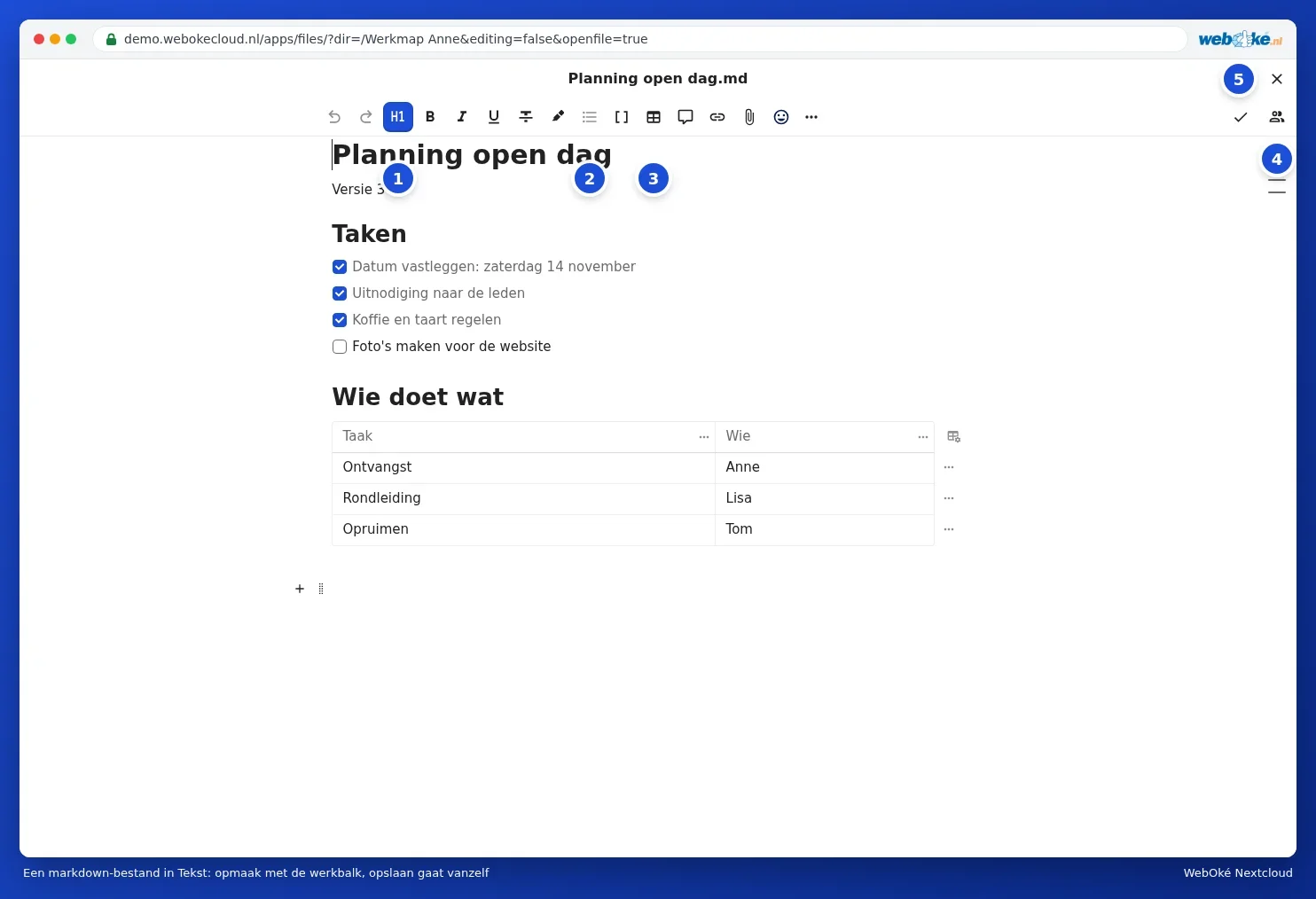
- Con il pulsante Intestazioni (1) trasforma una riga in un'intestazione.
- Con Elenchi (2) crea un elenco puntato, un elenco numerato o un elenco di attività con caselle di controllo.
- Con Tabella (3) inserisce una tabella.
- Se qualcun altro sta lavorando contemporaneamente nello stesso file, vedrà quella persona tra le persone attive (4) e vedrà le sue modifiche comparire immediatamente.
- Con la crocetta (5) chiude il file.
Non è necessario salvare: Testo salva automaticamente le Sue modifiche. Ogni stato salvato viene aggiunto alle versioni del file, così può sempre tornare indietro (si veda Ripristinare una versione precedente e assegnare un nome alle versioni).
Scorciatoie da tastiera e formattazione rapida
- Ctrl + B grassetto, Ctrl + I corsivo (su Mac Cmd).
- Digiti # all'inizio di una riga per un'intestazione, - per un elenco puntato e 1. per un elenco numerato.
- Digiti / su una riga vuota per un menu con tutto ciò che può inserire.
Descrizione cartella
Tramite Nuovo e Aggiungi descrizione cartella inserisce un breve testo in cima a una cartella, ad esempio cosa contiene o chi la gestisce. Chiunque con cui condivide la cartella vedrà anche quel testo.
Documenti Office
Tramite Nuovo può anche creare un Nuovo documento, un Nuovo foglio di calcolo, una Nuova presentazione o un Nuovo modulo PDF. Questi si aprono in Euro-Office e richiedono una licenza Office. Tutte le informazioni al riguardo sono disponibili nella guida di Euro-Office.
Suggerimento: per note sparse che desidera avere anche sul Suo telefono, c'è l'app Note (Creare note e usarle sul telefono). Questa salva le Sue note anche come file nel Suo Nextcloud.