
Capitolo 16 · 16.2
Il titolo del capitolo in cima a ogni pagina (intestazione corrente)
Nei rapporti e nei libri, in cima a ogni pagina compare il titolo del capitolo in cui ci si trova: un'intestazione corrente. A pagina 5 c'è "1. Introduzione", a pagina 12 "3. Collaborare nel cloud". In Word lo si ottiene con il campo STYLEREF nell'intestazione, che cerca l'ultimo Titolo 1. Molti provano a fare lo stesso in Euro-Office.
STYLEREF non funziona nell'intestazione
Euro-Office riconosce il campo STYLEREF, ma solo nel testo normale. In un'intestazione o in un piè di pagina restituisce sempre il messaggio Errore! Nessuno stile specificato per il testo nel documento., qualunque nome di stile Lei utilizzi. Lo abbiamo verificato nella demo con tutte le varianti ("Titolo 1", "Heading 1", 1).
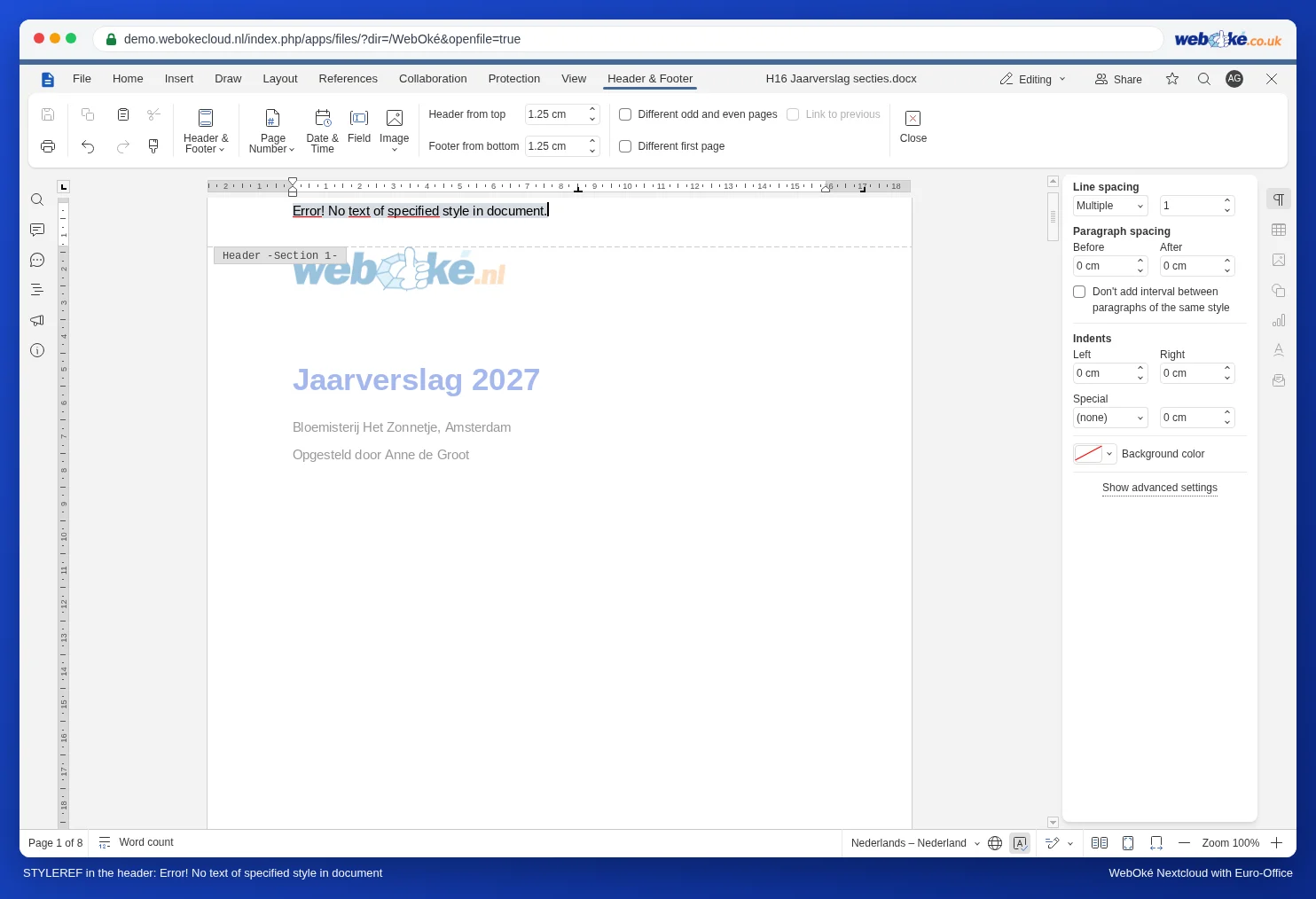
Se ha un documento creato in Word con un'intestazione corrente di questo tipo, tenga presente che in Euro-Office il campo non si aggiorna correttamente. Controlli l'intestazione e sostituisca il campo con testo digitato, come descritto di seguito.
Come fare: una sezione per capitolo
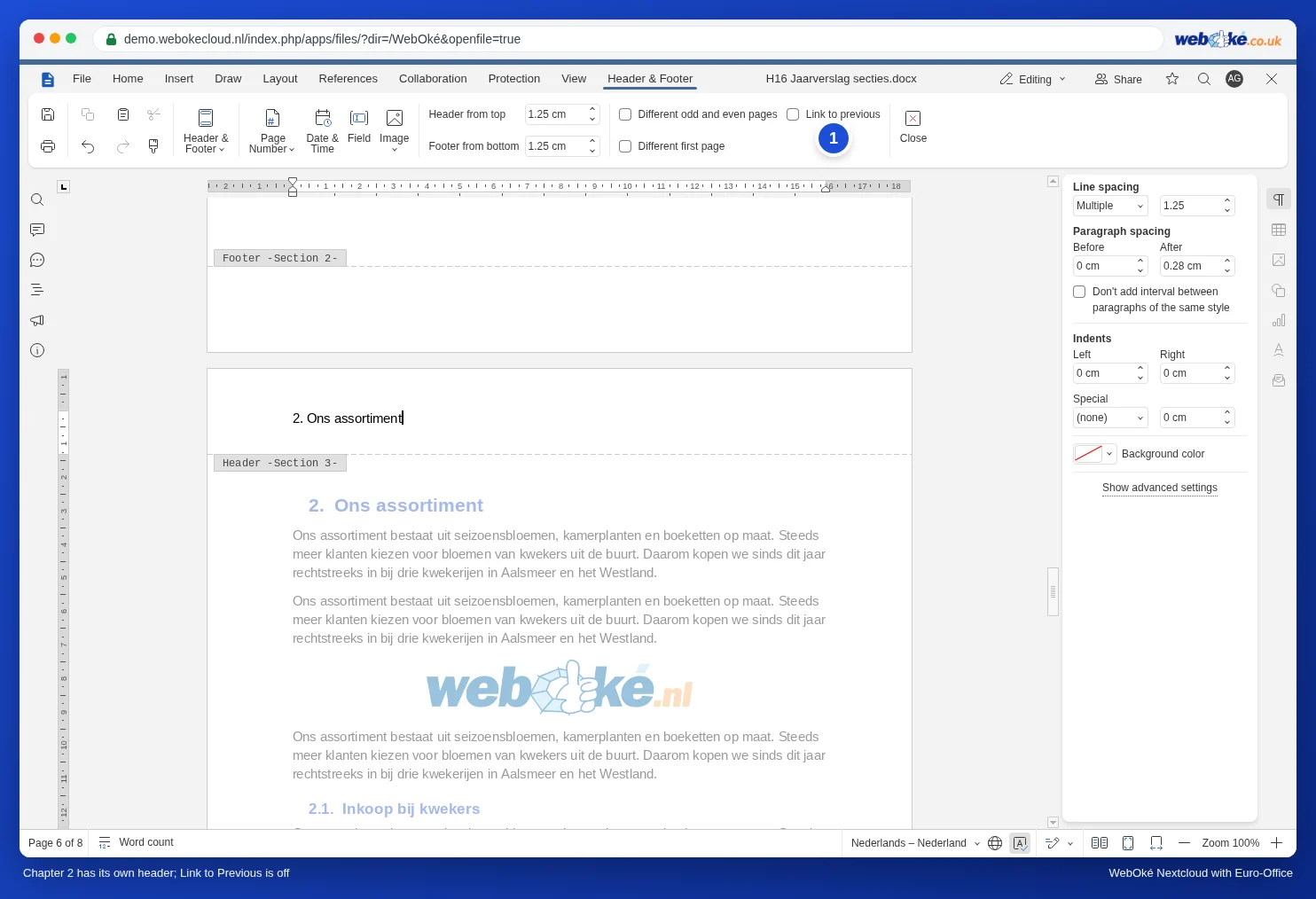
Assegni a ogni capitolo una propria sezione con una propria intestazione e vi digiti il titolo del capitolo. Si tratta di un lavoro da fare una sola volta, dopodiché il risultato rimane. In breve:
- Inserisca un'interruzione di sezione prima di ogni capitolo: scheda Schema di pagina, Interruzioni, Inserisci interruzione di sezione, Pagina successiva.
- Faccia doppio clic nell'intestazione del primo capitolo e digiti il titolo, ad esempio "1. Introduzione".
- Passi all'intestazione del capitolo successivo, disattivi Collega al precedente e sostituisca il titolo con "2. Il nostro assortimento".
- Ripeta l'operazione per ogni capitolo.
Tutti i dettagli, anche per i piè di pagina e per una prima pagina senza intestazione, sono descritti in Intestazione o piè di pagina diversi per ogni capitolo.
A cosa serve invece STYLEREF
Nel testo normale il campo recupera l'ultimo titolo, a condizione che Lei utilizzi il nome inglese dello stile: STYLEREF "Heading 1" (tra virgolette). Con il nome italiano "Titolo 1" non funziona. Per i numeri di capitolo nelle didascalie (Figura 2-1) questo campo non è necessario: se ne occupa direttamente la finestra Inserisci didascalia (vedere Didascalie con numero del capitolo e riferimenti incrociati ("vedere Figura 2-1")).
Insidie
- Se modifica il titolo di un capitolo, aggiorni anche l'intestazione di quella sezione. Non avviene automaticamente.
- Se attiva la numerazione dei titoli (vedere Numerare automaticamente i titoli come 1, 1.1 e 1.1.1), digiti anche il numero del capitolo nell'intestazione.
- Desidera una prima pagina di capitolo senza intestazione? In quella sezione attivi Prima pagina diversa e lasci vuota quell'intestazione.
- Le serve solo un numero di pagina o "Pagina 3 di 12" nel piè di pagina? Questo avviene automaticamente, con i campi: vedere Usare i campi: pagina X di Y, "vedi pagina 14", una data fissa e numerazioni personalizzate.