
Capitolo 16 · 16.7
Un titolo che resta in fondo alla pagina, o una tabella che si spezza a metà
Il titolo di un capitolo si trova in fondo a una pagina e il testo inizia solo in quella successiva. Oppure l'ultima riga di un paragrafo resta da sola in cima a una nuova pagina. Oppure una piccola tabella di cinque righe viene divisa su due pagine. Molti risolvono il problema con qualche Invio in più, ma alla modifica successiva tutto si sposta di nuovo e le righe vuote finiscono nel punto sbagliato. Euro-Office può gestire tutto questo da solo, con alcune impostazioni per paragrafo.
Trovare le impostazioni
- Faccia clic nel titolo (o nel paragrafo) che desidera tenere unito.
- Nel pannello a destra (le impostazioni del paragrafo, con l'icona ¶), faccia clic in basso su Mostra impostazioni avanzate.
- Passi alla scheda Interruzioni di linea e pagina.
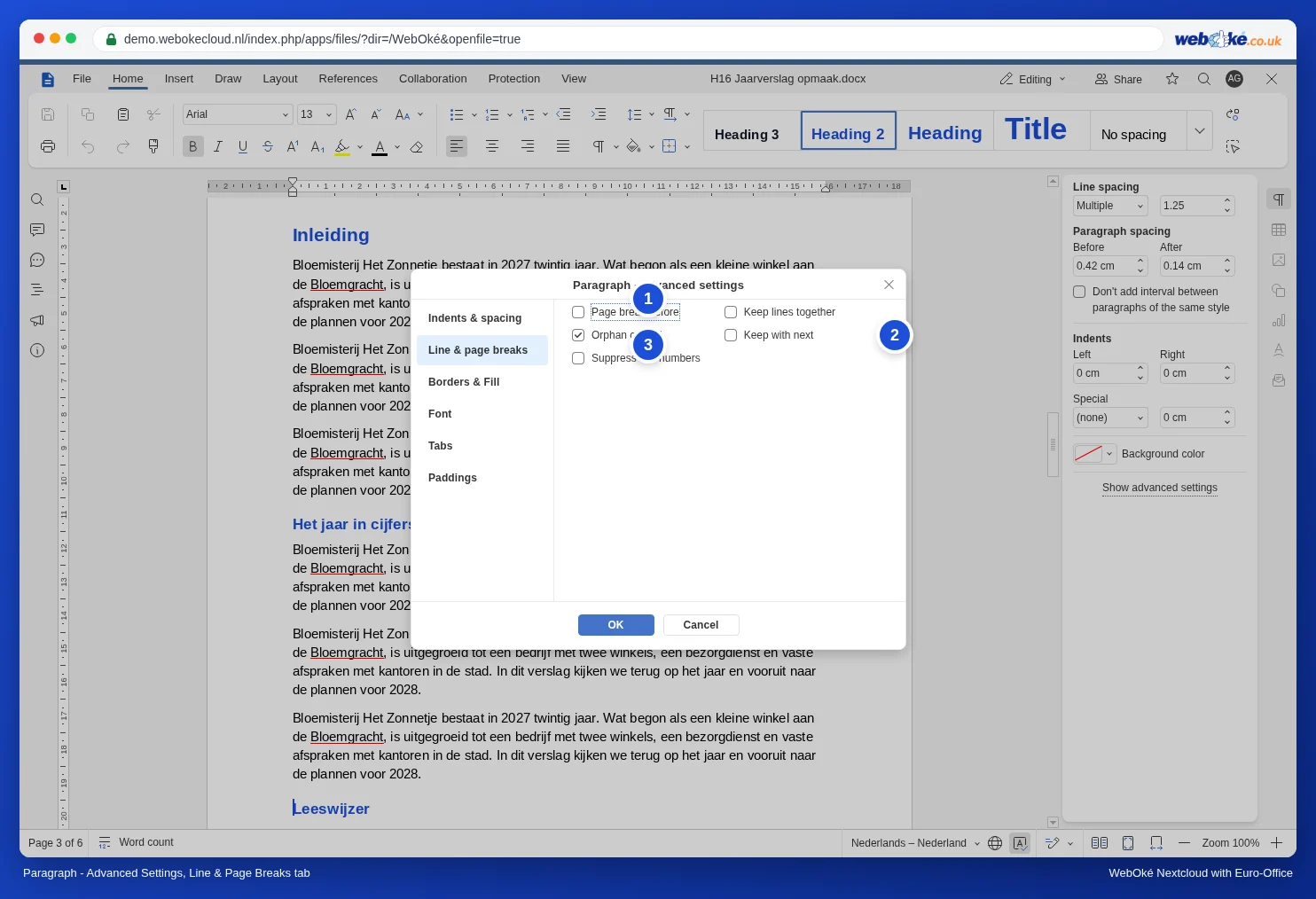
Cosa fa ciascuna opzione
| Opzione | Cosa fa | Da usare per |
|---|---|---|
| Mantieni con il successivo | Questo paragrafo si trova sempre sulla stessa pagina del paragrafo successivo. | Titoli, la riga sopra una tabella o un'immagine. |
| Mantieni assieme le righe | Il paragrafo non viene mai diviso su due pagine. | Blocchi di indirizzo, una firma con nome e ruolo. |
| Interruzione di pagina prima | Il paragrafo inizia sempre in cima a una nuova pagina. | Titoli di capitolo (Titolo 1). |
| Controllo orfano | Evita che una singola riga di un paragrafo resti da sola in cima o in fondo a una pagina. | Testo normale; di solito è già attivo. |
Per tutti i titoli in una volta: nello stile
Non ha molto senso farlo per ogni titolo separatamente. Lo imposti una sola volta nello stile del titolo:
- Faccia clic in un titolo con lo stile Titolo 1 e nelle impostazioni avanzate attivi Mantieni con il successivo ed eventualmente Interruzione di pagina prima. Faccia clic su OK.
- Nella scheda Base, faccia clic con il tasto destro del mouse sullo stile Titolo 1 nella galleria degli stili e scelga Aggiorna da selezione.
- Faccia lo stesso per Titolo 2 e Titolo 3, ma solo con Mantieni con il successivo.
D'ora in poi ogni capitolo inizia su una nuova pagina e nessun titolo resta più da solo in fondo alla pagina. Elimini poi le interruzioni di pagina manuali e le righe vuote che aveva inserito in precedenza per lo stesso scopo: attivi Caratteri non stampabili nella scheda Base per vederle.
Tenere unita una piccola tabella
- Selezioni tutte le righe della tabella tranne l'ultima.
- Nelle impostazioni avanzate del paragrafo attivi Mantieni con il successivo.
Ora ogni riga vuole trovarsi sulla stessa pagina della successiva, quindi l'intera tabella dovrebbe passare insieme alla pagina successiva se non c'è spazio sufficiente. È lo stesso metodo usato in Word; dopo l'impostazione verifichi che la tabella nel Suo documento resti davvero unita, ad esempio aggiungendo qualche riga sopra di essa. Con una tabella lunga non lo faccia: può semplicemente continuare, con la riga di intestazione ripetuta (vedere Ripetere la riga di intestazione di una tabella lunga su ogni pagina).
Errori da evitare
- Mantieni con il successivo non va attivato sui normali paragrafi di testo. Altrimenti tutto vuole restare unito, interi blocchi si spostano alla pagina successiva e si creano grandi spazi bianchi.
- Se tra il titolo e il testo c'è un paragrafo vuoto, il titolo resta unito a quella riga vuota. Rimuova il paragrafo vuoto; per creare spazio usi la spaziatura dopo il titolo nello stile.
- Se Interruzione di pagina prima si combina con un'interruzione di pagina manuale, si ottiene una pagina vuota. Scelga una delle due.
- Se un documento proveniente da Word si sposta in più punti contemporaneamente, spesso entrano in gioco anche altre cause, come i tipi di carattere e l'interlinea. Veda Un documento Word che si sposta in Euro-Office: come correggerlo causa per causa.