
Capitolo 16 · 16.15
Usare i campi: pagina X di Y, "vedi pagina 14", una data fissa e numerazioni personalizzate
Un campo è un frammento di testo che Euro-Office compila e aggiorna da solo: il numero di pagina, il numero totale di pagine, la data o il numero di un allegato. Chi conosce Word li conosce come codici di campo. Euro-Office ha un pulsante dedicato: Campo, nella scheda Inserisci e nella scheda Intestazione e piè di pagina.
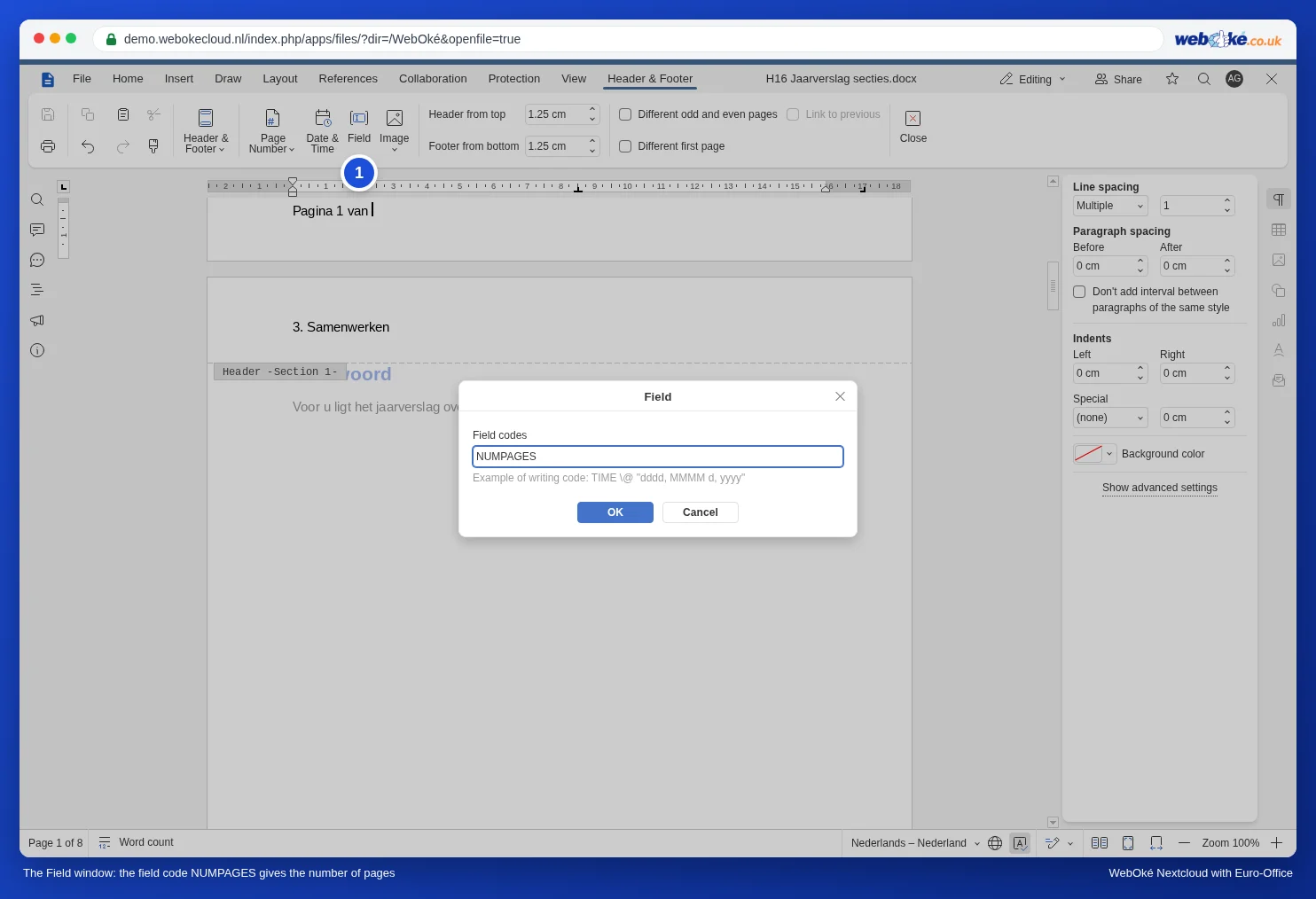
Pagina 3 di 12
- Faccia doppio clic nel piè di pagina. Si apre la scheda Intestazione e piè di pagina.
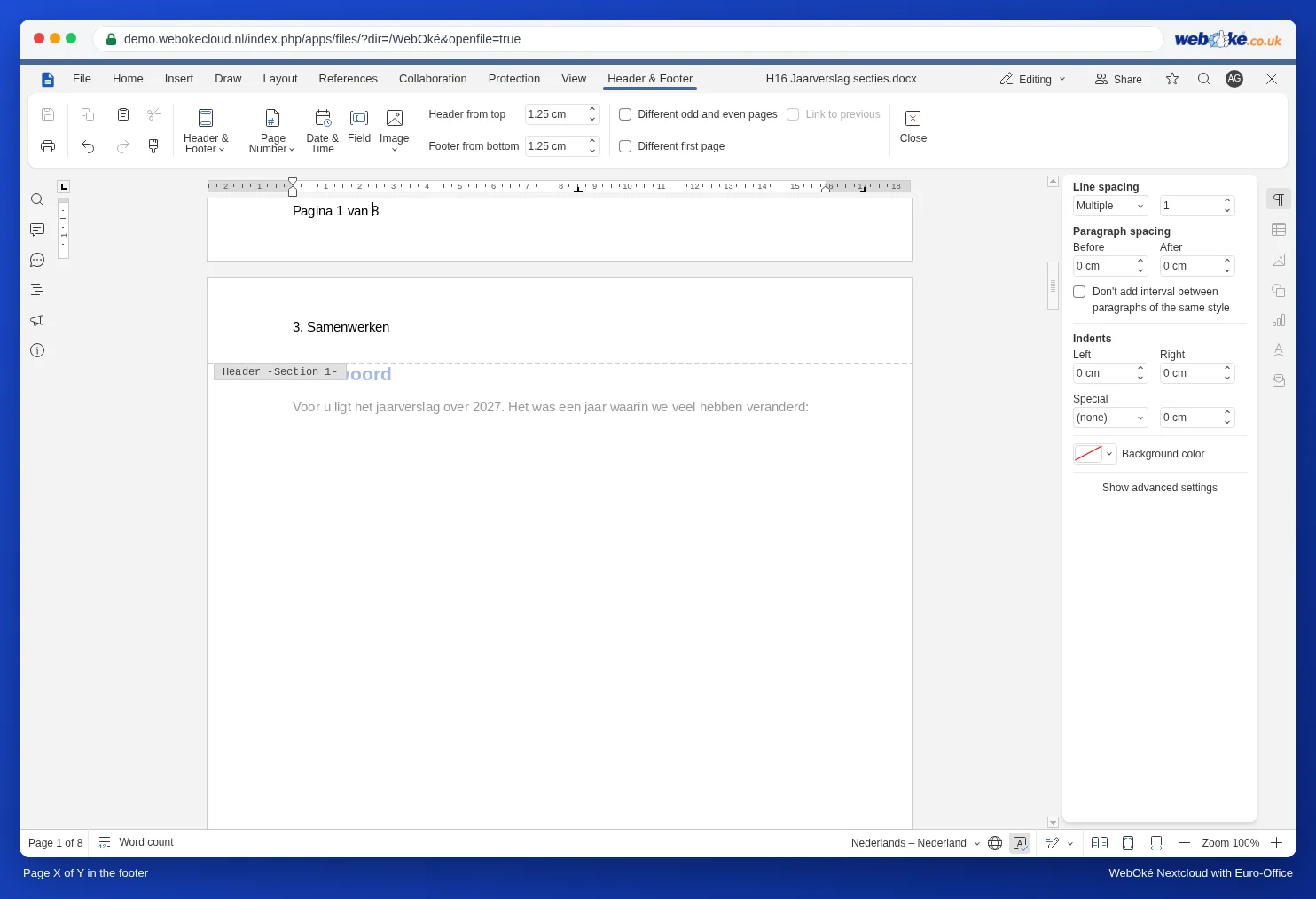
- Digiti "Pagina " (con uno spazio).
- Faccia clic su Numero di pagina e scelga Alla posizione corrente.
- Digiti " di ".
- Faccia clic su Campo, digiti NUMPAGES e faccia clic su OK. Questo è il numero totale di pagine.
Rimandare a una pagina: "vedi pagina 14"
- Vada al punto a cui desidera rimandare, ad esempio la tabella con i dati. Nella scheda Riferimenti faccia clic su Segnalibro, digiti un nome senza spazi (ad esempio Cijfers2027) e faccia clic su Aggiungi.
- Vada al punto in cui deve comparire il rimando e digiti "vedi pagina ".
- Faccia clic su Riferimento incrociato. In Tipo di riferimento scelga l'opzione Segnalibro, in Inserisci riferimento a l'opzione Numero di pagina, e scelga il Suo segnalibro. Faccia clic su Inserisci.
Se in seguito la tabella si sposta su un'altra pagina, aggiorni il numero (vedi sotto). A titoli, figure e tabelle si rimanda allo stesso modo, senza segnalibro: veda Didascalie con numero del capitolo e riferimenti incrociati ("vedere Figura 2-1").
Una data che non cambia
In una lettera desidera la data di oggi, ma la settimana prossima deve esserci ancora la stessa data. Faccia clic su Data e ora, scelga un formato e disattivi Aggiorna automaticamente. In questo modo la data viene inserita come testo normale. Con la casella selezionata diventa invece un campo che, all'aggiornamento, mostra la data del giorno; utile in un modello, non in una lettera già inviata.
Numerazione personalizzata: Allegato 1, Allegato 2
Con il campo SEQ può creare un contatore personalizzato. Digiti "Allegato ", faccia clic su Campo e digiti SEQ Allegato. Ogni volta che inserisce di nuovo quel campo, il numero aumenta di uno. Se aggiunge un allegato nel mezzo, i numeri si adeguano dopo l'aggiornamento.
Aggiornare e visualizzare il codice
- Faccia clic con il tasto destro su un campo e scelga Aggiorna campo.
- Con Commuta codici di campo vede il codice stesso, ad esempio { NUMPAGES }, e poi di nuovo il risultato.
- Con Modifica campo modifica il codice.
Quali campi conosce Euro-Office?
Secondo la documentazione di Euro-Office, tra gli altri PAGE (numero di pagina), NUMPAGES (numero di pagine), DATE e TIME, SEQ (numerazione personalizzata), REF e PAGEREF (riferimento a un segnalibro), HYPERLINK, TOC (sommario), FORMULA (calcoli, veda Calcolare in una tabella di un documento di testo (preventivo o fattura)) e MERGEFIELD (stampa unione). Nella demo abbiamo testato PAGE, NUMPAGES, SEQ e il riferimento a un segnalibro. I campi che Euro-Office non conosce, come IF (se-allora) e INCLUDETEXT, non funzionano. Se un campo del genere si trova in un documento proveniente da Word, rimane l'ultimo testo visualizzato; all'aggiornamento può comparire un messaggio di errore.
Insidie
- Ctrl + F9 per digitare le parentesi graffe, come in Word, non funziona. Usi il pulsante Campo e digiti il codice senza parentesi graffe.
- Il campo STYLEREF, con cui in Word si inserisce il titolo del capitolo nell'intestazione, in Euro-Office non funziona nelle intestazioni e nei piè di pagina. Come fare comunque: Il titolo del capitolo in cima a ogni pagina (intestazione corrente).
- Non digiti all'interno di un campo. Ciò che vi digita scompare all'aggiornamento.