
Capitolo 17 · 17.1
Un foglio ore con turni notturni e totali oltre le 24 ore
Un foglio ore sembra semplice: ora di fine meno ora di inizio. Finché non compare un turno di notte. Un turno dalle 22:00 alle 06:00 restituisce allora ##### oppure un orario negativo. Una volta risolto questo problema, il totale settimanale torna a zero dopo 24 ore: 54 ore diventano 6:45. Poi arriva la terza sorpresa: le ore moltiplicate per la tariffa oraria danno un importo troppo basso. Tutti e tre i problemi si risolvono in pochi passaggi.
Come esempio prendiamo la squadra dei forni della Bakkerij De Korenaar, con una settimana piena di turni mattutini e notturni:
| A | B | C | D | E | |
|---|---|---|---|---|---|
| 1 | Data | Inizio | Fine | Pausa | Ore lavorate |
| 2 | 16-11-2026 | 22:00 | 6:00 | 0:30 | |
| 3 | 17-11-2026 | 4:00 | 12:30 | 0:30 | |
| 4 | 18-11-2026 | 22:00 | 6:30 | 0:45 |
Digiti sempre gli orari con i due punti: 22:00, non 22.00 o 22h. Solo così Euro-Office li riconosce come orari e li allinea a destra nella cella.
Passaggio 1: turni oltre la mezzanotte
Digiti in E2:
=RESTO(C2-B2;1)-D2
e trascini la formula verso il basso. Perché RESTO? Un foglio di calcolo tratta il tempo come frazione di un giorno: 6:00 corrisponde a 0,25 e 22:00 a 0,917. 6:00 meno 22:00 dà quindi un valore negativo. RESTO(...;1) conserva solo la parte dopo la virgola e trasforma -0,667 in 0,333, cioè 8 ore. Per un turno diurno RESTO non cambia nulla. Poi si sottrae la pausa. Il turno notturno dalle 22:00 alle 6:00 con mezz'ora di pausa dà così 7:30.
Passaggio 2: un totale oltre le 24 ore
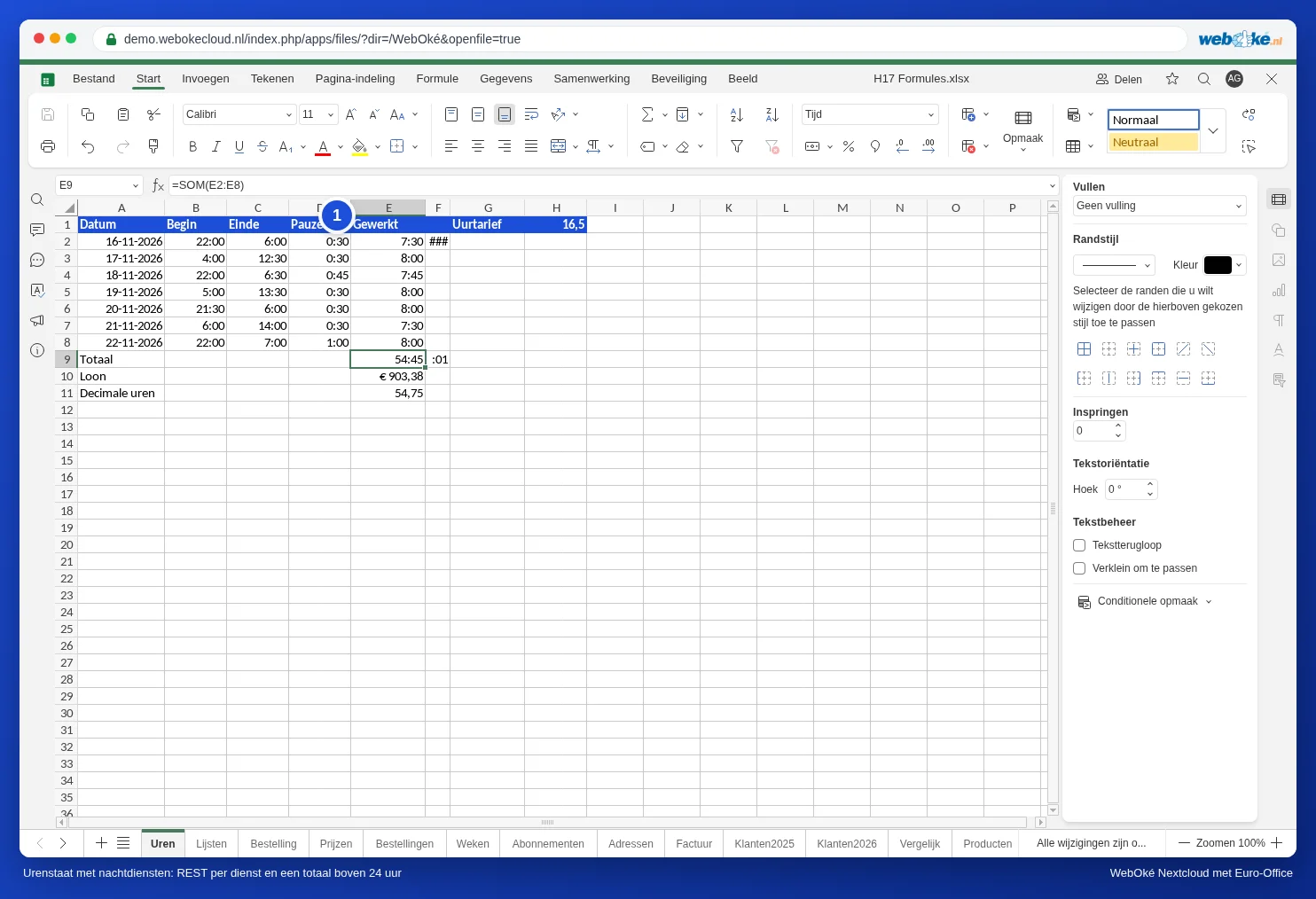
Digiti in E9 =SOMMA(E2:E8). Con il normale formato orario Euro-Office mostra solo le ore all'interno di un giorno: 54 ore e 45 minuti diventano 6:45. Assegni quindi alla cella del totale un formato personalizzato:
- Selezioni E9.
- Nella scheda Base faccia clic sull'elenco a discesa dei formati numerici (di solito vi compare Generale) e scelga in fondo Altri formati.
- Nella finestra Formato del numero scelga la categoria Personalizzato.
- Nel campo sotto Formato compare ora il formato orario attuale. Lo sostituisca con [h]:mm e faccia clic su OK.

Le parentesi quadre attorno alla h fanno sì che le ore continuino a contare oltre 24. Il totale mostra ora 54:45. I singoli turni possono mantenere il normale formato orario; solo la cella del totale ha bisogno delle parentesi.
Attenzione: tra parentesi quadre funziona solo la lettera inglese h per le ore. Con un'altra lettera, ad esempio [u]:mm come nella versione olandese, si ottiene un risultato privo di senso come :01. Digiti quindi [h]:mm.
Passaggio 3: ore per tariffa oraria
Inserisca la tariffa oraria in H1, ad esempio 16,50. Per la paga digiti:
=E9*24*$H$1
e assegni alla cella il formato Valuta. È davvero necessario: Euro-Office riprende il formato orario di E9, per cui all'inizio vedrà qualcosa come 9:00 invece di un importo. Perché moltiplicare per 24? Perché per il foglio di calcolo 54:45 corrisponde a 2,28 giorni. Moltiplicando per 24 si ottengono 54,75 ore. Senza quel 24 si ottiene un importo 24 volte troppo basso: 37,64 invece di 903,38.
Se l'ufficio paghe ha bisogno delle ore come numero, usi =E9*24 con il formato Numero e due decimali: 54,75.
Errori frequenti
- ##### nella cella: un orario negativo. Ha dimenticato RESTO per un turno oltre la mezzanotte.
- Totale troppo basso: la cella del totale ha il normale formato orario invece di [h]:mm.
- Paga 24 volte troppo bassa: manca la moltiplicazione per 24.
- Turni più lunghi di 24 ore: RESTO non basta. In questo caso digiti per inizio e fine sia la data sia l'ora (16-11-2026 22:00) e sottragga semplicemente l'una dall'altra.
- Ore in negativo: Euro-Office, come Excel, non può mostrare un orario negativo come orario. Lavori quindi in ore decimali (moltiplicando per 24) e le sottragga.
- Orario come testo: se un orario è allineato a sinistra nella cella, è testo e non viene conteggiato. Lo digiti di nuovo con i due punti.